NEARPOD – Recurso interactivo digital para el profesorado

Hola Goodateros!!

Hace mucho tiempo que quería enseñaros esta herramienta digital que conocí tiempo atrás. 

Quería investigar, ya que la había recibido desde la parte pasiva y quería investigar por la parte activa, como también la dirección hacia el aula.

Me parece una herramienta con un potencial tan brutal que hasta miedo me da.

Lo único negativo que os puedo sacar es que la versión gratuita es muy limitada en espacio, ya que solo permite 100MB que, como todos sabemos, eso y nada es lo mismo hoy en día.

Además, la versión de pago permite vincular presentaciones de google con Nearpod, y es una pena no poder aprovechar todas mis presentaciones ya hechas.

Cuando os hablo de plataformas o herramientas de pago a veces me preguntáis cuales son los planes, pues os los dejo a continuación para que os hagáis una idea.


Bueno vamos a dejar de «hablar» y vamos a explicaros por encima que es Nearpod y qué podéis hacer con él.

¿QUÉ ES NEARPOD?

Nearpod es una herramienta digital interactiva para tus clases, en la que puedes interactuar en directo con tus estudiantes o cada estudiante a su ritmo.

Os voy a resumir que es lo importante para mi:

  • Te sirve como guión en tus clases 
  • Realiza diferentes actividades 
  • Permite el feedback instantáneo del alumnado
  • Debates grupales o de clase
  • Capacidad para insertar distintas herramientas para el aula como vídeos, rutas, webs, etc.

En resumen, puedes tener toda tu clase montada en Nearpod con todo tipo de dinámicas (presentación de temario, warm ups, introducción de conceptos, actividades y juegos, exit tickets, y mucho más.


Como os he comentado antes es una locura, me podría estar horas escribiendo así que os voy a enseñar un poco como utilizarlo , y si luego os interesa bicheáis o si puedo os hago algunos tutoriales.

PRIMEROS PASOS CON NEARPOD

1. Dirígete a su gina web y regístrate.

2. Entrarás en tu perfil y tienes guías del propio programa que te ayudarán a saber como utilizarlo.  

3. Te aconsejo que le des a juega una demo para ver como lo visualiza el profesor y como lo visualiza el alumnado.

Para abrirte el gusanillo, aquí te dejo una demo que hice yo.

4. BIBLIOTECA NEARPOD

En el menú de la izquierda tienes la bilbioteca donde puedes coger recursos ya creados que hay muchísimos, eso sí, la mayoría en inglés. 

Tienes la opción de filtrado en la que seleccionas asignatura, curso, etc.

5. Cuando crees o copies algún recurso ya creado, se te pondrán en el panel principal: MIS LECCIONES.

Tienes la opción de agrupar por carpetas.

CREA TU LECCIÓN DESDE CERO
CON NEARPOD

1.Dale al botón CREA y elige la opción que consideres. Yo voy a hacer el ejemplo con la LECCIÓN. Como os he dicho antes, la opción de crear desde google presentaciones es para la versión GOLD.

2. Se abrirá el panel de creación, podrás editar el título, diapositivas y verás el tamaño (Mb) que va teniendo tu lección. 

Empezamos por darle click a AGREGAR DIAPOSITIVA

Nos aparece una ventana emergente que nos permite seleccionar:

Diapositivas de contenido

Diapositivas de actividad

Vamos a empezar por las diapositivas de contenido.

DIAPOSITIVA DE CONTENIDO


La diferencia entre las dos primeras es que hay más ítems y aspectos de personalización a la hora de crear las diapositivas.

Como podéis ver, hay muchas opciones para añadir como diapositiva en nuestra lección. 

Os quiero resaltar varios aspectos sobre algunas:

  • Vídeo: Puedes hacer que no pasen el vídeo para adelante, que haya preguntas abiertas y de respuesta múltiple, recortar el vídeo y subir un vídeo de youtube u otras plataformas.

  • Contenido web: les dejas enlazada la web que van a necesitar y solo con darle un click ya les lleva a la web.

  • Galería: Al poner una imagen, te da la opción de duplicarla para que sea un dibujo y así hacerla interactiva.

TRUCO: esta última opción es la que yo utilizo para poner las diapositivas de google presentaciones 🙂

DIAPOSITIVA DE ACTIVIDAD


Estas opciones de actividades que nos dan, son magnificas.

Voy a intentar explicar un poco cada una y poner una imagen. (AVISO: algunas imágenes es de una prueba que hice y no tiene enunciados)

Time To Climb: Es una competición tipo kahoot con 4 opciones y tienen que ir seleccionando la correcta, a medida que van acertando, van saliendo las puntuaciones en la pantalla del profesor.

Pregunta abierta: Podéis realizar una pregunta con respuesta abierta.

Buscando pares: Hay que hacer parejas, el típico memory.

Cuestionario: Preguntas tipo respuesta múltiple.

Flipgrid: Acceso directo a Flipgrid para que realicen una actividad oral. (me chifla)

Dibujo: Es como la que os enseñado antes que transformaba una imagen en dibujo y se hacía «interactiva».

Tablero colaborativo: Esta opción hay que permitirla desde ajustes primero. Es una pantalla que cada alumno puede ir escribiendo y tú aceptas o no sus respuestas para mostrar en el panel con formato post-it. 

Encuesta: Herramienta perfecta para ver si están asumiendo los conceptos.

Completar los espacios: Escribes todo el texto y luego señalas aquellas palabras que quieres que se hagan piezas para arrastrar al lugar correcto. Me encanta, lo único que si quieres que desaparezcan y sean ellos los que escriban, no se permite.

Yo lo hago con la imagen como dibujo, de nuevo. 🙂

Memotest: También es como el típico memory, la verdad, soy sincera y no acabo de ver bien la aplicación de esto en el aula en mi materia. A ver si a vosotros se os ocurre.

OTRAS COSITAS:

– Me encanta porque en las preguntas se puede añadir una ecuación matemática ya que utiliza Mathtype el programa.

La mala noticia es que en las respuestas, NO. Es para la opción BETA.

– Las respuestas del alumnado y el feedback global de una pregunta se pueden compartir en la pantalla del docente y así, poder analizar, debatir, compartir…

– Podéis hacer que la lección sea:

    • En directo: el alumnado ve lo que proyectas y se realiza en ese mismo momento. 
    • Student-paced: el alumnado puede ir a su ritmo o hacerlo en diferido. podéis marcar una fecha límite para hacerlo.
Y creo que esto es todo, si os puedo ayudar en alguna cosita más, no dudéis en preguntármelo. 

Si os gustan todos los recursos u os sirven, no dudéis en compartir y que llegue a más gente 🙂

Muchas gracias por estar ahí.

CoRubrics – Listas de cotejo

¡Buenas a todxs! 🙂 

Tenemos una nueva funcionalidad en CORUBRICS gracias a Jaume Feliu que nos hace la vida de profesor más fácil a todos. Nos ha traído las listas de cotejo, a parte de las rúbricas que ya teníamos previamente.

Hoy os voy a explicar como utilizarla y posibles aplicaciones para llevarla a cabo en el aula.

Le podemos encontrar muchas aplicaciones en el aula, yo os menciono algunas a continuación:

Trabajos en grupo

  • Autoevaluación
  • Coevaluación
  • Evaluación profesorado

Comprobación de conocimientos

  • Exit ticket
  • Warm up

Os voy a enseñar paso a paso por escrito y con fotografías como funciona esta funcionalidad, a parte de enseñaros un ejemplo de comprobación de conocimientos, que no deja de ser una propia evaluación del alumnado para ver como están progresando en los conocimientos dados en clase.

Próximamente, os traigo el tutorial en formato de vídeo para que lo podáis visualizar e ir siguiendo los pasos. A veces es más cómodo y visual.

PASOS A SEGUIR

1.Abre una hoja de cálculo nueva y ponle el título que desees. 

Han ACTUALIZADO hoja de cálculo, si no lo ves actualizado donde yo digo EXTENSIONES, busca COMPLEMENTOS.

2. Si no tienes instalado el complemento debes ir a EXTENSIONES > Complementos > Descargar complementos

Te aparecerá una ventana para buscarlo e instalarlo. 


3.  Menú EXTENSIONES > CoRubrics > Crear la plantilla CoRubrics: Lista de cotejo. 

Aparecerá una ventana emergente que te advierte de que si realizas ese proceso, se eliminará todo lo de la hoja de cálculo. NO hay problema porqué es una hoja de cálculo nueva. 
Así que le damos a SÍ.

4.  Aparecerán 3 pestañas en la hoja de cálculo:

  • Lista de cotejo/verificación
  • Alumnos
  • Profes

En la pestaña lista de cotejo, escribiremos toda la lista de criterios que vamos a valorar o que el alumnado se tiene que evaluar. 

En la pestaña ALUMNOS, escribiremos el nombre de nuestro alumnado en la primera columna y en la segunda columna su mail.

Si estáis realizando la evaluación para un trabajo en grupo, en la primera columna pondréis el nombre del grupo y en las siguientes columnas, el mail de cada integrante del grupo correspondiente. 

En la pestaña PROFES, escribiremos en la primera columna el nombre del profesorado que va a intervenir en la evaluación y en la segunda columna, su mail.

Si estáis realizando la evaluación de conocimientos y solo queréis que se autoevalúen no haría falta el mail de profesor. Yo siempre lo pongo para que no haya ningún error, por si acaso. 

IMPORTANTE

También podéis importar el alumnado y profesorado desde CLASSROOM.

Menú EXTENSIONES > CoRubrics > Importar desde classroom.

5. Menú EXTENSIONES > CoRubrics > Crea el formulario para evaluar con la lista

En este paso se creará el formulario con el cual podréis y podrán evaluarse.

Aparecerá una ventana emergente y te preguntará qué nombre le quieres poner al formulario.

A continuación te preguntará si quieres hacer obligatoria todas las respuestas del formulario. Vosotros decidís si queréis dejarlas como opcionales o obligatorias. 

Aparecerá el mensaje «en funcionamiento» y estará listo cuando acabe de cargar, la hoja de cálculo no hará ningún cambio.

6. Ahora podéis hacer 3 acciones:

– Enviar el enlace del formulario al alumnado

– Acceder al enlace como profesor 

– Publicar el enlace en CLASSROOM.

Debéis acceder a Menú EXTENSIONES > CoRubrics > «Acción a elegir»

Además si os habéis equivocado en algún criterio y queréis modificar el formulario a enviar tenéis la opción:

Menú EXTENSIONES > CoRubrics > Volver a crear el formulario.

7. Debéis contestar el formulario o el alumnado debe contestar el formulario.

Cosas a tener en cuenta cuando contestáis el formulario que parecen tonterías pero pueden provocar un problema a la hora de procesar las respuestas, y sería trabajo y tiempo tirado a la basura.

COMPROBAR el MAIL con el que estáis accediendo al formulario

SELECCIONAR el nombre correcto del alumn@ que queréis evaluar. 

ACTIVAR o no que se os envíen las respuestas a vuestro mail.

– Cuando acabas de evaluar a un alumno y necesitas evaluar a otro, ELEGIR mandar otra respuestas para no tener que realizar los pasos anteriores de nuevo.


PREGUNTA DEL MILLÓN:

Si he realizado varias evaluaciones pero no puedo continuar en ese momento, ¿puedo seguir en otro momento? 

Por supuesto.

Os explico como al final. Búscala como RESPUESTA DEL MILLÓN 🙂

8. Ahora toca PROCESAR LAS RESPUESTAS.

Menú EXTENSIONES > CoRubrics > Procesar las respuestas del formulario.

Os aparecerá una nueva pestaña en la hoja de cálculo que os indicará el día y la hora en el que habéis procesado las respuestas.

En esta pestaña os saldrá el alumnado que ha sido evaluado, cuántas personas han evaluado (profesorado y/o alumnado), cualificaciones, criterios conseguidos, comentarios expuestos en cada criterio.

9. Por último, toca enviar un feedback al alumnado, el cual no obtendrá cualificación numérica sino la lista de cotejo y los posibles comentarios.

Os explico como enviar comentarios:

Menú EXTENSIONES > CoRubrics > Enviar resultados al alumnado.

Aparece un menú a la derecha de la hoja de cálculo en el que puedes elegir opciones de envio:

– Los tipos de evaluación que quieres enviar (autoevaluación, coevaluación y profesorado)

– Envío o no de comentarios

– A todos los alumnos o a uno solo.

Después de este proceso le damos a enviar y el alumnado recibirá en su bandeja de entrada el mail con las respuestas registradas.

RESPUESTA DEL MILLÓN

Con esta respuesta voy a contestar muchas dudas, como por ejemplo:

– ¿Qué hago si aún no han contestado todos?

CoRubrics te da la opción de reprocesar las respuestas del formulario tantas veces como quieras. 

Se irán creando diversas pestañas nombradas con los días y las horas correspondientes.

Por lo tanto, si has contestado varios alumnos y quieres seguir más tarde, puedes procesar los datos y te saldrá hasta que alumno has evaluado. A partir de ése, puedes seguir evaluando a los demás. 

Igual te pasará si sois distintos profesores y con el alumnado. 

El truco es REPROCESAR. ¿Cómo?

Menú EXTENSIONES > CoRubrics > Reprocesar las respuestas del formulario.

TUTORIAL EN YOUTUBE

PRÓXIMAMENTE

AGENDA DIGITAL & EN PAPEL . CURSO 21-22

¡Buenas a todxs! 🙂 

Después de mucho tiempo desaparecida me ha costado un poco aparecer, pero como os dije, me habéis preguntado muchos por la agenda. 

Este curso volvéis a tener agenda digital y agenda en papel


Este curso después de escuchar mucho a mi alrededor, he decidido ponerle un pequeño precio, ya que tengo que empezar a valorar mi trabajo y sobre todo mis horas de esfuerzo y dedicación. 

De este modo, me lanzo a la aventura de TPT para poner allí la agenda y algunos materiales míos de forma gratuita o de pago.


Peroooooo, no podía dejar de ofrecer mi agenda de manera gratuita y por ello, voy a sortear una agenda digital y una agenda versión papel. De este modo, dar la oportunidad de tenerla gratis a alguno de vosotros. 

Para entrar en el SORTEO, debes seguir todos los pasos que indico en redes sociales. Si no sabes cuales son, encuéntrame en Instagram / Twitter (@goodatmaths8) y sigue los pasos para conseguirla de forma GRATIS.


Por útlimo, os dejo un vídeo que muestra cómo es la Agenda, aunque sea la digital del curso anterior, pero tiene los mismos apartados.

Además no podía faltar la parte de exportación y uso en la tablet, así que también os he hecho un mini vídeo para que veáis como se exporta y se usa en la tablet, de nuevo es la del curso anterior pero es la misma, solo que actualizada.

Además si no tenéis Apple Pencil o preferís escribir con el teclado directo de iPad, os dejo otro tutorial para saber hacerlo.
Por último, para los usuarios que no tenéis iPad. Es decir, para los que tenéis ANDROID, @profealexia nos presta un tutorial sobre cómo utilizar la misma agenda desde la app Xodo, paso a paso.

¿QUIERES IMPRIMIR LA AGENDA Y QUE TE SALGA ECONÓMICO?


– La organización sin ánimo de lucro, LABOR VIVA, es una marca de agendas realizadas por personas con discapacidad, además de ser una copistería. 

Si contactáis con ellos estaréis ayudando muchísimo a dichas personas y seguro que os lo agradecen muchísimo más. 

Además, os las envían a casa. Os dejo los precios del curso anterior:

– Imprimir en A5, doble cara, color y encuadernación: 16€

– Imprimir en A4, doble cara, color y encuadernación: 21,99€

Los gastos de envío son 3,80€.

Contacto:

www.latiendalaborviva.com

En instagram: @laborviva

———————————————————————-

MUCHÍSIMAS GRACIAS POR CONFIAR EN MI Y POR TODOS LOS MENSAJES QUE ME HABÉIS IDO ENVIANDO.

San Valentín – Recursos matemáticos

¡Buenas a todxs! 🙂

Después de mucho tiempo sin publicar nada, os traigo recursos que utilicé yo en épocas de San Valentín con mi alumnado de 3º y 4º de la ESO.

Son para trabajar diferentes aspectos matemáticos.

A continuación, os los muestro y os explico como los apliqué en clase por si os apetece utilizarlos y/o adaptarlos. Además, también os doy la descarga gratuita de todos ellos.

3º ESO - Sistemas de ecuaciones


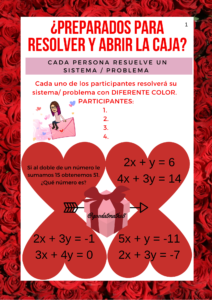
Mi primer recurso que además, ya os lo había enseñado sin ser San Valentín, es para realizar un breakout en clase trabajando los sistemas de ecuaciones.


ORGANIZACIÓN:

– Divido la clase en grupos de 3-4 alumnos.

– Cada alumno es el responsable mínimo de un apartado.

– Tienen que organizarse en equipo y ayudarse en aspectos donde no sepan cómo seguir, sobre todo, en el planteamiento del problema que quizás es lo que más les cuesta.


MATERIAL:

– Cada grupo tendrá un sobre y dentro llevará: la ficha que deben realizar y una tarjeta para las pistas.

– Una caja debidamente cerrada con un candado. (En este caso podéis cambiar la caja por otra cosa como folder, sobres, etc., si no tenéis todo ese material)


INSTRUCCIONES:

– Cada grupo deberá resolver los 4 sistemas de ecuaciones planteados.

– Con los resultados de X e Y conseguidos, deberán sustituir sus valores en las ecuaciones sencillas planteadas en el lado contrario de la ficha.

– Cuando sustituyan los resultados, les debe dar un número del 0 al 9, el cual deberán introducir en el correspondiente lugar del candado.

Tenéis 12 páginas en el pdf, es decir 6 fichas para tener máximo 6 grupos en clase.

Si necesitáis más grupos, podéis duplicar alguno de los números.

Están numeradas del 1 al 6 para que sepáis cual es su pareja y, de este modo, no os va a dar problemas con las soluciones.

Clicando en la imagen os lleva directamente a la página donde podéis realizar la descarga. Y también, la podéis encontrar en la página de descarga de materiales.

Esta tarjeta es la misma para todos los grupos, de momento la tengo en catalán. Próximamente, si la necesitáis muchos, la haré en castellano.

Clicando en la imagen os lleva directamente a la página donde podéis realizar la descarga. Y también, la podéis encontrar en la página de descarga de materiales.

4º ESO - Introducción de inecuaciones


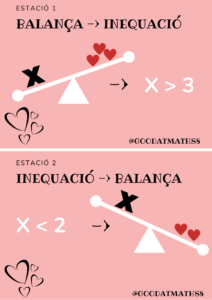
El segundo recurso, ya os lo enseñé también por redes tal cual, pero no lo había explicado al detalle y no había dado la posibilidad de descarga directa y gratuita. 

Con él, al tener un nivel bajito en 4º, quise introducir el tema con este repaso, ver yo un poco hasta donde sabían y que tengan claros los conceptos principales y básicos.

La verdad, que gracias a las estaciones se mantuvieron muy motivados y la mayoría no tuvieron problemas con los conceptos básicos a partir de ese día.

Cuando se les olvidaba o tenían dudas, recurríamos a esta sesión y daba muy buenos resultados de nuevo.


ORGANIZACIÓN:

– Divido la clase en grupos de 3-4 alumnos.

– Tienen que organizarse en equipo y ayudarse en todo momento

– Tienen un tiempo limitado para hacer cada estación, cuando se acabará el tiempo debían pasar a la siguiente. 


MATERIAL:

– Cada mesa tendrá una ficha/cartel para saber qué se debe hacer en aquella estación.

– Cada grupo tendrá una tarjeta para ir consiguiendo los corazones (puntos) a medida que yo les voy corrigiendo la tarea.

– Yo tenía recompensas al final de «juego».


INSTRUCCIONES:

– Cada grupo deberá resolver la correspondiente estación en la que se encuentra. Si no trabajaban en grupo era imposible tener todas las soluciones en el tiempo establecido.

– Si la mayoría de resultados son correctos, obtenían un corazón que yo canjeaba en su tarjeta de grupo.

– Al final, el grupo o grupos con los corazones indicados obtenía la recompensa de San Valentín.

Tenéis las 6 estaciones, como siempre lo podéis adaptar y no hace falta que haya en cada estación un grupo en cada momento. Eso dependerá de vuestra clase y vuestro alumnado.

Están numeradas del 1 al 6, con una pequeña descripción visual. Luego yo les ponía en un folio a parte los retos a resolver. Os los dejo a vuestra elección dependiendo del nivel de la clase. 

Clicando en la imagen os lleva directamente a la página donde podéis realizar la descarga. Y también, la podéis encontrar en la página de descarga de materiales.

Esta tarjeta es la misma para todos los grupos, de momento la tengo en catalán. Próximamente, si la necesitáis muchos, la haré en castellano.

Clicando en la imagen os lleva directamente a la página donde podéis realizar la descarga. Y también, la podéis encontrar en la página de descarga de materiales.

FEEDBACK

Espero que os guste y que podáis utilizarlo en vuestras clases.

Sobre todo, después del trabajo solo espero vuestro feedback. Si os ha gustado, si os ha funcionado, otras estrategias que habéis llevado a clase parecidas, etc.

Os leo en comentarios y ya sabéis que podéis encontrarme en IG y Twitter como @goodatmaths8.  

Agradezco infinito que compartáis con vuestros seguidores y me etiquetéis o compartáis experiencias conmigo.


MUCHÍSIMAS GRACIAS POR ESTAR AHÍ.


AGENDA PARA PROFES 20-21

¡Buenas a todxs! 🙂 

Pues aquí os traigo la agenda para profes para que la tengáis en vuestro poder.

Si has llegado aquí, será porqué has seguido todos los pasos que indico en Instagram o Twitter. Si no es así, ves a Instagram / Twitter (@goodatmaths8) y sigue los pasos para conseguirla de forma GRATIS.


Si la queréis imprimir de forma económica, tenéis más abajo la forma de hacerlo 🙂


También os dejo un vídeo que muestra cómo es la Agenda, aunque sea la digital, pero tiene los mismos apartados.

Y me diréis, vale pero yo la quiero. 

¿Qué tengo que hacer? 

A continuación os lo explico

PASOS A SEGUIR

1º. Seguir los pasos de Instagram / Twitter como ya os había comentado.


2º. Rellenar el siguiente formulario. Es muy importante que pongáis todos los datos para que se pueda comprobar y enviar correctamente.


En MOTIVO, tenéis que poner:

La CUENTA de INSTAGRAM / Twitter con la que habéis participado para que yo pueda comprobar todos los datos.


IMPORTANTE: Al rellenar el formulario, os llega un mail para aceptarlo, si no lo aceptáis, no llegará la solicitud.  (Muchas veces, se pone en Spam, No deseado o promociones.)


NO DISPONIBLE


3º. Esperar la comprobación de la participación, el mail y disfrutar de la agenda

Cuando os llegue el mail para descargar, se os abrirá en una página web, le das al icono descargar y cuando ya la tenéis en vuestro pc, podréis imprimir las páginas que sean necesarias. 

 ___________________________________________________________

¿NO RECIBES EL MAIL?

IMPORTANTE: Mirar en correo spam, no deseados o en promociones ya que hay veces que se redirecciona. 

Si de todos modos no lo recibís, comunicármelo.

Os pido paciencia, ya que si hay envío masivo, tengo que hacer todas las comprobaciones y requiere tiempo.

 —————————————————————–

    ¿QUIERES IMPRIMIR LA AGENDA Y QUE TE SALGA ECONÓMICO?


– La organización sin ánimo de lucro, LABOR VIVA, es una marca de agendas realizadas por personas con discapacidad, además de ser una copistería. 

Si contactáis con ellos estaréis ayudando muchísimo a dichas personas y seguro que os lo agradecen muchísimo más. 

Además, os las envían a casa. Os dejo los precios:

– Imprimir en A5, doble cara, color y encuadernación: 16€

– Imprimir en A4, doble cara, color y encuadernación: 21,99€

Los gastos de envío son 3,80€.


Contacto:


www.latiendalaborviva.com

En instagram: @laborviva

———————————————————————-

MUCHÍSIMAS GRACIAS POR CONFIAR EN MI Y POR TODOS LOS MENSAJES QUE ME HABÉIS IDO ENVIANDO.


AGENDA DIGITAL 20-21

¡Buenas a todxs! 🙂 

Pues aquí os traigo la agenda digital 20-21 para que la tengáis en vuestro poder.

Si has llegado aquí, será porqué has seguido todos los pasos que indico en Instagram. Si no es así, ves a Instagram (@goodatmaths8) y sigue los pasos para conseguirla de forma GRATIS.

También os dejo dos vídeos que os muestran cómo es la Agenda y su funcionamiento. 

He realizado este vídeo, ya que muchos no sabías cómo utilizar una agenda digital. Así ya sabéis los aspectos básicos y enlaces disponibles.

Pero no podía faltar la parte de exportación y uso en la tablet, así que también os he hecho un mini vídeo para que veáis como se exporta y se usa en la tablet.

Además si no tenéis Apple Pencil o preferís escribir con el teclado directo de iPad, os dejo otro tutorial para saber hacerlo.
Por último, para los usuarios que no tenéis iPad. Es decir, para los que tenéis ANDROID, @profealexia nos presta un tutorial sobre cómo utilizar la misma agenda desde la app Xodo, paso a paso.

Y me diréis, vale pero yo la quiero. 

¿Qué tengo que hacer? 

A continuación os lo explico

PASOS A SEGUIR

1º. Seguir los pasos de Instagram como ya os había comentado.

2º. Rellenar el siguiente formulario. Es muy importante que pongáis todos los datos para que se pueda comprobar y enviar correctamente.

En MOTIVO, tenéis que poner:

– El uso que le vais a dar: como profe, personal, etc

La CUENTA de INSTAGRAM con la que habéis participado para que yo pueda comprobar todos los datos.


NO DISPONIBLE


3º. Esperar la comprobación de la participación, el mail y disfrutar de la agenda

Cuando os llegue el mail para descargar, se os abrirá en una página web, le das al icono descargar y cuando ya la tenéis en vuestro pc o tablet, funcionan todos los enlaces.

 ___________________________________________________________

¿NO RECIBES EL MAIL?

IMPORTANTE: Mirar en correo spam, en promociones ya que hay veces que se redirecciona. 

Si de todos modos no lo recibís, comunicármelo.

Os pido paciencia, ya que si hay envío masivo, tengo que hacer todas las comprobaciones y requiere tiempo.


MUCHÍSIMAS GRACIAS POR CONFIAR EN MI Y POR TODOS LOS MENSAJES QUE ME HABÉIS IDO ENVIANDO.


Evaluación inicial con Breakout

¡Buenas a todxs! 🙂 

Hoy os voy a explicar como planificar y montar un breakoutedu para realizarlo en la evaluación inicial.

En la última sesión de los #colorfulfriday, os expliqué en una píldora como se haría, pero a más a más, os prometí que os dejaría toda la información por aquí con enlaces, explicaciones y presentación incluida. 

Para quién no sepa que son los #colorfulfriday, son píldoras educativas que se han realizado durante el mes de Julio del 2020, en las que cuatro ponentes en máximo 15 minutos, no mostraban sus proyectos, tips, ideas para llevarlas al aula. El último día cerramos las organizadoras y yo realicé la píldora sobre esto.

Os dejo el vídeo a continuación por si os apetece mirarlo. Si queréis ir directamente a la mía, está en el minuto; 1:11:12.
Además, esta píldora iba acompañada de una presentación que tenía imágenes y diversos links. Así que también os dejo la presentación y la explicación detallada debajo.

Como todo lo que os enseño, son conceptos, proyectos, ideas que yo llevo a cabo en mis clases.

Lo primero que me empujó a realizarlo, fue que no me parecía justo que los alumnos se jugaran la nota de la pre evaluación con solo un examen de conocimientos, cuando esa «prueba» nos debería servir para guiarnos en el aprendizaje que van a realizar en ese curso.

Por lo que decidí hacerlo a través de un elemento motivador, como es el BREAKOUT.

PASOS A SEGUIR

Y me diréis, vale Alba, pero ¿cómo lo llevaste a cabo?

Pues aquí os dejo unos pasos, que no son unos mandamientos, sino que son los pasos que a mí me sirvieron y que creo que a vosotros os pueden servir como guía.

1º. Pensar en los conceptos o ideas que quieres comprobar si tienen asumidos.

(en el Genially tienes los que yo escogí)

2º. Intentar encontrar o inventar pruebas que sean motivadoras

Yo hago o mejor dicho hacía (por la situación que vivimos) muchos escape rooms, porqué me chiflan. Entonces cojo muchas ideas, a parte de las que a mí se me ocurren. Si no es así y no se os ocurre, hay muchísimos recursos en internet y en mi perfil de instagram (@goodatmaths8) podéis encontrar más. 

3º. Ligar las pruebas con los conceptos.

Parece un paso sencillo, pero creo que hay que poner mucha atención por el tipo de respuestas y el tipo de pruebas que escojáis. 

4º. Pensar el orden de las pruebas.

Mi consejo es que vayáis intercalando pruebas más académicas, en el que es inevitable que el alumnado vea que concepto le estáis evaluando (por ejemplo, en matemáticas, realizar una ecuación), con otras pruebas más lúdicas y en las que se esconda más esos conceptos como tal.

5º. Agrupaciones y materiales.

Mi consejo es que hagáis agrupaciones de 3 o 4 estudiantes como mucho, En un caso muy extremo 5.

Por otra parte, pensar que al ser breakout, vais a necesitar material por cada equipo. Esta parte es extensa, por lo cual os la detallo más adelante

6º. Puntuación, recompensa y evaluación.

La puntuación la doy dependiendo de si acaban, de la posición en la que acaban, de si no gastan pistas, de si ayudan y colaboran entre compañeros. 

Por tanto la evaluación es mediante esa puntuación y con la observación continua de la actividad.

Las recompensas funcionan mejor si son sorpresa, ya que depende del premio puede desmotivar a algunos.

MATERIAL

Como ya os he comentado antes, este apartado necesita más detalle.

Los materiales que necesitáis son:

  • Candados
    Los candados pueden ser:
    Físicos: yo los compro en Primark o en bazares.


    Físicos pero en papel: Yo los compré de «aula de María», pero los podéis diseñar vosotros también. Yo los quería rápido y fue la opción que escogí. 

    Digitales: Os dejo un enlace con la información completa para un sin fin de opciones para poner candados digitales en vuestros breakouts.

  •  Cajas, sobres, fundas, etc
    Yo utilizo normalmente cajas de cartón (compradas en amazon), cajas de madera (las compré en un bazar), fundas (en el vídeo os explico cómo lo hago) y sobres (al utilizar candados de papel o QR).

  • Caja fuerte final o caja con master candado
    Para el final, he utilizado:
    Una caja con cadenas y un máster candado en el que pongo los candados individuales de cada grupo.
    Una caja fuerte comprada en Tiger, en la que tienen que poner una combinación común.
  • Sobres, instrucciones, cronómetro, soluciones, tarjetas de pistas:
    Sobres en las cuales guardo las instrucciones y las soluciones para las pruebas.
    Cronómetro: tenéis muchas opciones para poner cronómetros en Internet. Si lo hacéis digital todo, podéis añadir como os enseño en uno de mis tutoriales de Youtube.
    Tarjetas de pistas para cada equipo, así vamos haciendo un seguimiento de las pistas que van pidiendo y ellos se auto regulan.

Si os gustan todos los recursos u os sirven, compartir y que llegue a más gente 🙂

Muchas gracias por estar ahí.

Texto mecanografiado – Genially

¡Buenas a todxs! 🙂 

Os dejo por aquí paso por paso como realizar la el texto mecanografiado y su personalización con código html

Lo tenéis paso a paso por escrito y al final, tenéis el vídeo.

Está utilizado gracias a la página scape.enepe.fr que tienen un montón de recursos con script y nos facilitan mucho la tarea, y luego un poco de mi granito de arena para personalizar el texto, ya que soy un poco friki y sé algo de htm, y también en traducirlo.
Y sigo buscando la adaptación a los breakouts y escape room educativos.

TEXTO MANUSCRITO

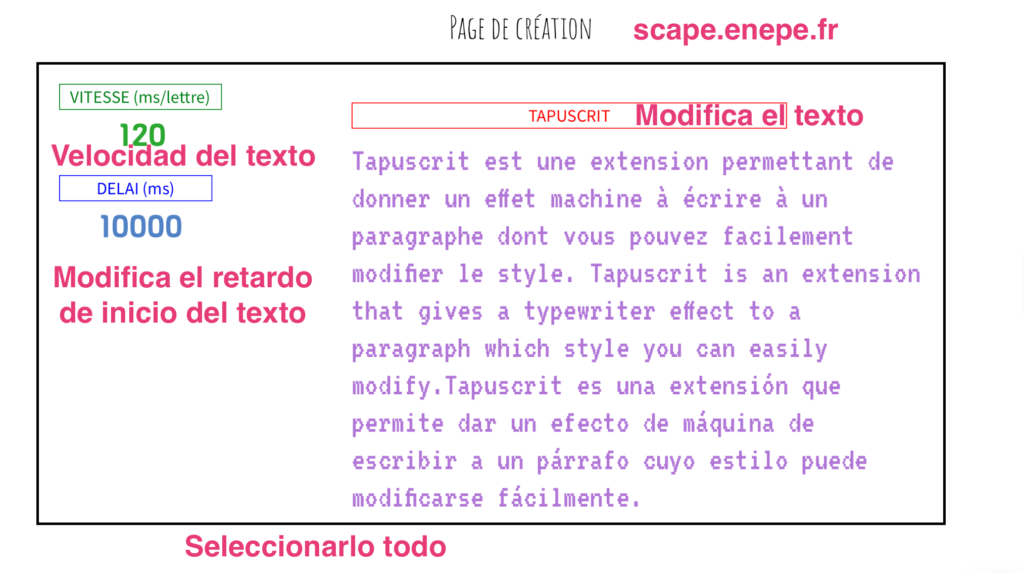
Lo primero que tenemos que hacer es descargarnos el Genially de Scape- Tapuscrit, para poder copiar y pegar el código html creado por ellos. 

Os voy a enseñar como entender cada página de ese Genially.

1º.  Tiene las páginas de texto con retardo que debéis copiarlo TODO y personalizar el texto con cuidado.
Es útil cuando no quieres que aparezca el texto al momento, pero al no tener el código html, no se puede modificar mucha cosa y por ello, prefiero el código tal cual.
2º. Encontráis ejemplos de textos personalizados. 

2º. Encontráis ejemplos de textos personalizados. 

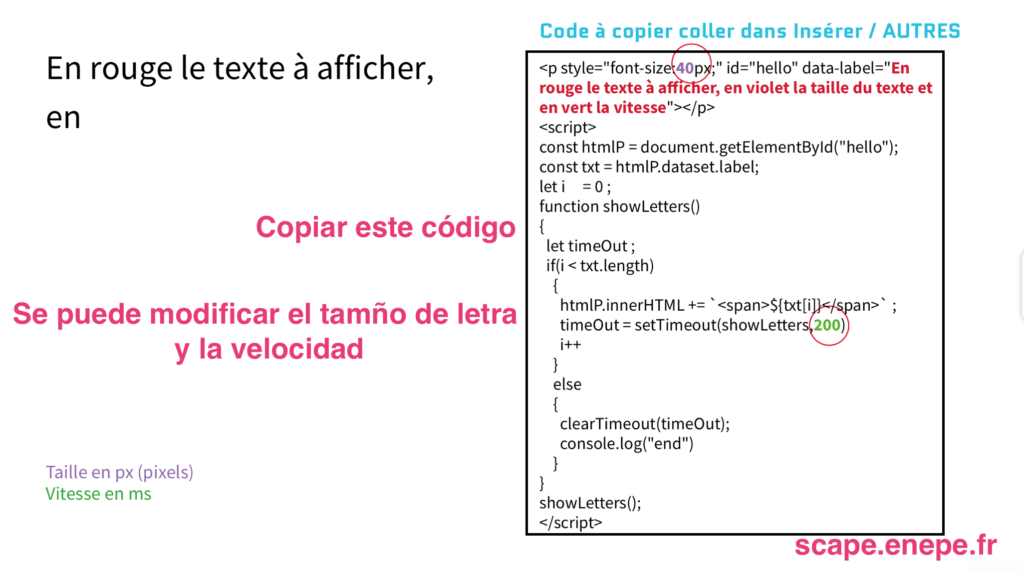
El primero es el que mejor me funciona a mi, y en el que vamos a profundizar en este tutorial.

Hay otros ejemplos que os invito a ver en el Genially que os tenéis que descargar, y que también explico en el vídeo.


Pues, llegó la hora os voy a comentar como ampliar un poco más en este código que os acabo de enseñar.

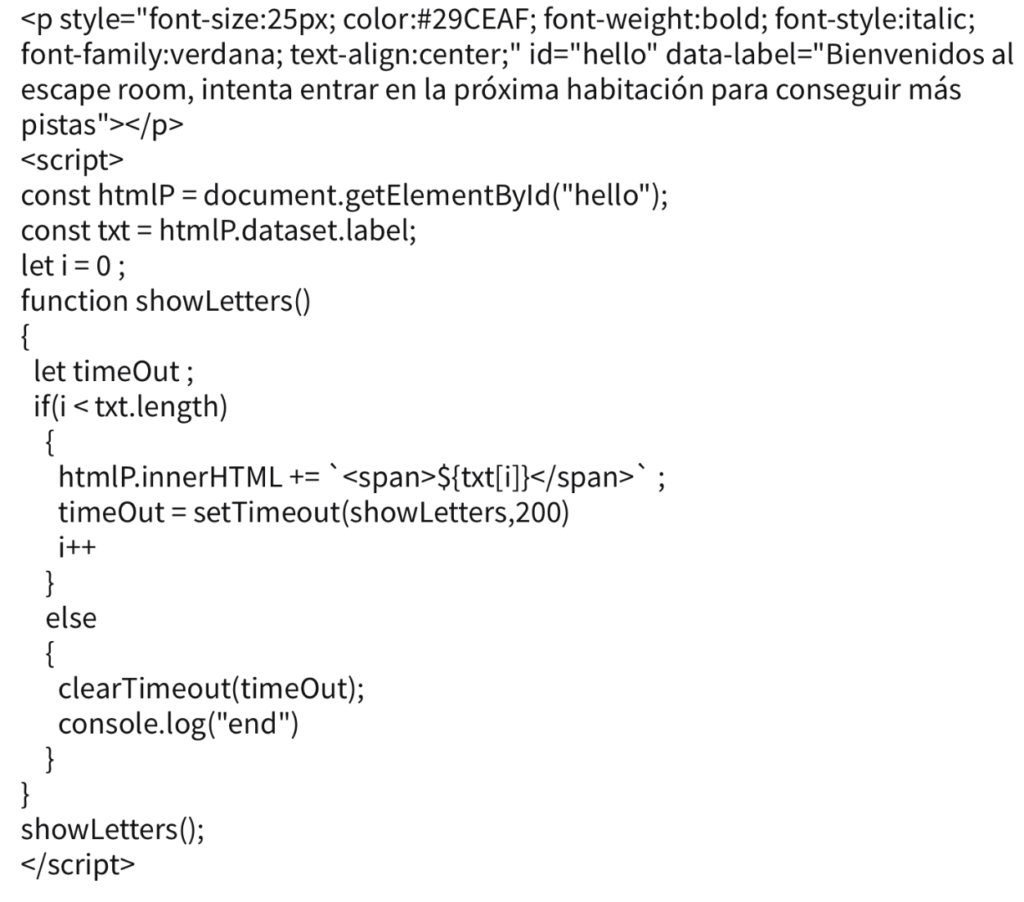
Para personalizar el texto, el color, la fuente, el tamaño, la posición, el estilo…tenéis que saber unos códigos que se insertan dentro de este código que nos proporciona Scape.

PERSONALIZACIÓN TEXTO:

  • Tamaño del texto:  font-size:__px (se debe escribir en números el tamaño del texto deseado)
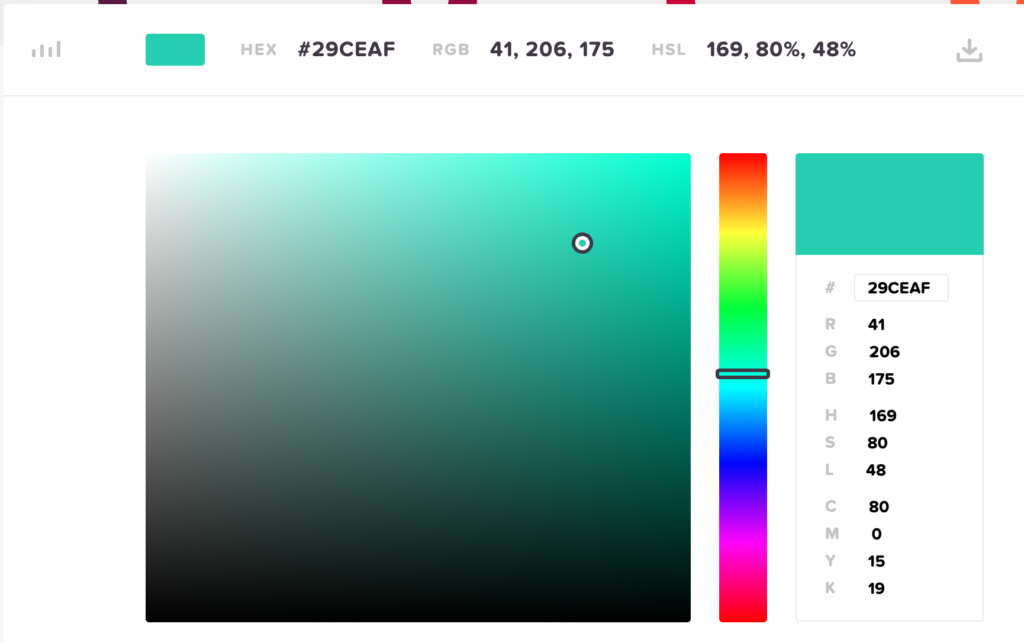
  • Color de texto: color:______ (Se debe escribir el código del color o el color en inglés) Después, os enseñaré una página, en la cual podréis encontrar los códigos y explicaré como insertarlos.
  • Negrita: font-weight:bold. (Si lo quieres normal, en vez de bold, escribe normal).
  • Cursiva:  font-style:italic. (Si lo quieres normal, también escribe normal en vez de italic).
  • Tipo de letra:  font-family:verdana (He puesto de ejemplo el Verdana, pero se podría poner cualquier tipo de letra instalada en vuestro ordenador)
  • Ajuste del texto: text-align:center (Center es para cuando lo queréis centrado, si no en vez de center ponéis right (a la derecha), left (a la izquierda), justify (ajustado).
 
Este sería un ejemplo:
Tiene tamaño 25, color turquesa, negrita, cursiva, en Verdana y alineado al centro.

CÓDIGO DE COLORES PARA EL TEXTO:

En la página web HTMLCOLORCODES, encontráis todo tipo de colores específicos. 

Por ejemplo, el turquesa del ejemplo anterior, está seleccionado dentro de la gama cromática, y después seleccionamos el código que es el primero que nos encontramos arriba o en el panel de la derecha (detrás siempre de un #)

Si os gustan todos los recursos u os sirven, compartir y que llegue a más gente 🙂

Muchas gracias por estar ahí.

CLASSROOM – EVALUACIÓN CON RÚBRICAS

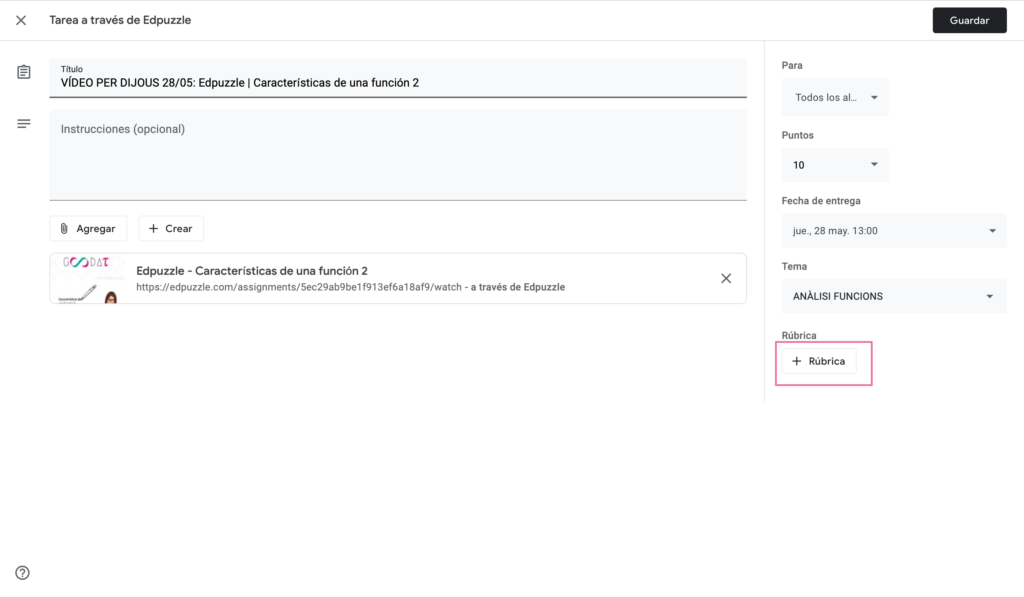
Una de las funcionalidades de Classroom que no tiene mucha difusión, es la magnífica opción de integrar la evaluación mediante rúbricas en una tarea. 

No hace falta que sea ya una rúbrica externa y además, ellos cuando entran en la tarea, pueden ver aquellas expectativas del trabajo a desarrollar.

Os explico como funciona la herramienta a continuación:

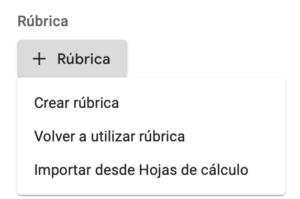
1º. Crear una tarea en Classroom y en la pantalla de edición, aparece una opción de añadir rúbrica.

2º. Tenéis 3 opciones

  • Crear rúbrica desde cero
  • Utilizar una rúbrica anteriormente creada
  • Importar desde una hoja de cálculo. 

3º. Cuando tengamos la rúbrica creada le damos a guardar.

Vamos con cada una de las opciones que nos facilita la plataforma.

CREAR UNA RÚBRICA DESDE CERO

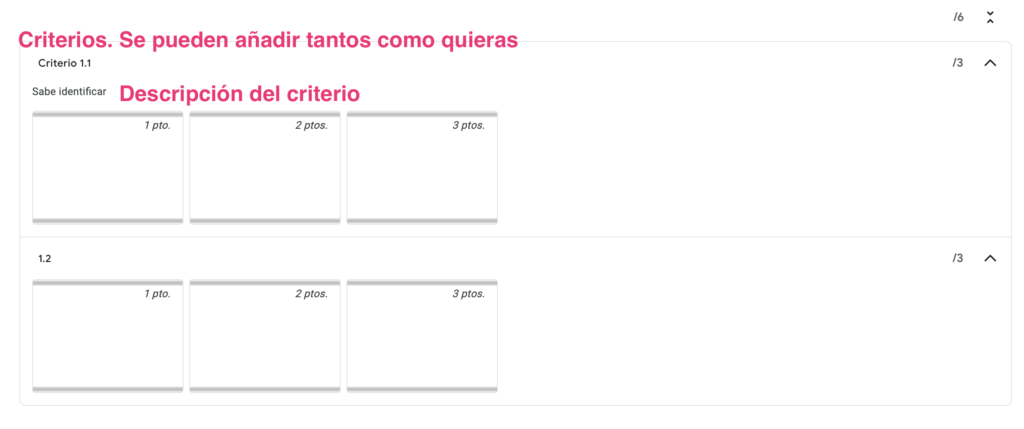
En la pantalla de edición tenéis que escribir los criterios (puedes añadir tantos como desees).

Añadir una descripción de cada criterio.

Añadir tantos ítems para evaluar como creas necesario con sus respectivas puntuaciones y la descripción, para que el alumnado sepa qué se le está evaluando y que vas a tener en cuenta.

UTILIZAR UNA RÚBRICA ANTERIOR

Se abre una ventana en la que nos muestra todas las rúbricas creadas en Classroom con anterioridad.

Esto es clave porque así no la tienes que ir creando en cada tarea.

IMPORTAR DESDE UNA HOJA DE CÁLCULO

Esta rúbrica ya creada la podemos tener guardada en el ordenador o, mejor aún, en nuestro drive

Simplemente, seleccionamos nuestra plantilla y listo. 

La parte mala es que tiene un formato muy peculiar.

Os aconsejo que primero hagáis una rúbrica en classroom desde cero, la exportéis a hoja de cálculo y así ya cogéis la plantilla para futuras ocasiones. 

Aquí os dejo un tutorial para hacerlo paso por paso.

Genially – Candados digitales

Os traigo una recopilación de herramientas para realizar CANDADOS DIGITALES e integrarlos en Genially.

Los recursos que os voy a enseñar son:

Os dejo la explicación de todas estos recursos paso a paso en el vídeo siguiente y, además, os dejo unos pasos resumidos de cada uno.


LOCKEE.FR

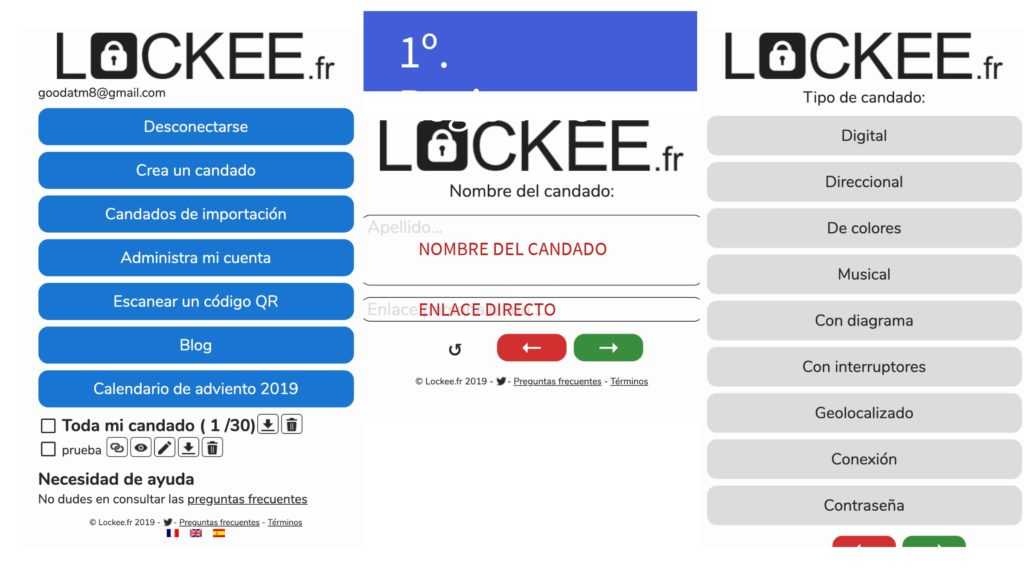
1º. Tenéis que registraros en la plataforma

2º. Clicáis en «crea un candado«.

3º. Escribís un nombre para el candado y un posible enlace directo para ese candado.

4º. Elegís el tipo de candado que queréis utilizar.

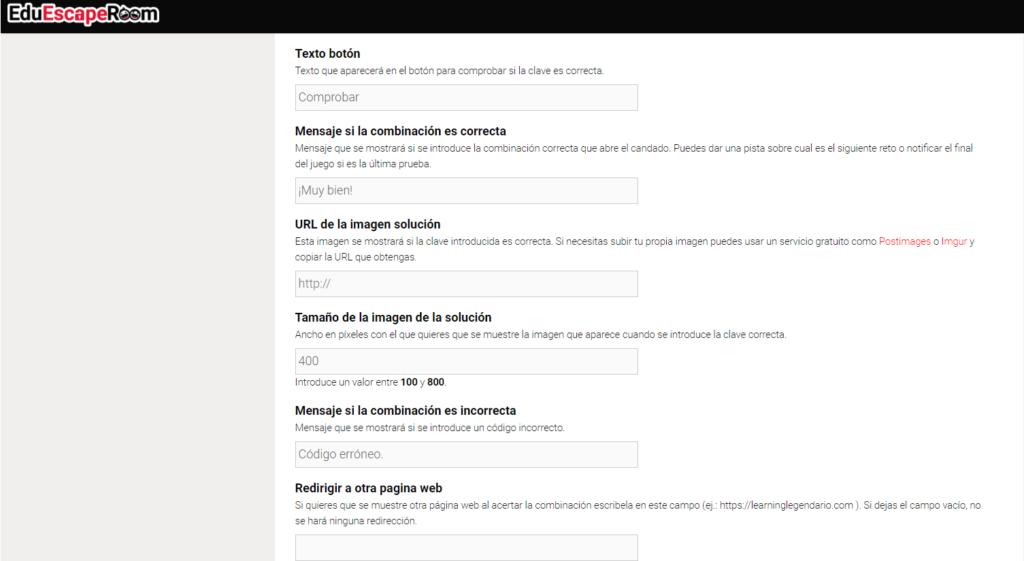
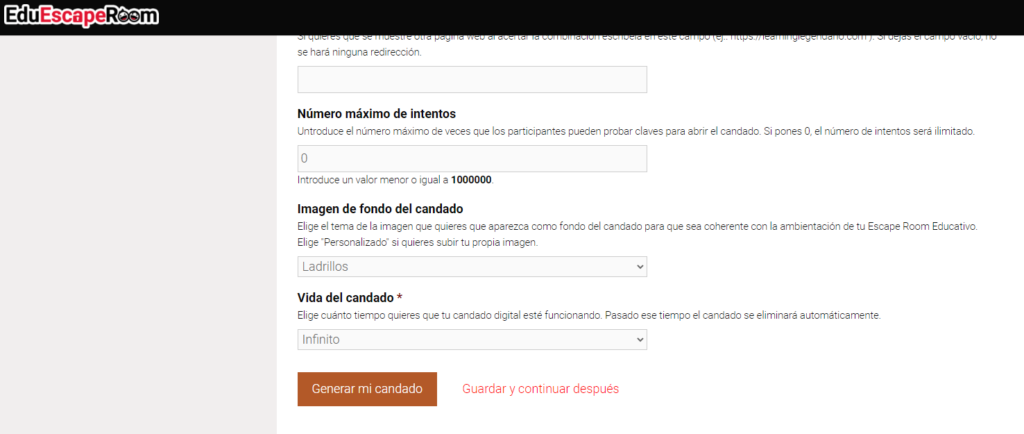
EDUESCAPEROOM

Completar los campos que te piden para personalizar tu candado digital.


GOOGLE FORMS

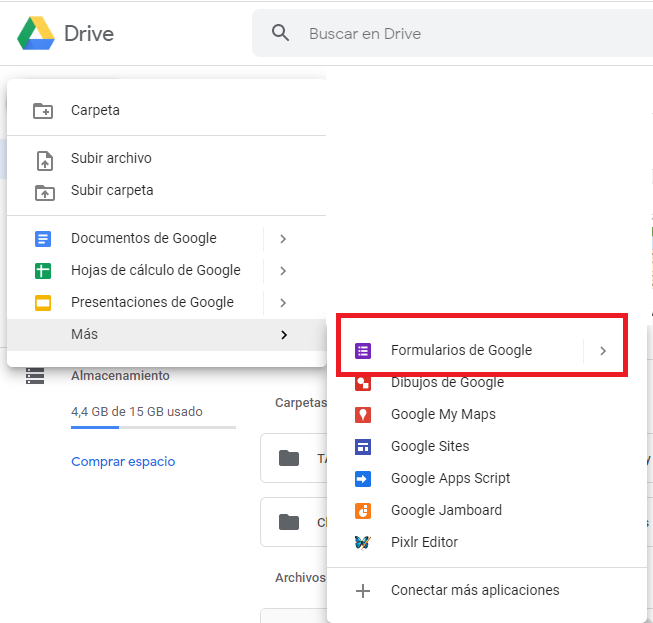
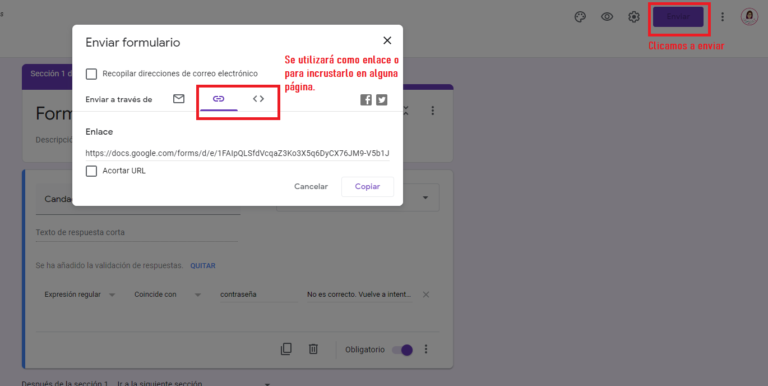
Abrimos un formulario de google, recordad que está integrado dentro de las herramientas de Google.

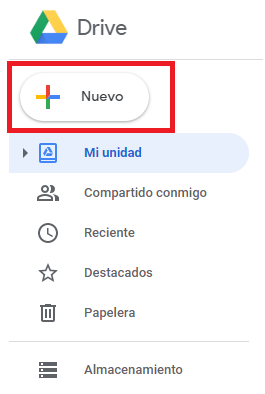
Yo siempre lo abro desde mi cuenta gmail o de centro, desde el apartado DRIVE.

Si clicamos al +, nos deja empezar un formulario de google.

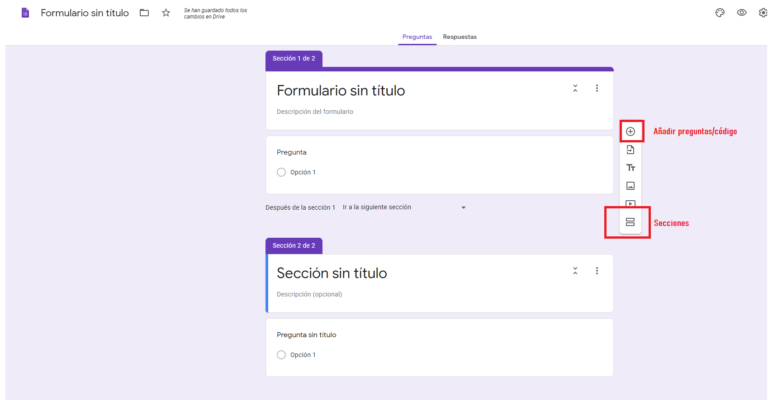
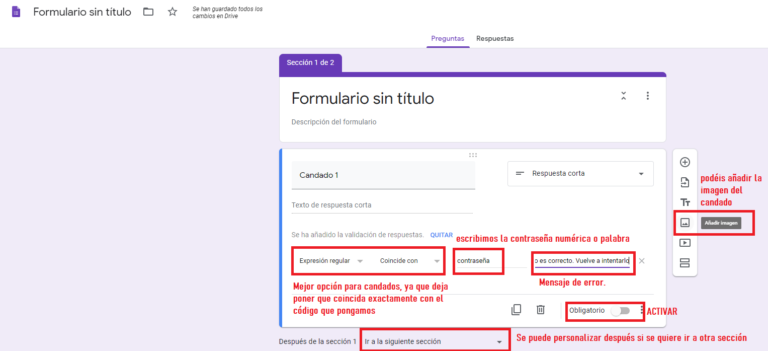
Por último, ya solo nos queda personalizar nuestro formulario con el título, las secciones, las preguntas/candados, las imágenes, las restricciones, etc.

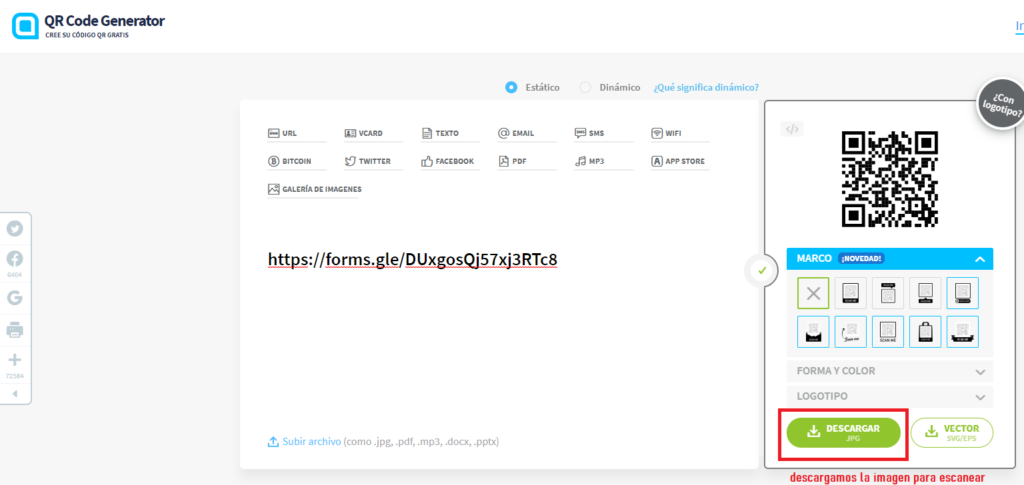
CÓDIGO QR

El creador de códigos QR para mi es un complemento a los demás.

En vez de mostrar cualquier candado de forma directa o de forma física, lo mostramos en código QR para poderlo escanear.

1º. Copiamos el enlace en la página de creador de códigos que os he enlazado.

2º. Descargamos la imagen creada para escanear.

Si os gustan todos los recursos u os sirven, compartir y que llegue a más gente 🙂

Muchas gracias por estar ahí.

Verificado por MonsterInsights