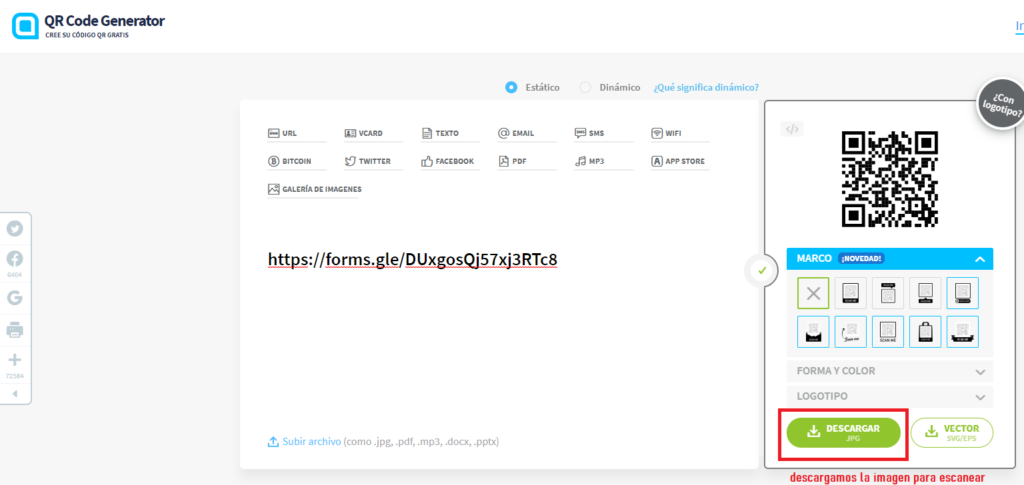
Creador de código QR para escanear el candado y poder introducir el código.
Os dejo la explicación de todas estos recursos paso a paso en el vídeo siguiente y, además, os dejo unos pasos resumidos de cada uno.
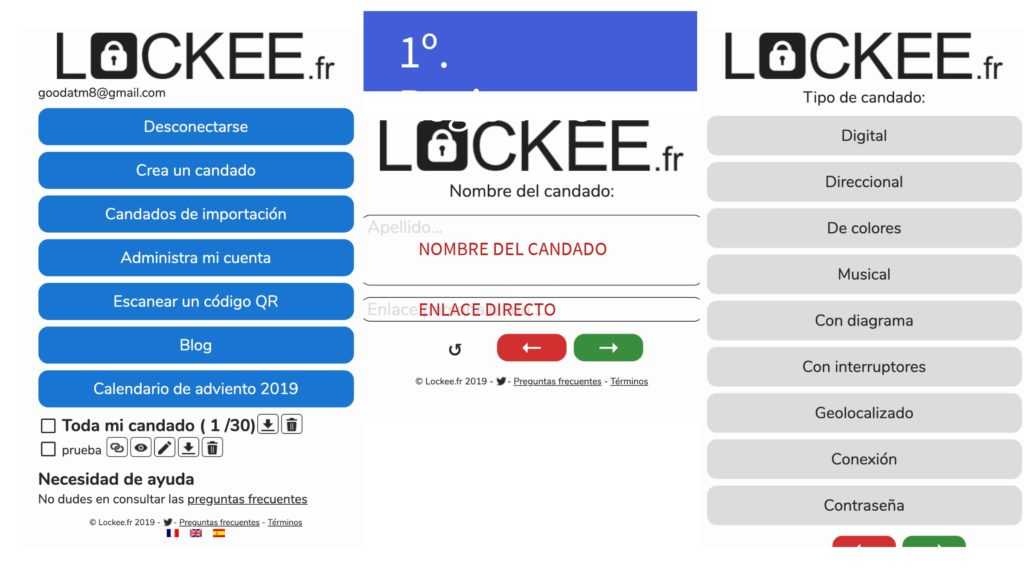
LOCKEE.FR
1º. Tenéis que registraros en la plataforma
2º. Clicáis en «crea un candado«.
3º. Escribís un nombre para el candado y un posible enlace directo para ese candado.
4º. Elegís el tipo de candado que queréis utilizar.
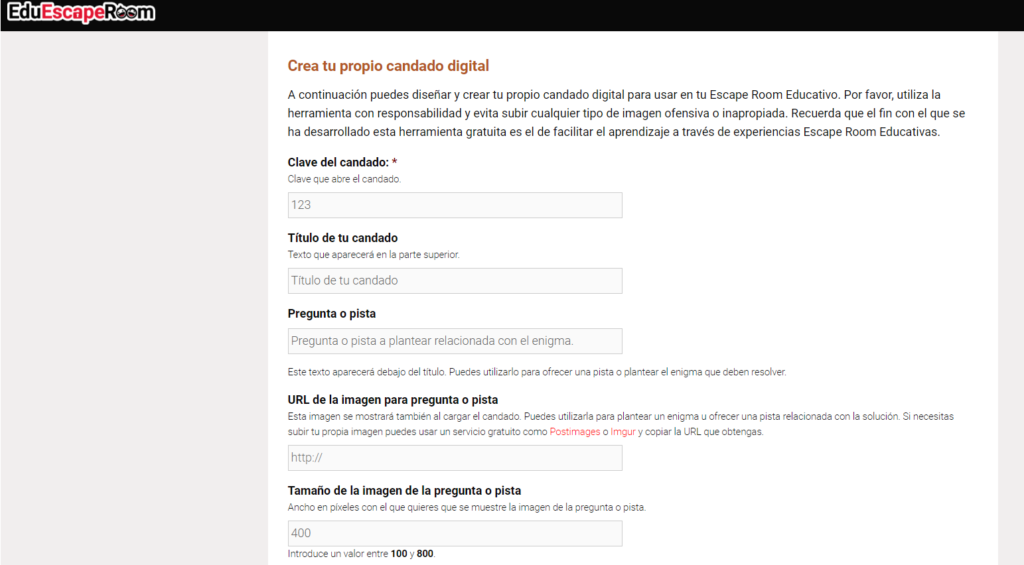
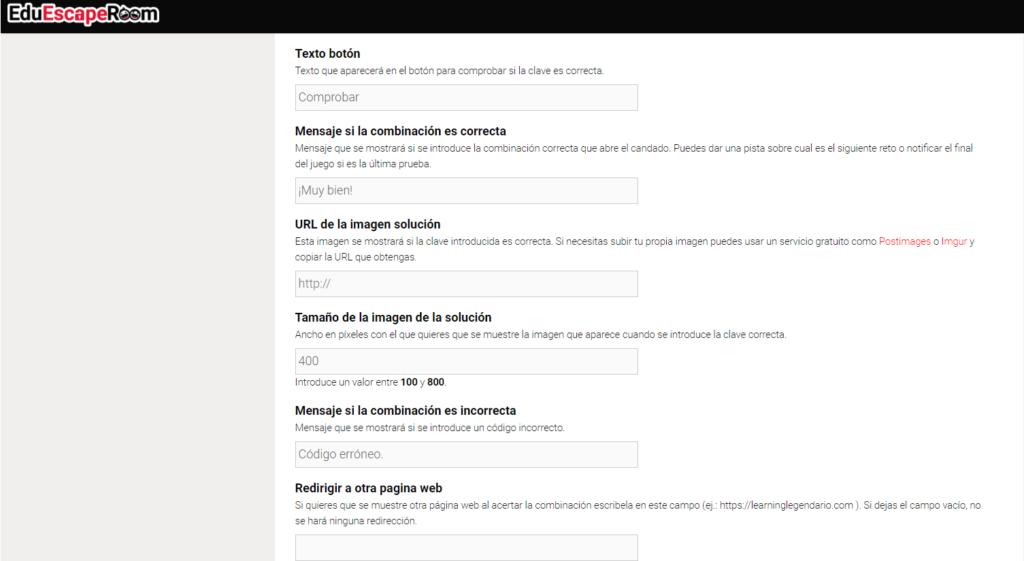
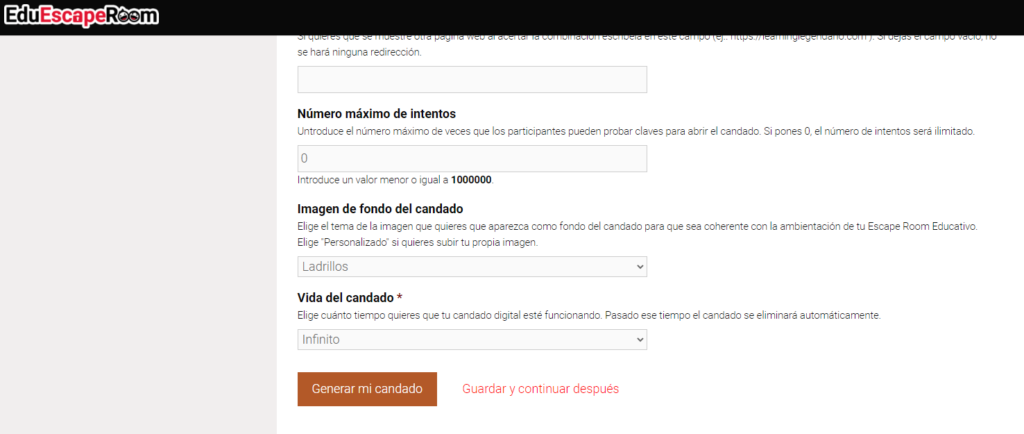
EDUESCAPEROOM
Completar los campos que te piden para personalizar tu candado digital.
GOOGLE FORMS
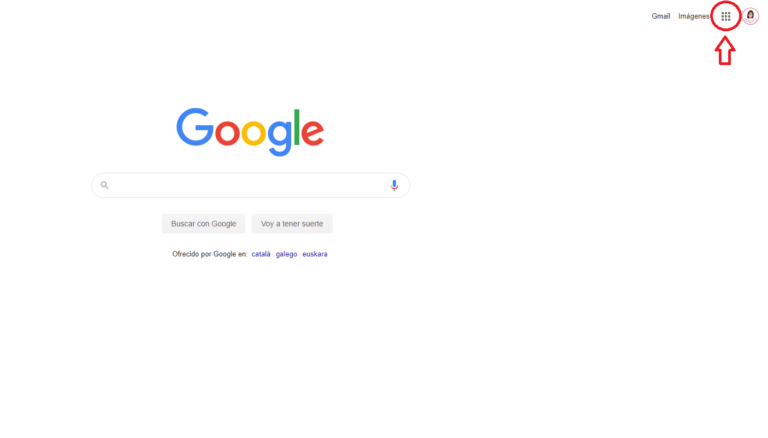
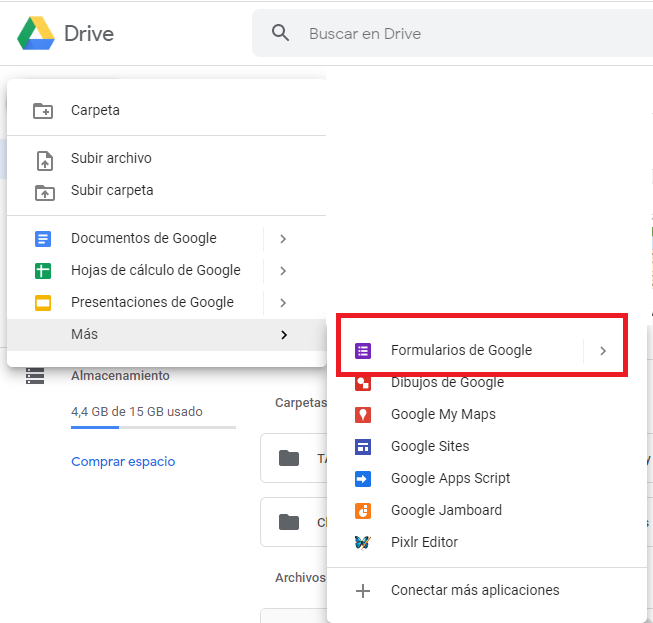
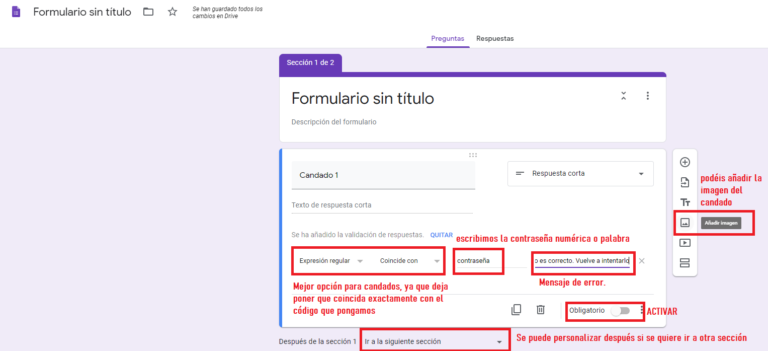
Abrimos un formulario de google, recordad que está integrado dentro de las herramientas de Google.
Yo siempre lo abro desde mi cuenta gmail o de centro, desde el apartado DRIVE.
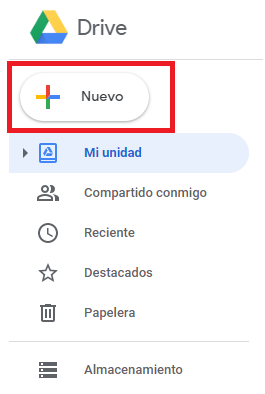
Si clicamos al +, nos deja empezar un formulario de google.
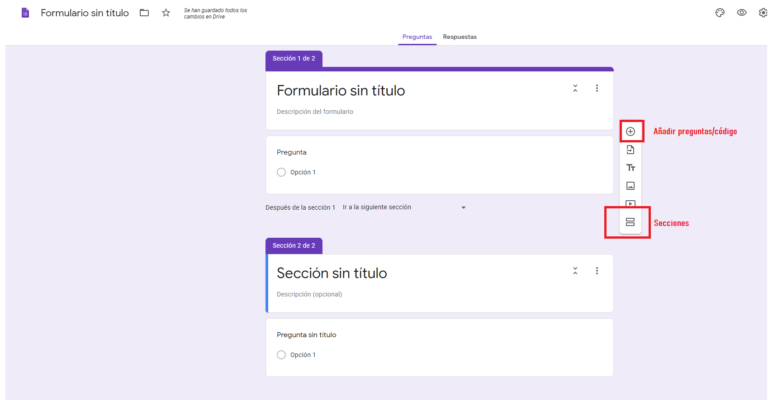
Por último, ya solo nos queda personalizar nuestro formulario con el título, las secciones, las preguntas/candados, las imágenes, las restricciones, etc.
CÓDIGO QR
El creador de códigos QR para mi es un complemento a los demás.
En vez de mostrar cualquier candado de forma directa o de forma física, lo mostramos en código QR para poderlo escanear.
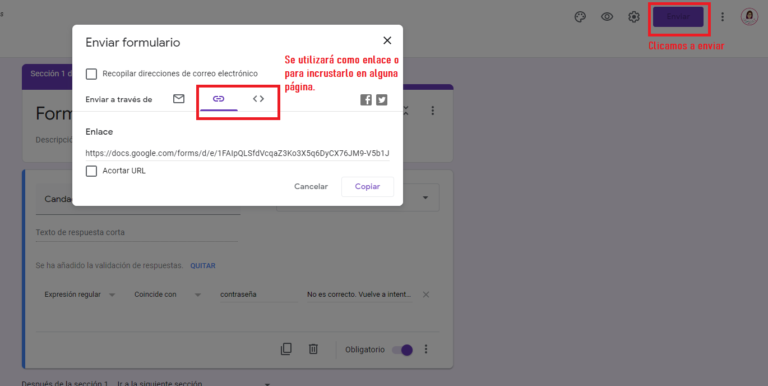
1º. Copiamos el enlace en la página de creador de códigos que os he enlazado.
2º. Descargamos la imagen creada para escanear.
Si os gustan todos los recursos u os sirven, compartir y que llegue a más gente 🙂
Os dejo por aquí paso por paso como realizar la apertura de puertas y cajas que os he ido colgando en el canal.
– Tenéis una parte resumida para quién tenga alguna idea de hacerlo.
– El vídeo para que complementéis o vayáis paso por paso.
Está utilizado gracias a la página scape.enepe.fr que tienen un montón de recursos con script y nos facilitan mucho la tarea.
Lo único que voy buscando es la adaptación a los breakouts y escape room educativos.
PUERTAS AUTOMÁTICAS
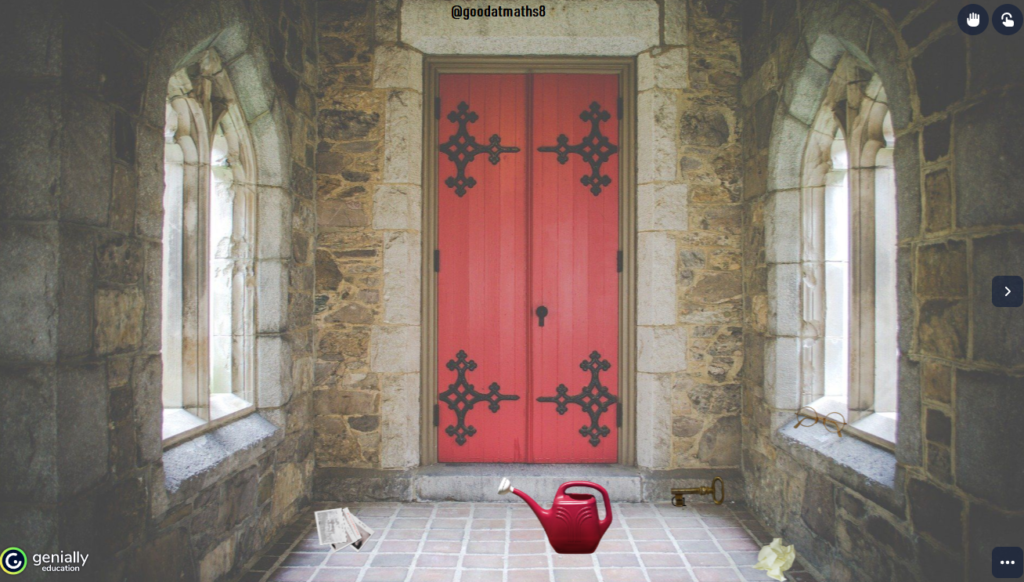
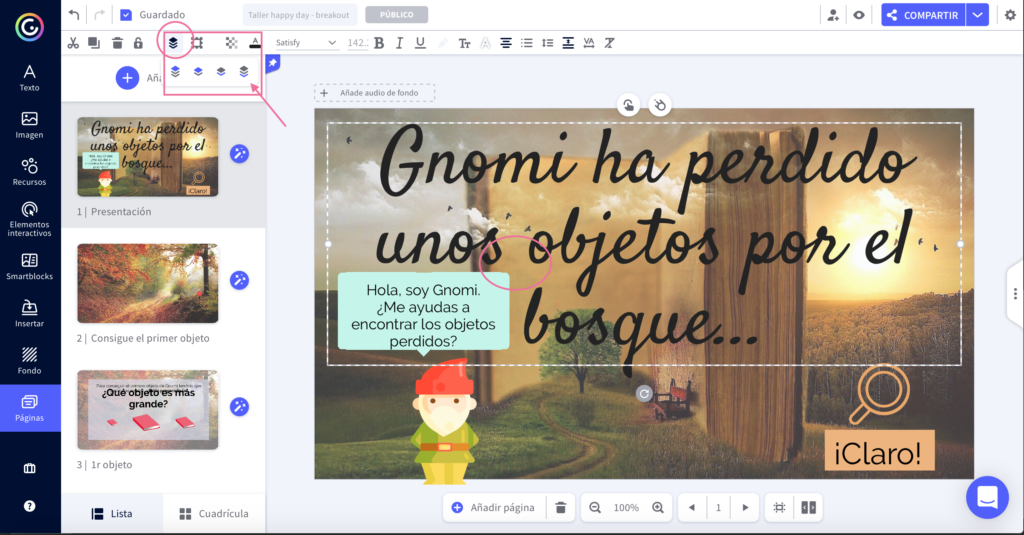
Iniciamos un Genially y en la primera página buscamos un fondo de una puerta.
Luego colocamos los elementos que deseamos por la imagen y sobre todo, una llave que es la que va a abrir la puerta.
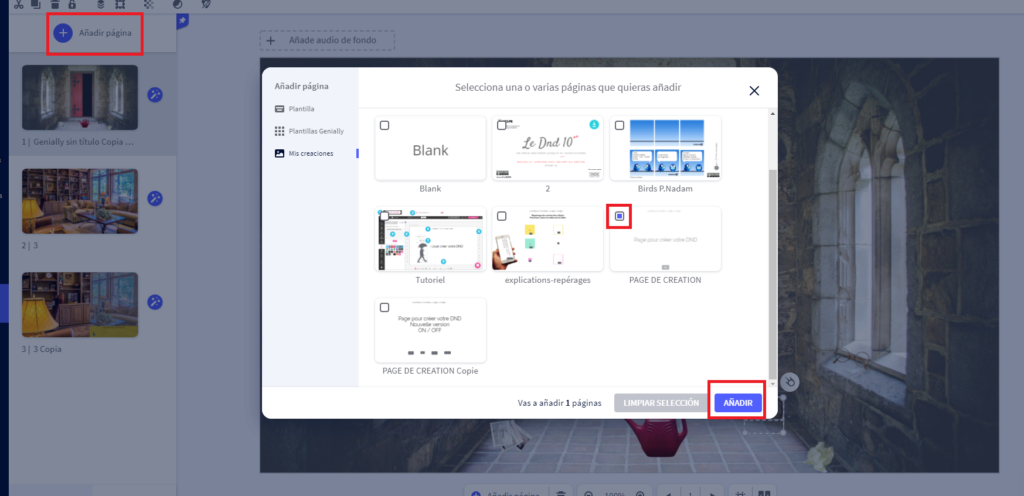
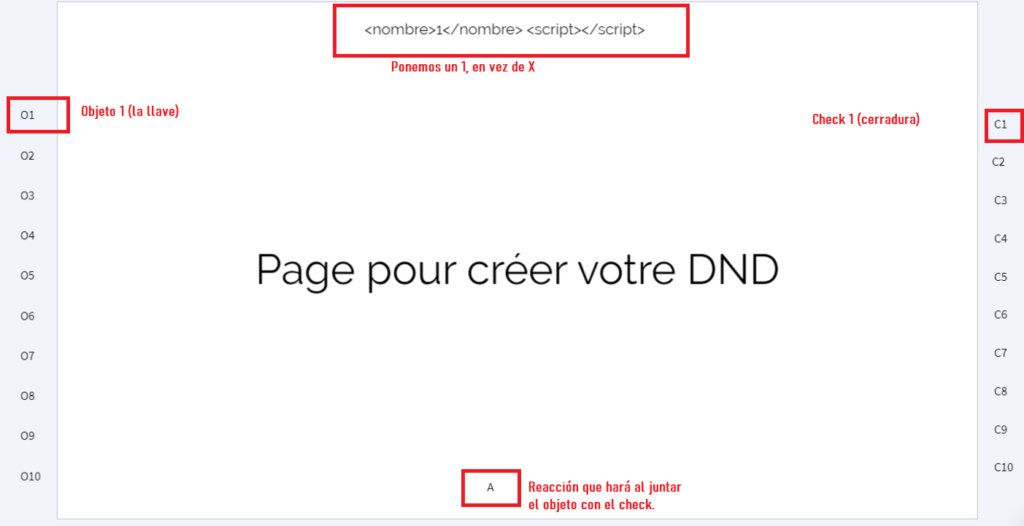
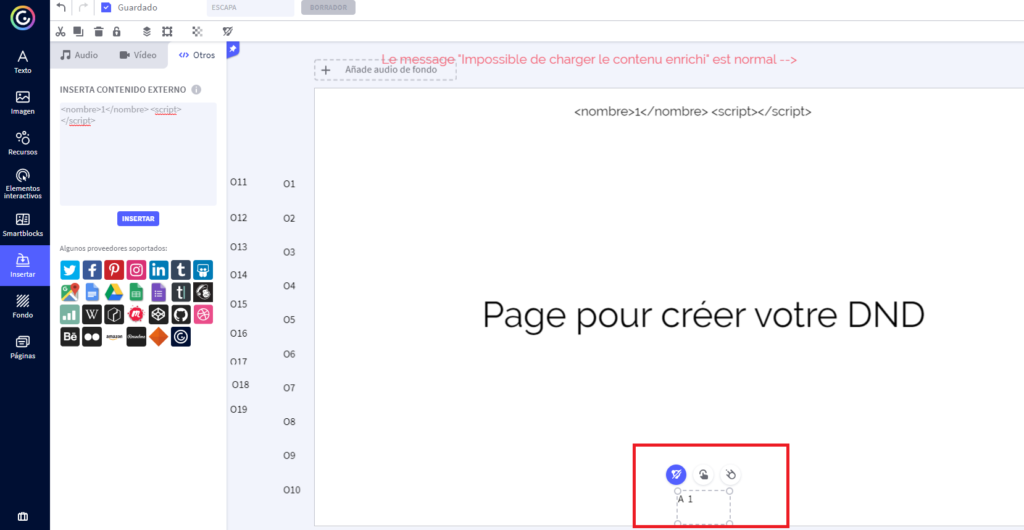
Añadimos otra página para tener el código disponible. Esta página es la de DND10 de la página francesa scape.enepe.fr
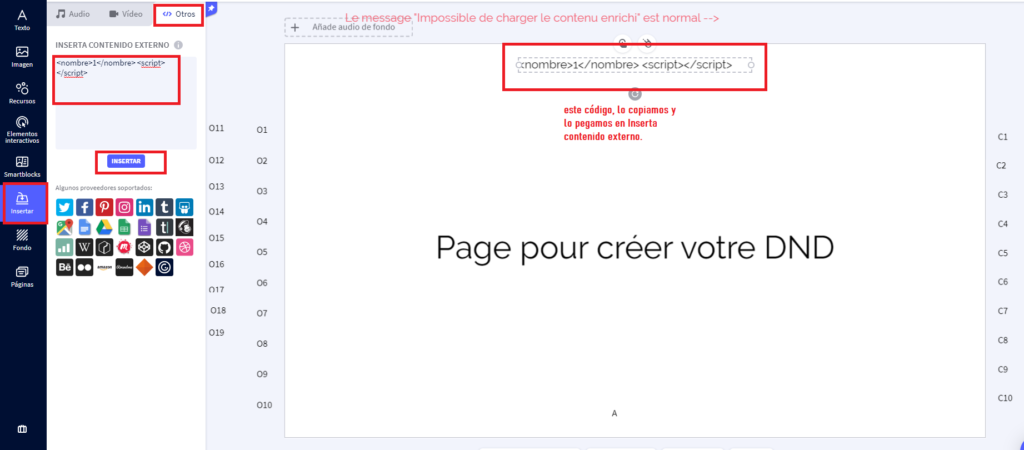
Ponemos en el código el número 1, ya que solo va a haber un objeto para mover y hacer una acción.
Copiamos el código y lo pegamos en el menú, insertar, otros.
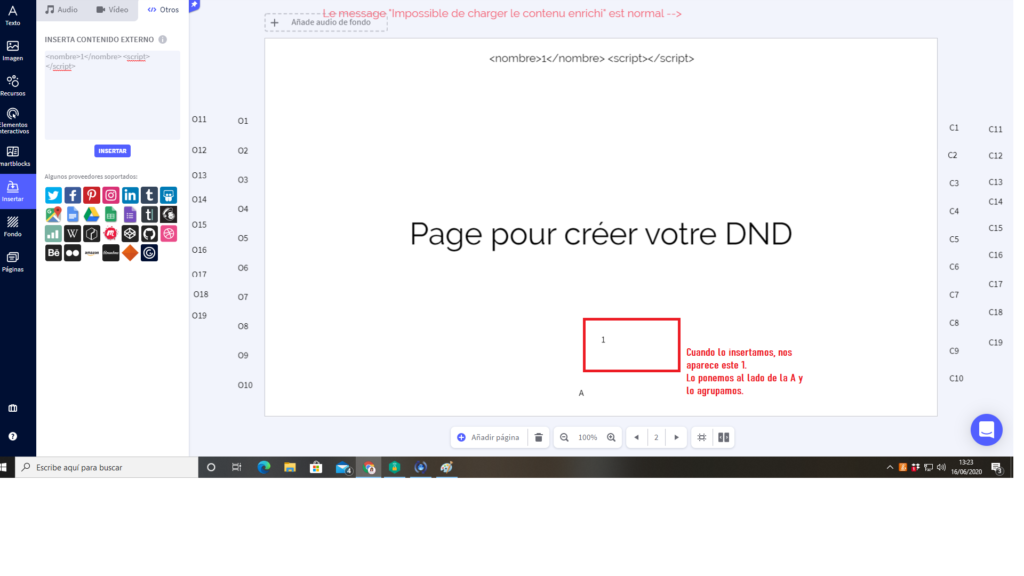
Nos va a salir un número 1, y ese 1 lo tenemos que poner al lado de la A y agruparlo.
Ahora:
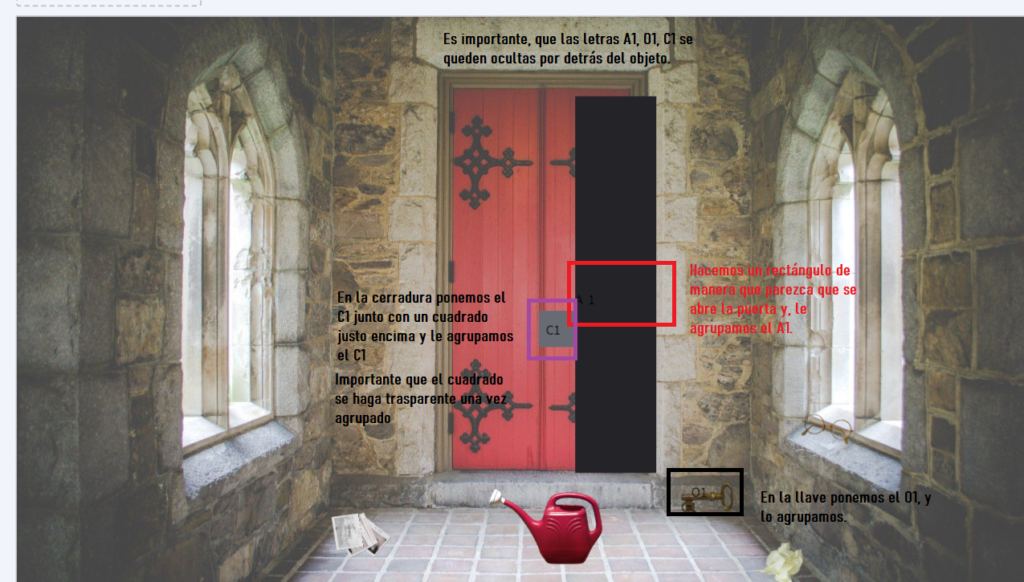
Cogemos la A1 y la ponemos con un rectángulo que tenga la forma de la puerta que se va a abrir. Situamos la A1 detrás del rectángulo y agrupamos.
Cogemos la O1 y la ponemos con la llave. Lo agrupamos
Cogemos la C1 y la ponemos con la cerradura, le vamos a hacer un cuadrado que lo situaremos justo encima. Lo agrupamos y cuando lo tenemos agrupado le damos transparencia a tope, para que quede invisible.
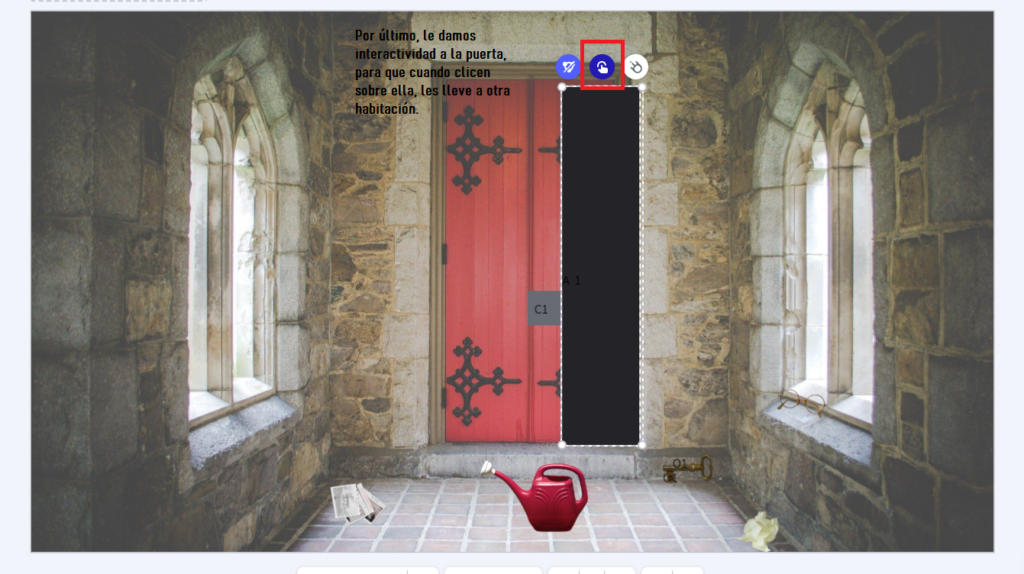
Si queremos que después de abrirse la puerta, se dirija hacia algún lugar.
Le damos interactividad al rectángulo y que se dirija hacia la página deseada del Genially o enlace externo, o ventana.
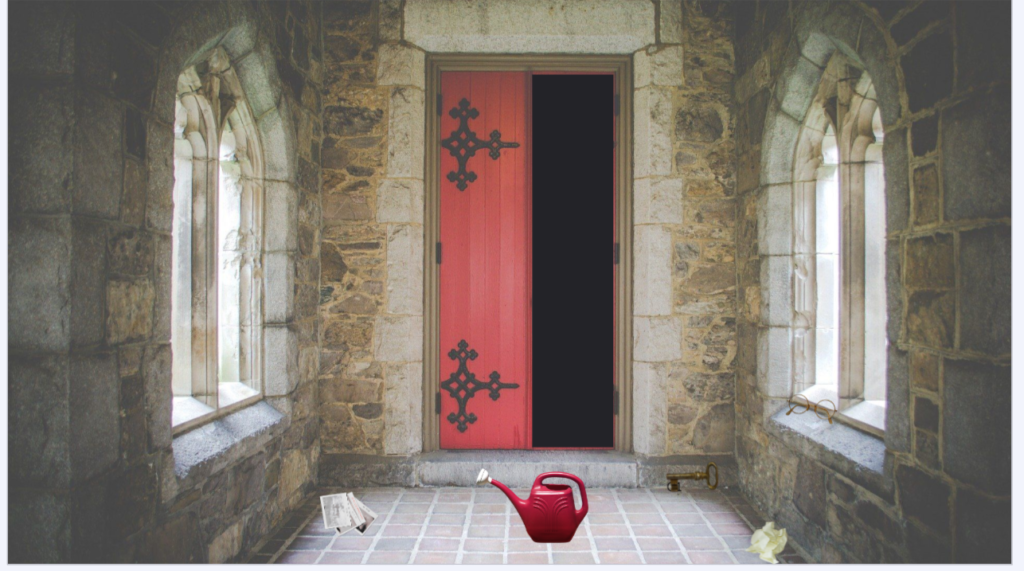
Y así debería quedar:
CAJAS AUTOMÁTICAS
La automatización en cajas es prácticamente igual que la de las puertas, pero en vez de puertas y poner un rectángulo como si se abriera. utilizaremos dos cajas, una cerrada y otra cerrada.
———————————————————————
PRÓXIMAMENTE EL PASO A PASO.
Aquí os dejo todo los vídeos de las puertas y cajas automáticas para que podáis verlo poco a poco.
Si os gustan todos los recursos u os sirven, compartir y que llegue a más gente 🙂
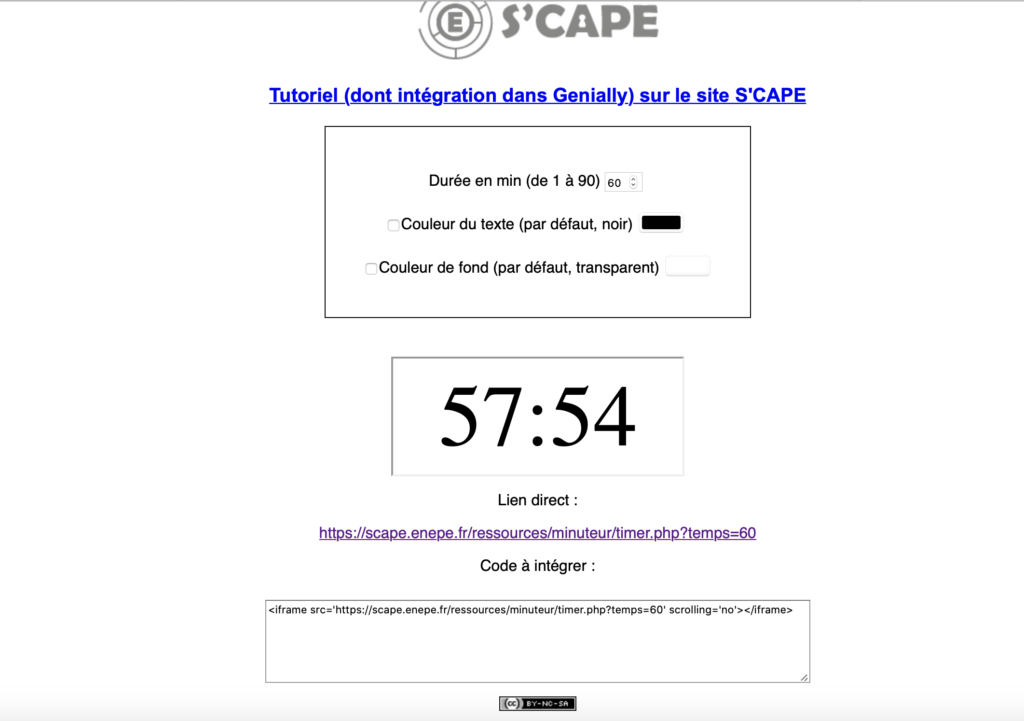
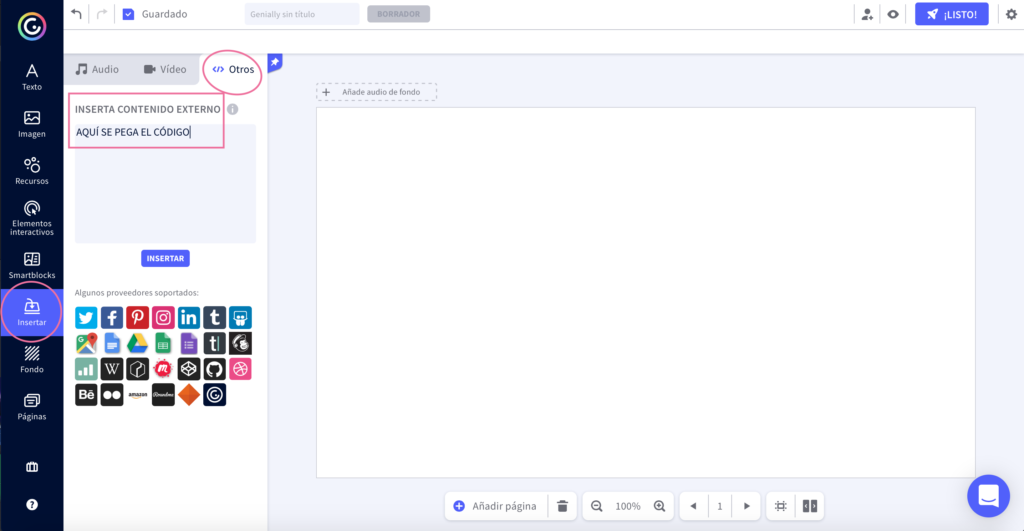
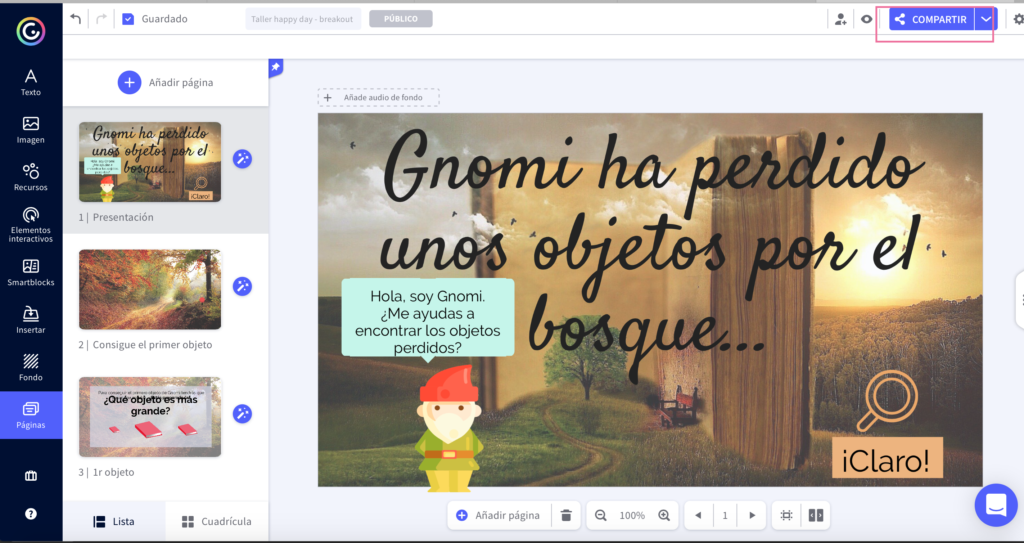
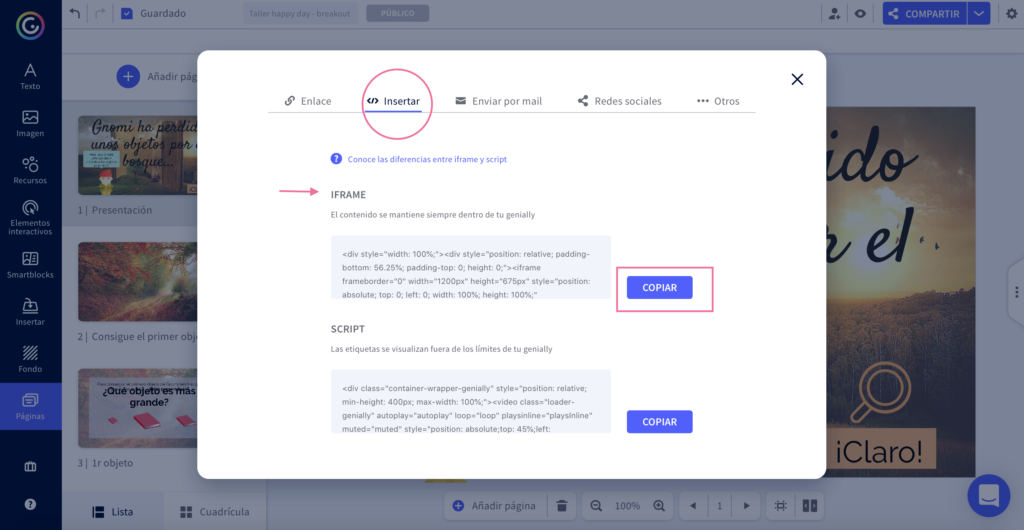
Os voy a explicar como incrustar un cronómetro en vuestros Genially.
Tenéis la opción de insertarlo solo en una página o también os enseño como hacer para que aparezca durante todo el Genially.
Antes de empezar, os dejo las tres herramientas que me gustan más para medir el tiempo en un breakout o escape room.Eduescaperoom: https://learninglegendario.com/contador-online-escape-room-educativa/
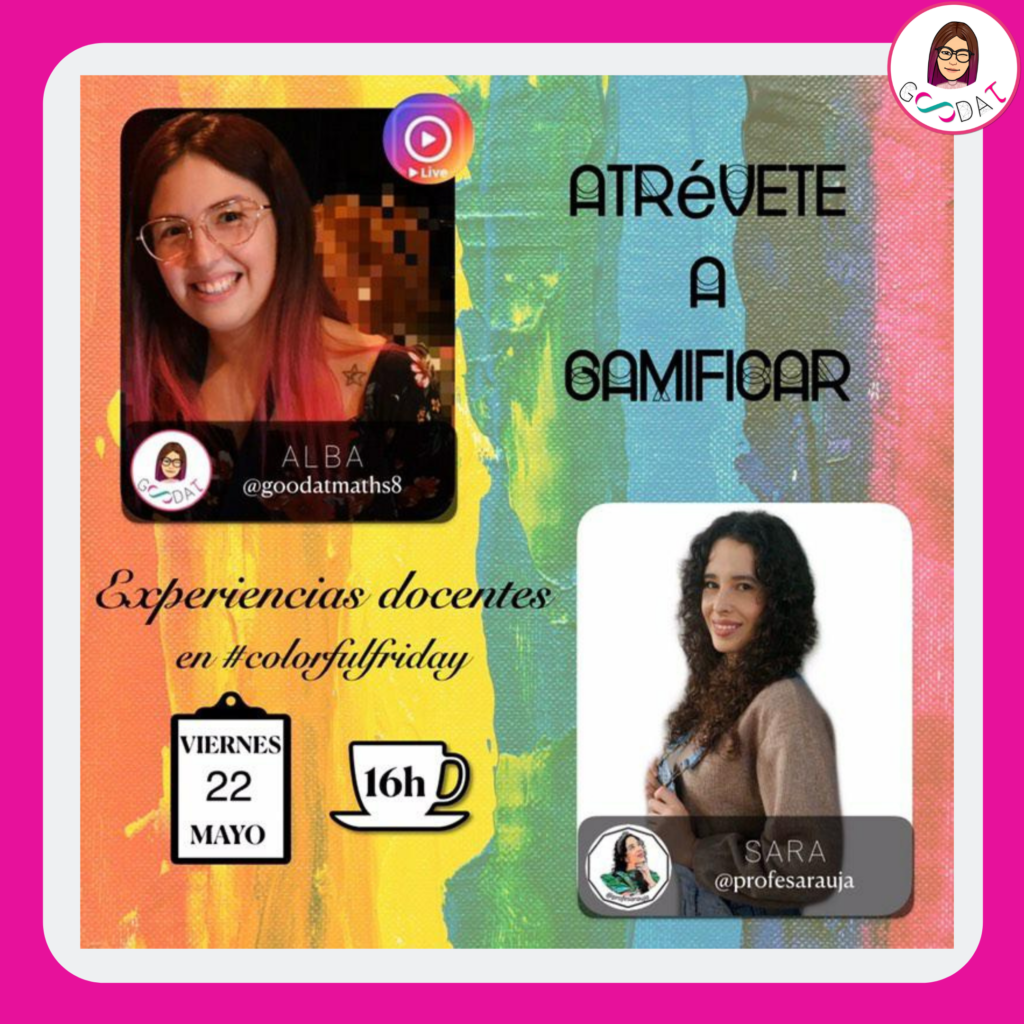
Sara (@profesarauja) y yo, Alba, (@goodatmaths) os quisimos hacer este directo para que podáis realizar vuestra propia gamificación con una série de pautas.
Os dejamos todo recopilado aquí, para que vayáis viendo cada teoría y después, ejemplos prácticos, además de sus correspondientes herramientas o apps.
DINÁMICAS
Restricciones: Resolver un problema dentro de los límites establecidos por la propia gamificación.
Emociones: Debemos de incluir la curiosidad y la competitividad, pero sin olvidar el trabajo cooperativo.
Narrativa y progresión: “El guión del juego” y el hilo conductor que nos guíe durante el desarrollo del juego. Por ejemplo: Harry Potter, encontrar el tesoro de los piratas, etc.
IMPORTANTE: Que haya ¡DIVERSIÓN!
MECÁNICAS
Retos: alcanzables por todos, pero que requieran cierto esfuerzo.
Oportunidades y Competición: deben de ir de la mano, igualdad de oportunidades e incentivar la competición y auto-metas. Con el propio juego y con los demás equipos. Es normal que siempre haya un elemento competitivo, ya que nuestra propia vida es así.
Equipo y Cooperación: intragrupal e intergrupal. Si hay retos y actividades cooperativas, favorece la motivación y la cohesión grupal. Además, si el reto final es cooperativo, la sensación será mucho más gratificante a nivel de clase y personal.
Feedback y Recompensas: acciones correctas y tareas completas.
Recopilación de recursos / puntos: por superación de retos.
Ranking/clasificación: individual / equipo
COMPONENTES
Misiones: parten del objetivo principal.
Logros: Materialización de los puntos y recompensas.
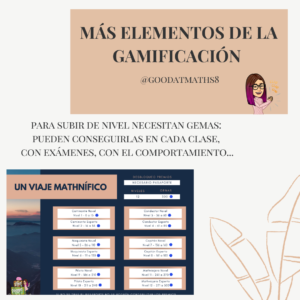
Niveles: podemos incluir una prueba final o un villano al final de cada nivel.
Desbloqueos: al realizar misiones y conseguir logros.
HERRAMIENTAS & EJEMPLOS
Os dejamos la recopilación a continuación, si tienen enlace directo está en el nombre, clicando encima accedéis.
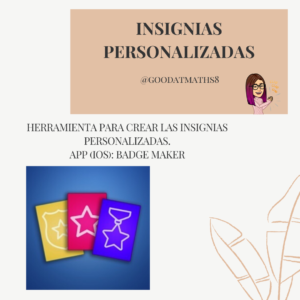
Badge maker: Crear tus propias insignias personalizadas. (solo para IOS). Hay aplicaciones parecidas para Android.
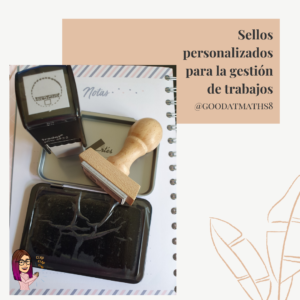
Sellos: Comprar sellos en cualquier papelería o realizar uno personalizado. Yo lo hice en @tusellopersonalizado, que tienen cuenta en instagram.
Tickets: Para las recompensas, podéis gestionarlas con tickets, os dejo el link directo para comprarlos.
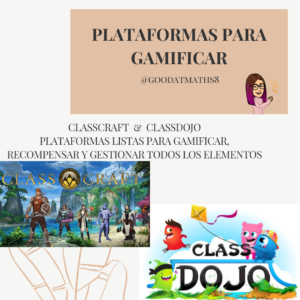
Classcraft:Plataforma más adecuada para niveles de ESO diseñada y lista para gamificar. En mi opinión, es mejor la de versión de pago, pero con la gratuita también se puede gamificar.
Classdojo:Plataforma más adecuada para niveles de primaria diseñada y lista para gamificar y sobretodo, gestionar los puntos y recompensas.
Hojas de cálculo + classroom: Lo utilizo en niveles de la ESO para mantener el control de puntuaciones, niveles y como liderboard. Para primaria, mejor realizarlo en cartulina y que sea visible en todo momento.
Plotagon: App para crear vídeos o trailers de introducción.
Imovie: App/web de IOS para crear/editar vídeos o trailers de introducción.
Hola a todos!!!!! Os traigo un programa que seguro que muchos conoceréis y yo no podría vivir ya sin él.
EDPUZZLE
Os explico para los que no sepáis de que va… Es un página/app que te ayuda y te permite realizar las classes invertidas…sí las «FLIPPED CLASSROOM».😊😊😊
Antes de empezar yo me preguntaba:
¿¿¿Y como voy a controlar si los alumnos ven el vídeo, y como ver si lo están entendiendo???
Estoy segura que muchas preguntas más os la hacéis.
Pues cuando descubrí Edpuzzle dije: ¡¡ahora sí puedo hacerlo!!😍
GRACIAS A EDPUZZLE…
– Puedes controlar si los estudiantes ven el vídeo o no.
– Puedes comprobar si lo están entendiendo gracias a la interacción que podemos tener con ciertas herramientas que tiene.
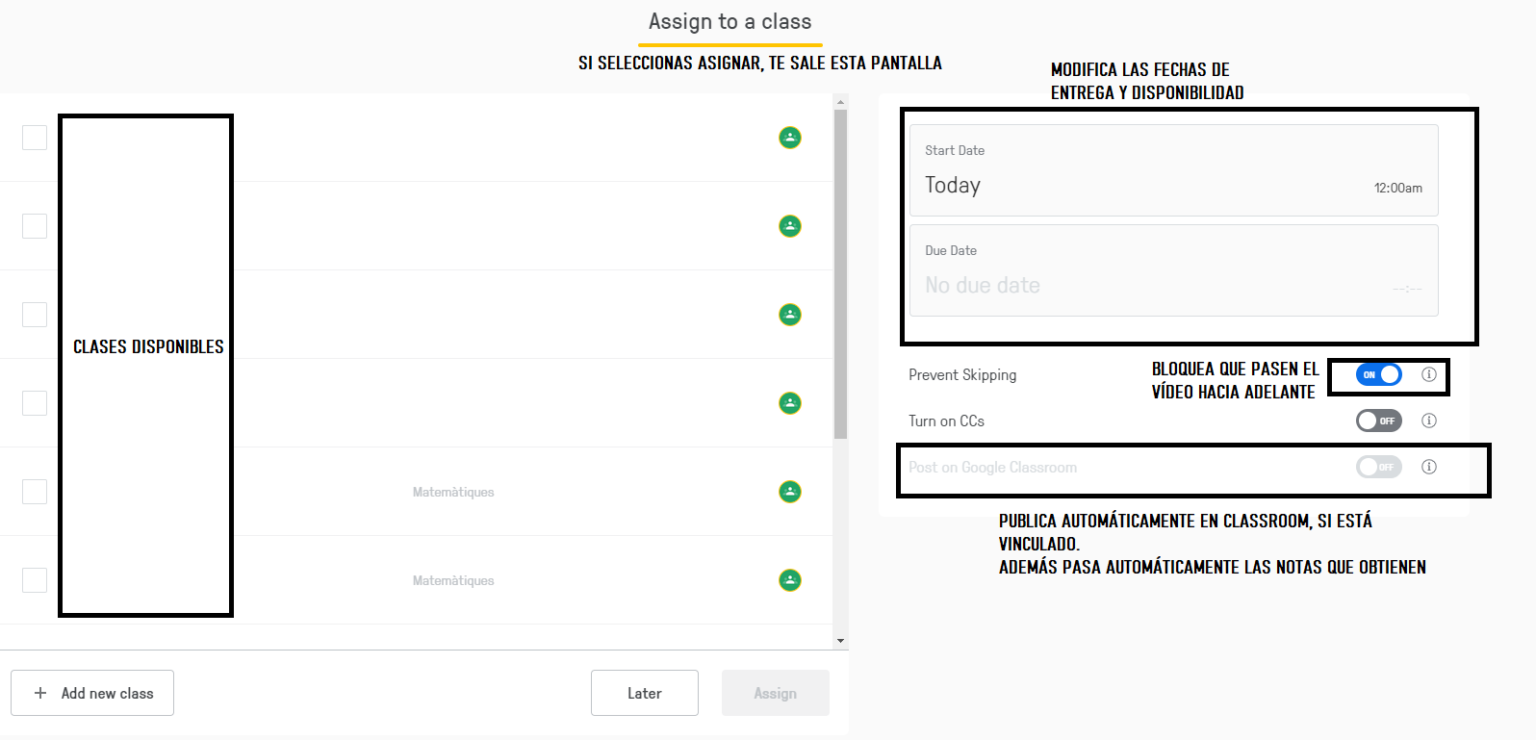
– Puedes poner el control de que no pasen el vídeo hacia delante.
– Pueden desarrollar la competencia de aprender a aprender al tener que ir a su ritmo y hacerse sus propios esquemas y apuntes.
– Y muchas ventajas más…
¿TE GUSTA?
Te cuento todo en el DIRECTO de INSTAGRAM
Enlace del directo en la imagen
Además, a continuación, te dejo un pequeño resumen de lo que se explicó en el directo.
RESUMEN PASO A PASO DE EDPUZZLE
Para acceder tenemos que registrarnos, mi consejo es que te registres con una cuenta ya existente de google, para que sea más sencillo el proceso de iniciar sesión después.
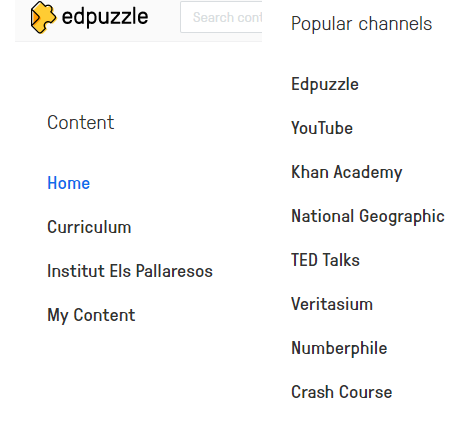
Cuando iniciamos sesión, nos encontramos con tres «bloques», situados arriba a la derecha, que son CONTENT, GRADEBOOK y MY CLASSES.
Os voy a explicar cada bloque para que sirve y que encontraremos en ellos.
CONTENT
GRADEBOOK
MY CLASSES
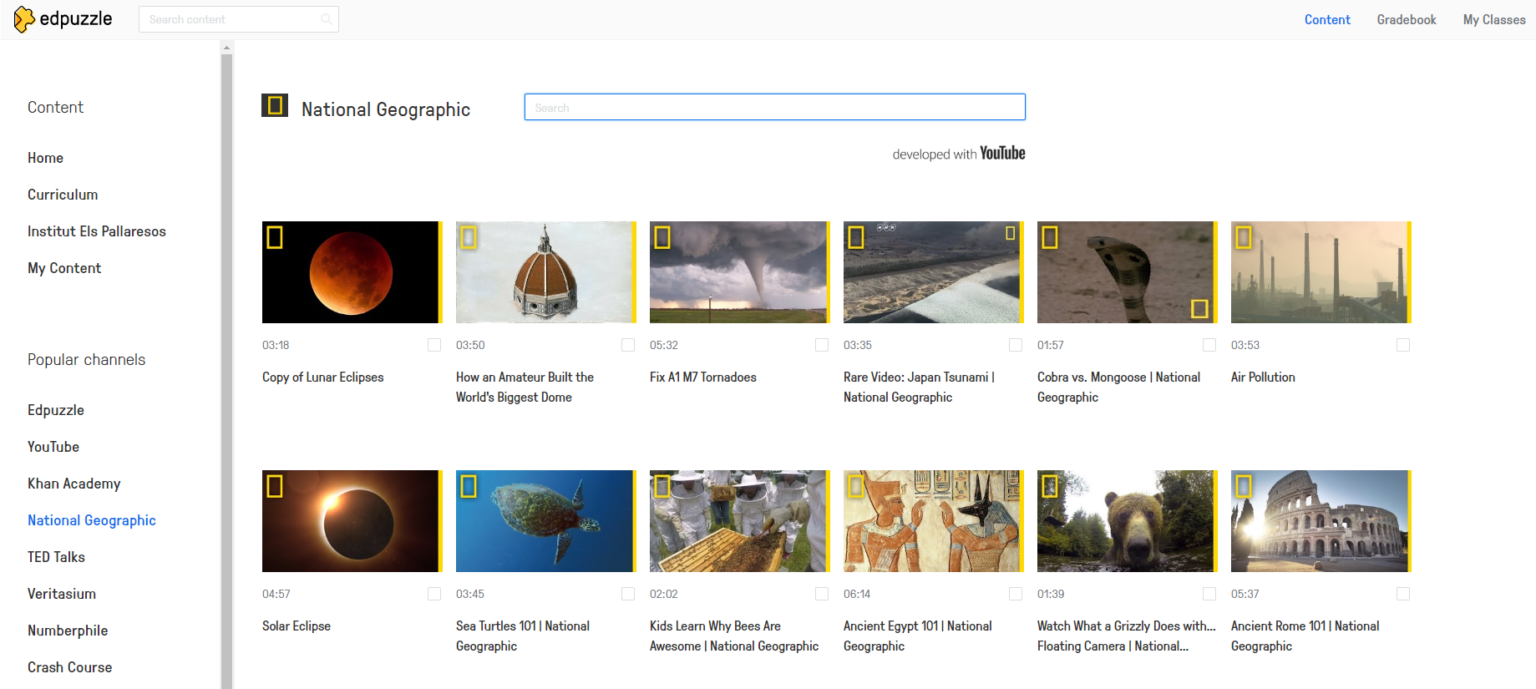
En este bloque, tendremos una columna a la izquierda con todo el tipo de contenido posible organizado en diversos apartados como:
Edpuzzle vídeos
YouTube
Khan academy
TED talks
Además, también encuentras vídeos ya editados con preguntas.
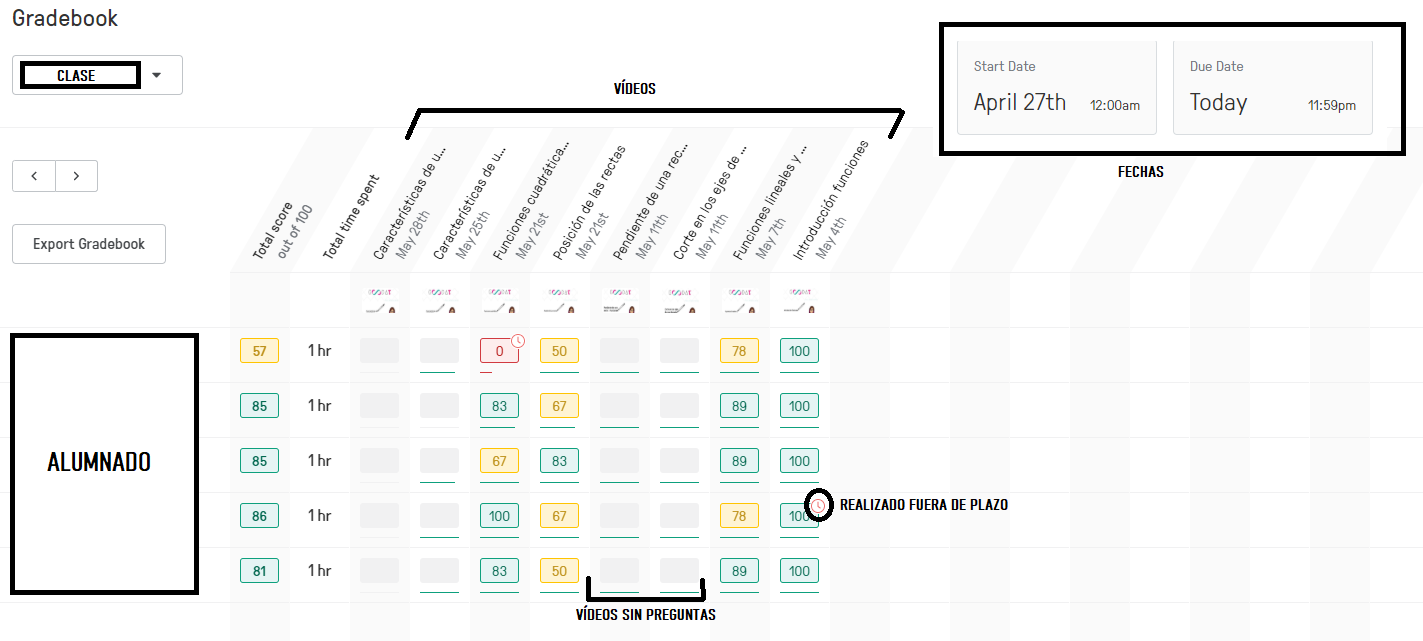
En este bloque, tendremos nuestra tabla de control y calificaciones sobre todos los vídeos que vayamos poniendo.
Nos permite filtrar por clases y por fechas.
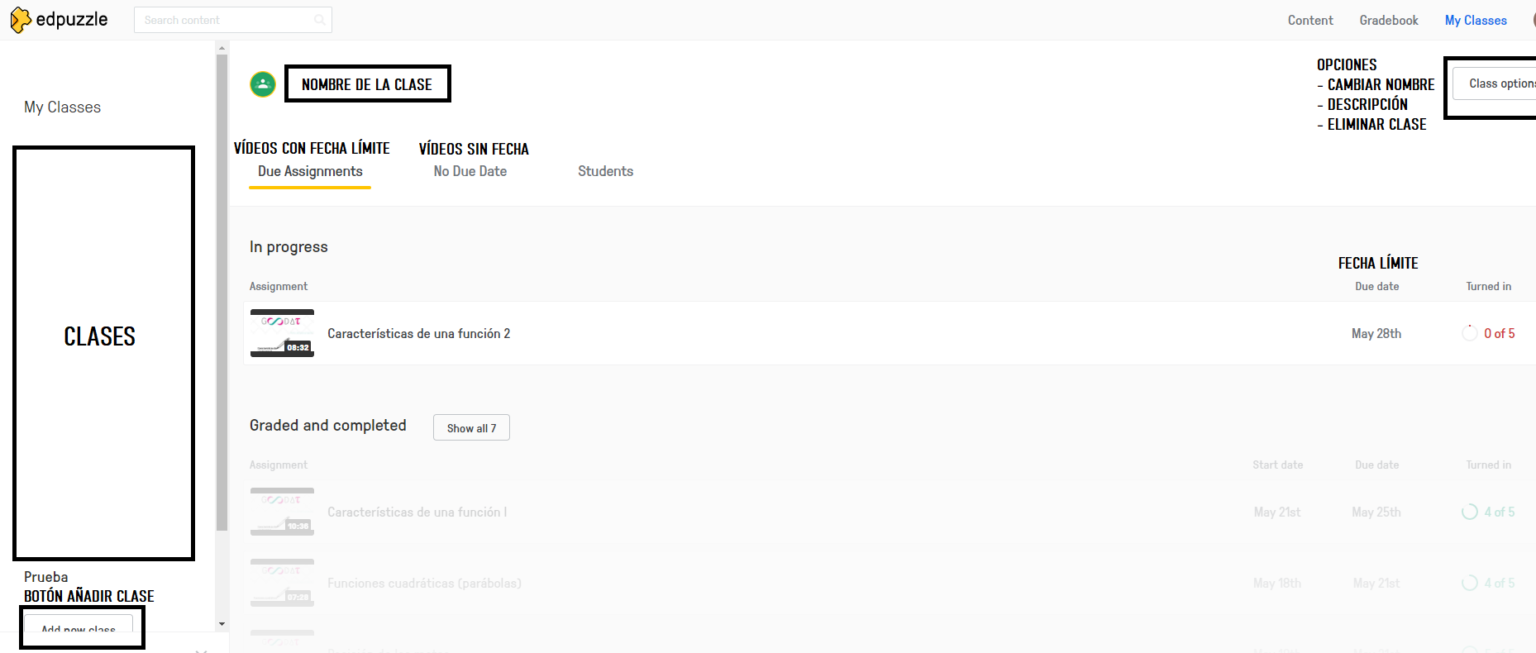
En el bloque de mis clases, podremos encontrar todas las clases creadas por nosotros.
Se pueden crear a través de:
Una clase de classroom ya hecha
Desde cero, facilitando los códigos de acceso o el enlace correspondiente.
Os dejo unos vídeos para que os ayuden a ver en profundidad conceptos como todo el contenido y como crear una clase.
CONTENT I
CONTENT II
CREA TU CLASE
EDICIÓN DE VÍDEOS
Ahora ya nos sabemos situar sobre Edpuzzle, además sabemos crear una clase..pero viene la gran pregunta:
¿Cómo edito y asigno vídeos a los alumnxs?
Tenemos que ir al bloque «CONTENT» yescogemos un vídeo que nos guste y se adapte a nuestras necesidades.
En mi caso, yo cojo mis vídeos de mi canal de YouTube, pero no es necesario que os lancéis a la piscina de grabar vuestros propios vídeos porqué como ya habéis visto en el vídeo, tenéis infinidad de vídeos a vuestra disposición.
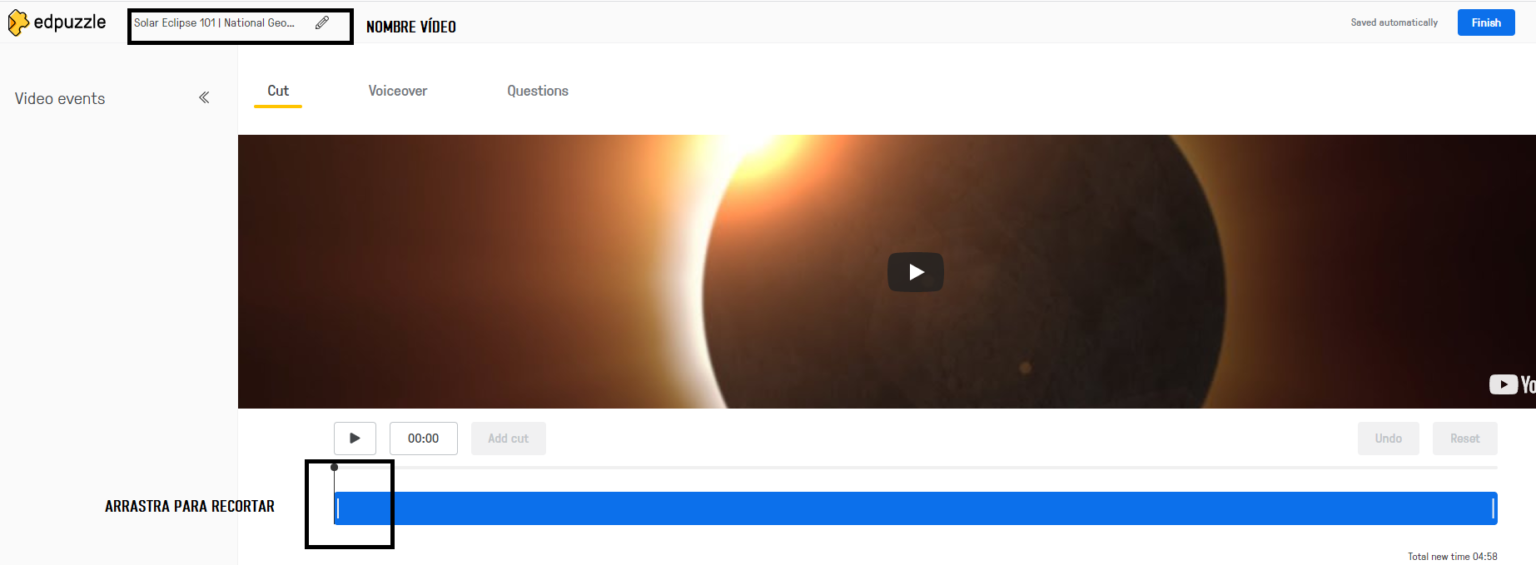
Por ello, seleccionamos nuestro vídeo y empezamos a editar.
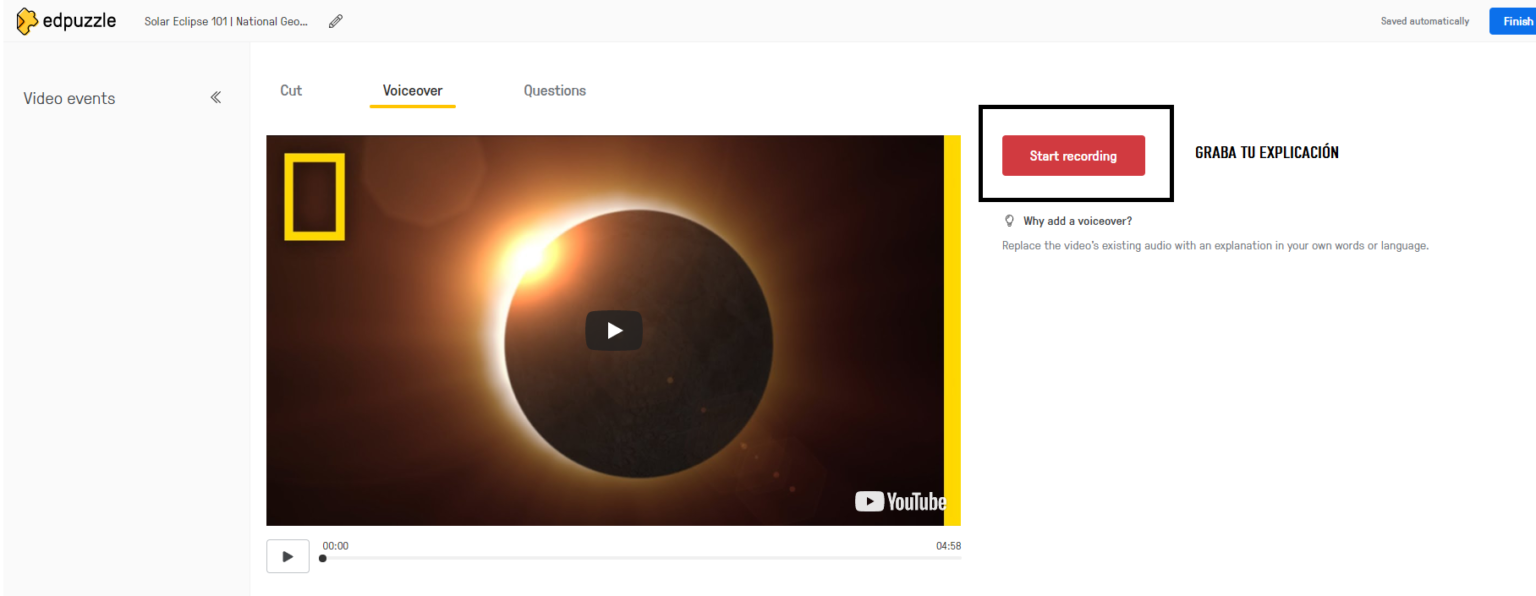
1. Recorto el vídeo si lo veo necesario.
2. Me grabo explicando el vídeo si quiero que, en vez de escucharse la voz de la otra persona, me escuchen a mi (lo recomiendo si no has hecho tú el vídeo)
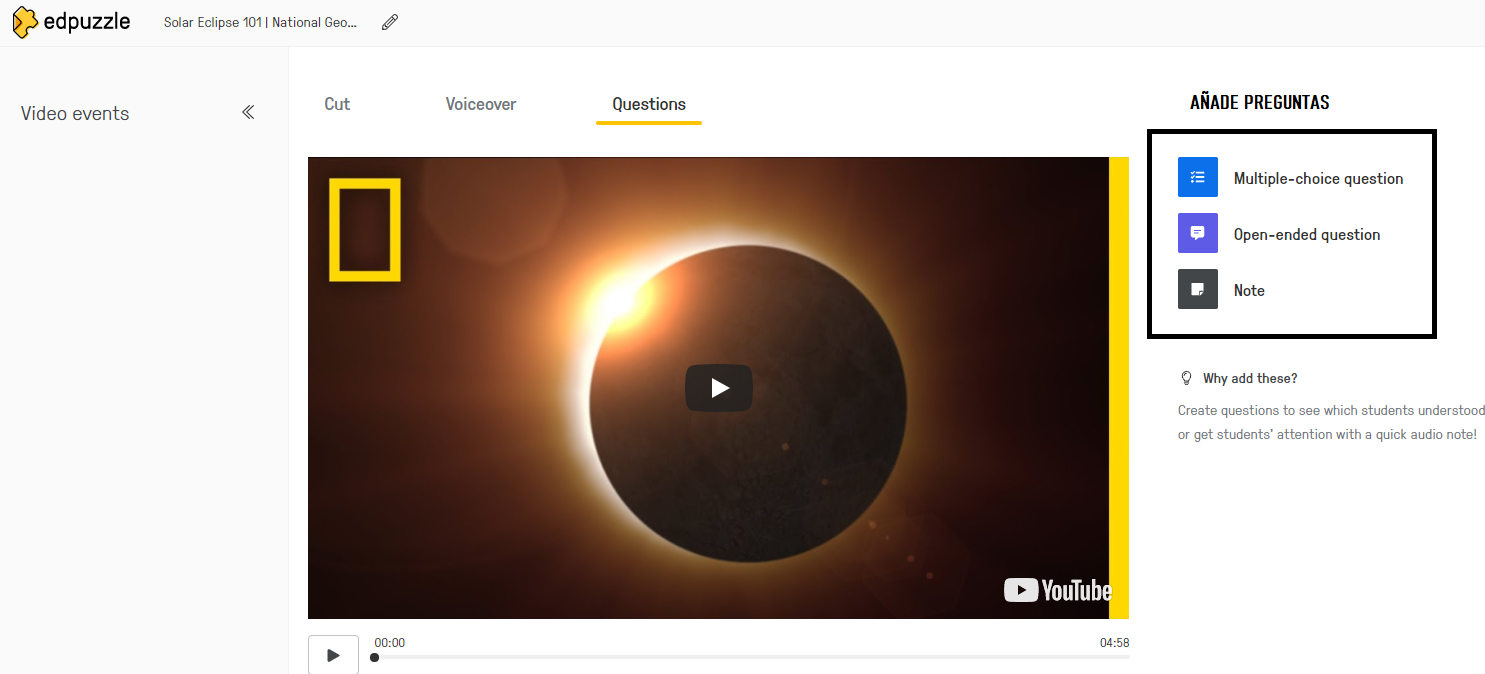
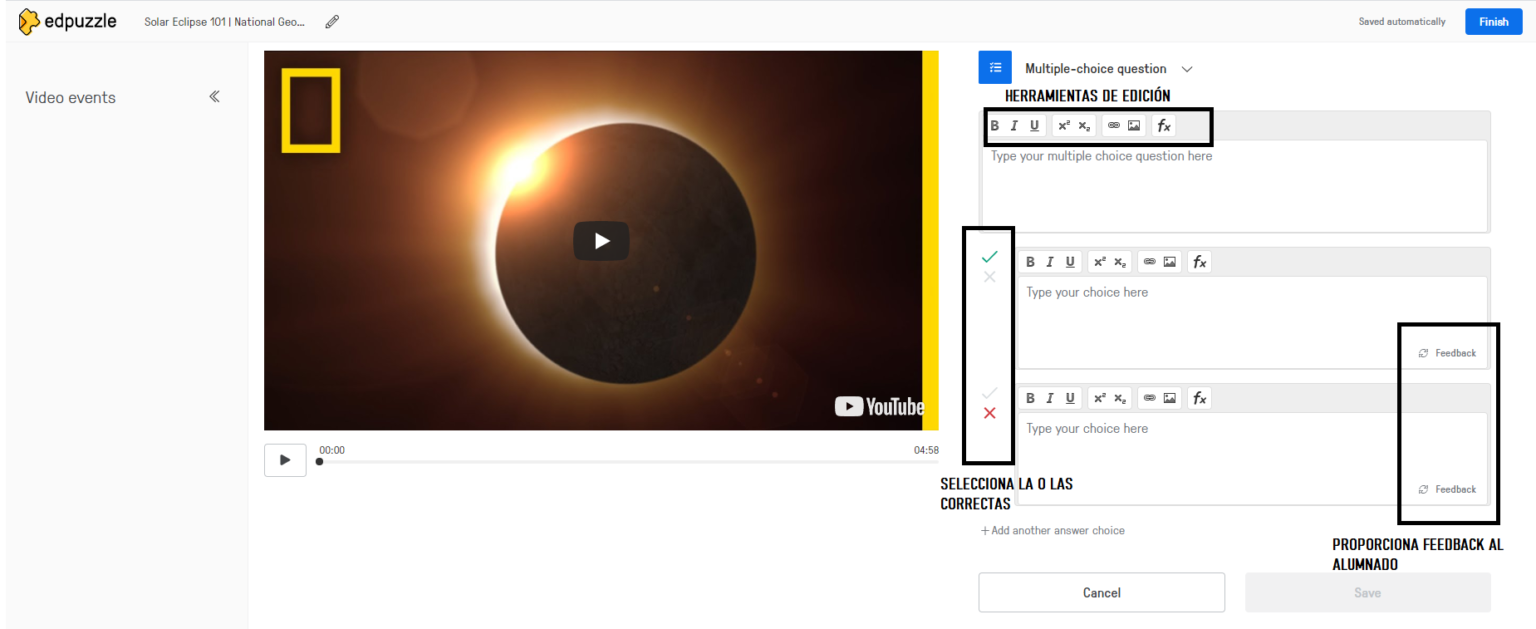
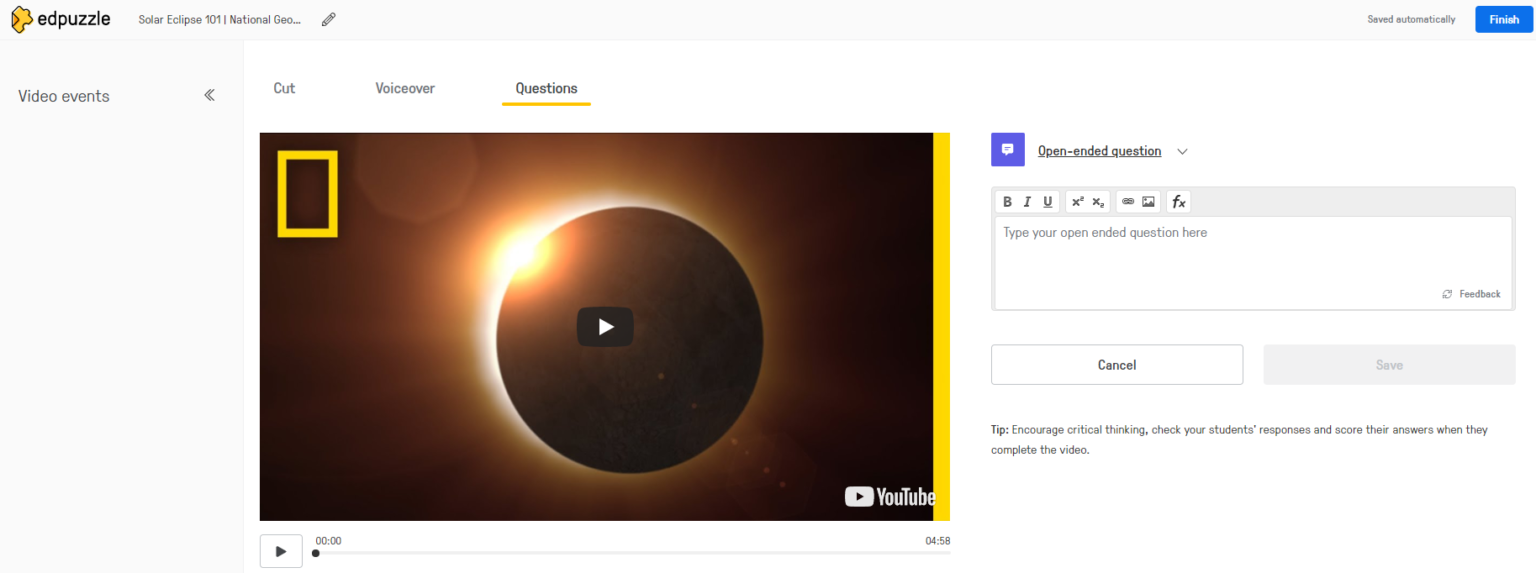
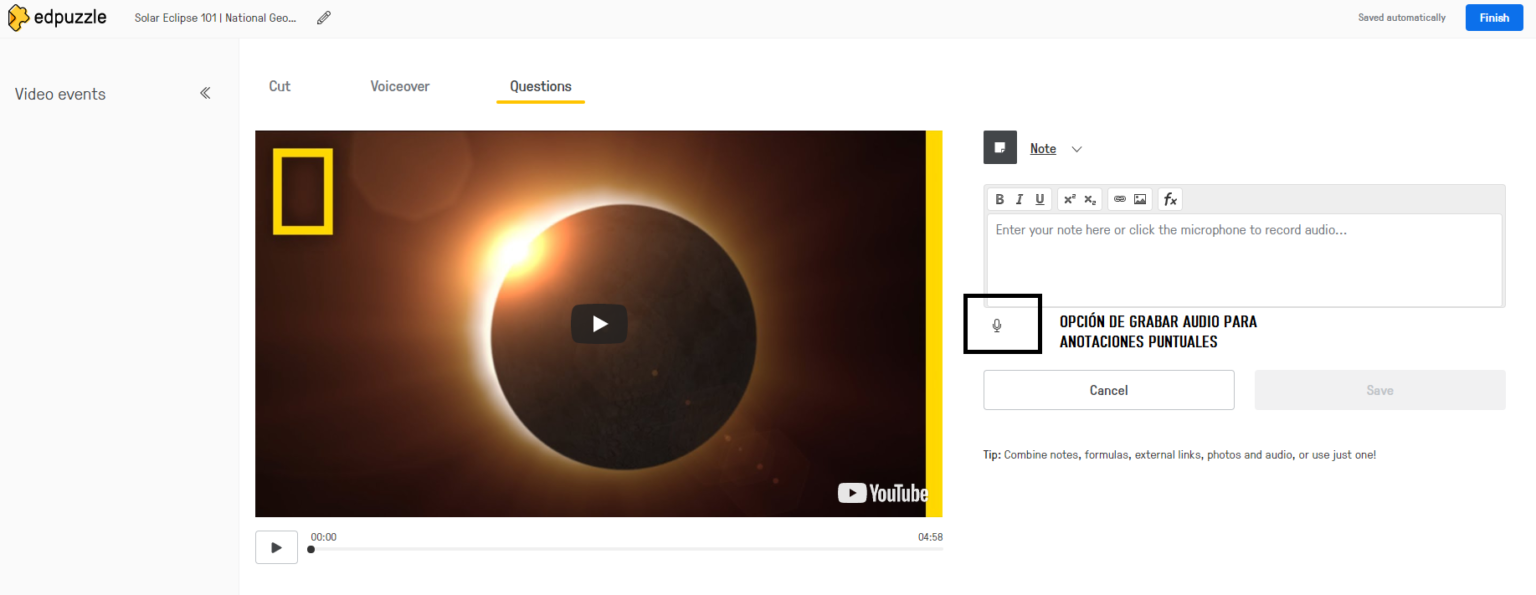
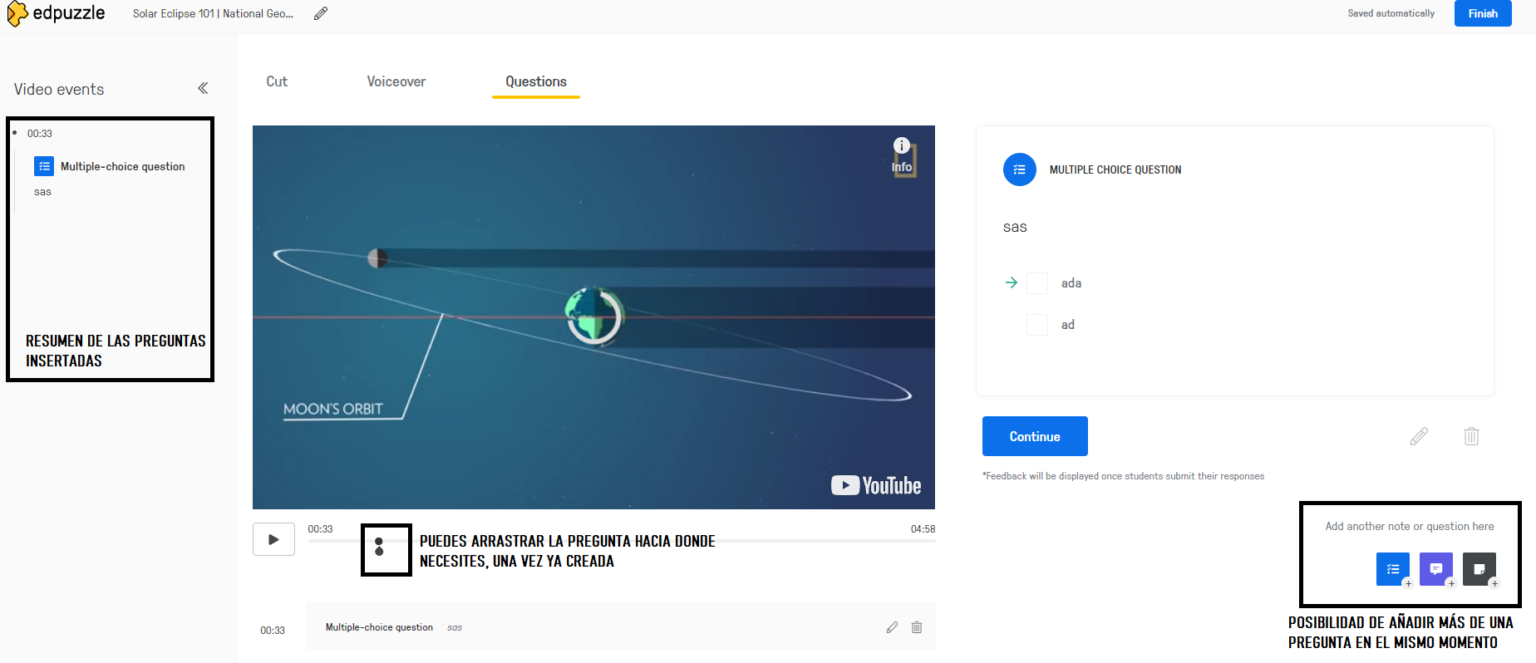
3. Añado tantas preguntas como necesite. Podemos añadir 3 tipos:
Múltiple opción(para mi la más adecuada ya que se corrige sola y hay feedback constante)
Respuesta abierta. (Necesita la corrección posterior)
Comentario escrito y/o con audios. (En esta opción no tienen que contestar nada).
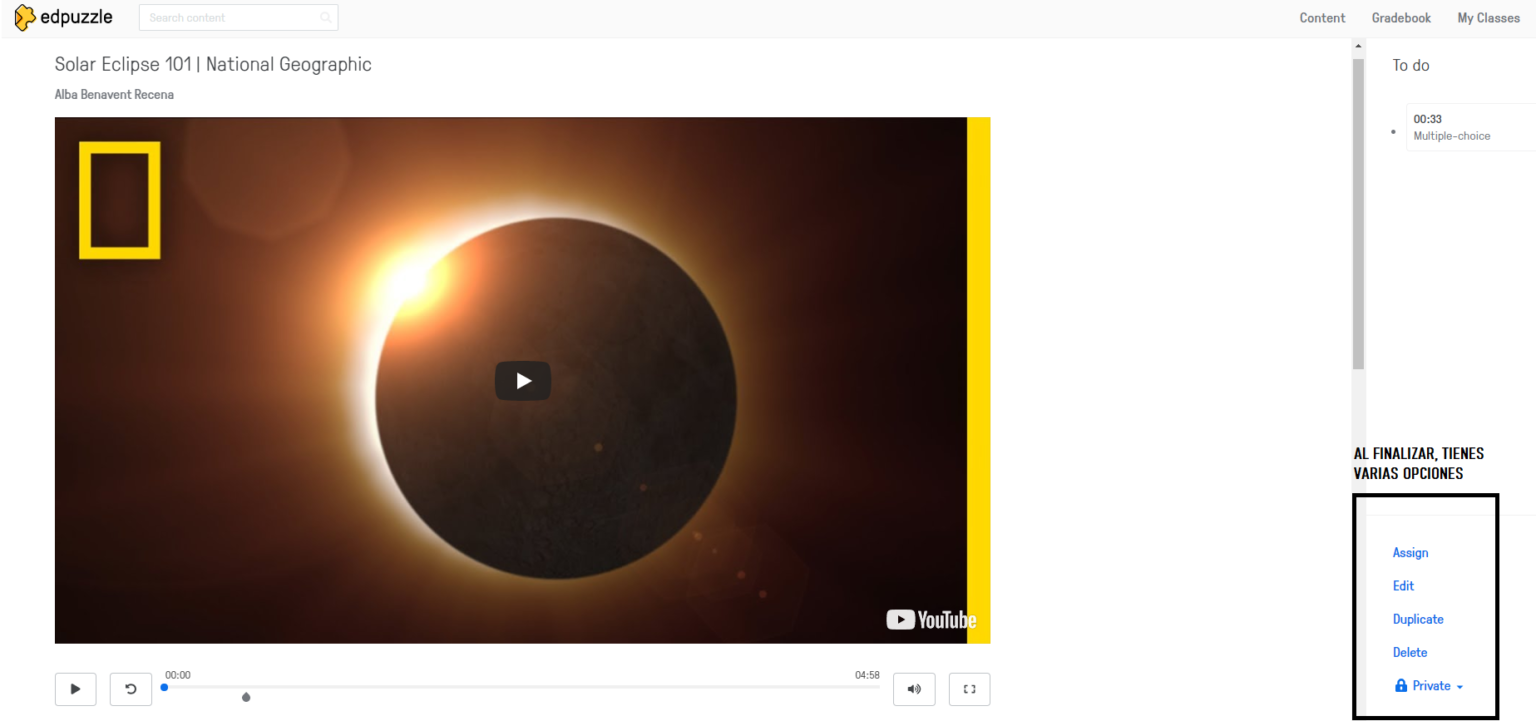
Para visualizar todo esto, os dejo las imágenes a continuación y enlaces a vídeos que ya tengo publicados.
Próximamente, más vídeos
Si te ha gustado y/o te ha servido, por favor, COMPARTID, COMENTAD…
Todo tiene mucho tiempo invertido y mucho trabajo, y la verdad que mi finalidad es ayudar a todos para que podáis mejorar o cambiar vuestra forma de dar clases.
Además, ahora con todo lo del Covid-19, esta plataforma seguro que os ayuda muchísimo.
Os dejo por aquí, algunos de los trabajazos que han realizado «alumnxs» de los talleres Genially que he ido realizando.
Además, menciono a las cuentas/personas para que podáis seguirlas o poneros en contacto con ellxs. Tenéis el enlace directo en el nombre de cada Genially
Sobre todo, tengamos consciencia y si utilizamos materiales creados por otras personas o los queremos compartir, nombrarlos.
Debido a la situación del COVID que estamos viviendo, y después de problemas con Zoom, muchos profes estamos utilizando Meet.
A mi me faltaban muchas cosas, después de estar acostumbrada a Zoom, ya que es muy completa, la verdad.
Aunque también estoy contenta de muchas como que no hay límite de tiempo y que vuelvo a utilizar mi pizarra «explain everything». (La tenéis explicada en la entrada «mis imprescindibles»).
Por tanto, os traigo unos complementoss que os pueden ayudar a dinamizar y obtener más opciones en Meet. (Enlace directo a la descarga de la extensión/app, en cada foto)
Aunque vuelve a haber una pega….que solo se pueden en el ordenador, si se conectan desde dispositivos móviles no se pueden utilizar.
VISUAL EFFECTS
Gran descubrimiento, ¿qué se puede hacer?
– Poner fondo detrás de ti personalizado e importado desde tu ordenador.
– Difuminar el fondo para que no se vea lo que tienes detrás.
– Personalizarlo con un imagen dentro de las caras de un cubo, burbujas, etc
– Cambiar las tonalidades de la imagen.
– Congelar la imagen.
– Insertar texto
– Y mucho más que lo puedes ver en un vídeo explicativo que te dejo pinchando en la imagen siguiente:
Vídeo explicativo: Instalar y usar Visual Effects
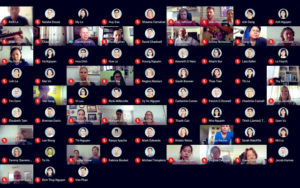
GRID VIEW
Permite ver todos los participantes a la vez, ya que de por si, solo deja ver 4 a la vez o la persona que habla en ese momento.
Lo descubrí gracias a Raquel de @elsnostresmoments_
GOOGLE MEET PLUS
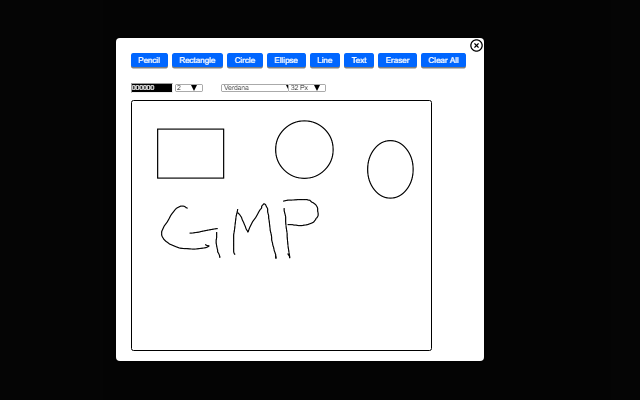
Tiene muchísimas funcionalidades. Tienes disponible una pizarra integrada con múltiples opciones.
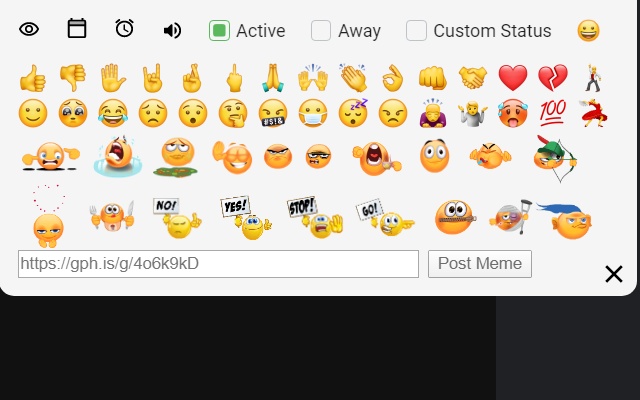
Puedes insertar emojis para ir recibiendo el feedback de tus alumnos.
Tienes control del tiempo, si necesitas que un alumno te haga una presentación en x minutos, o que hable tantos minutos.
Además el alumnado y el profesor tienen estado que pueden personalizarlos.
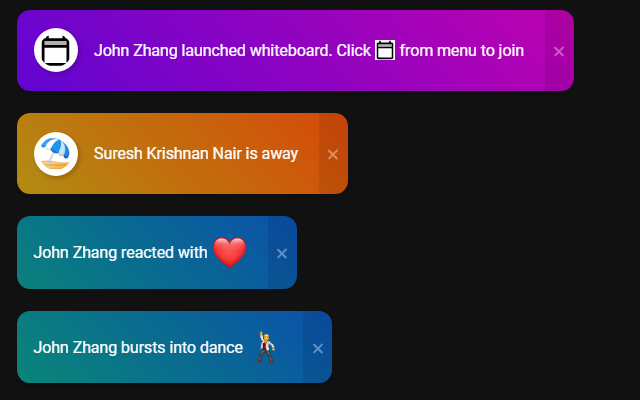
Cada acción que se realice, sale en modo de notificación con colores.
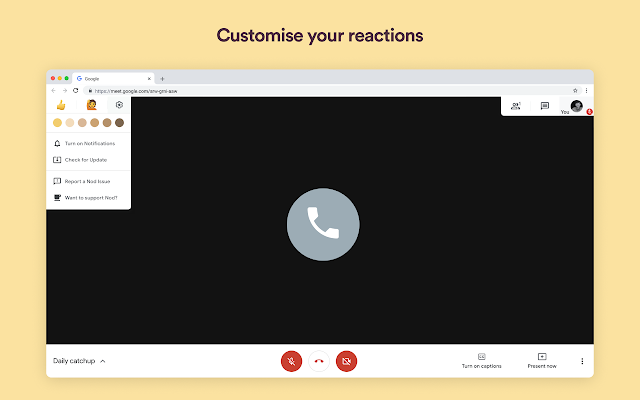
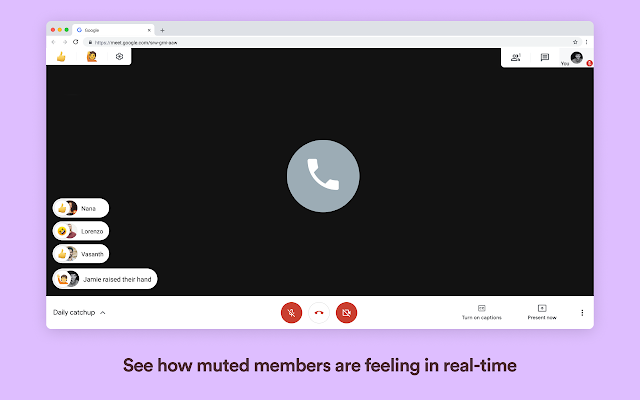
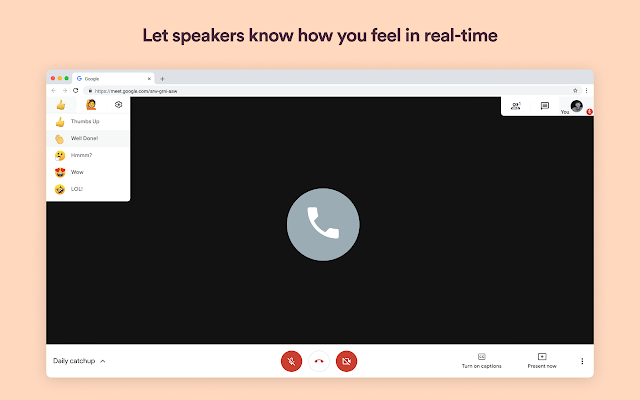
NOD REACTIONS
Es más sencilla que «Google meet plus» pero también eso implica que haya más distracción en el plus.
Puedes insertar emojis para ir recibiendo el feedback de tus alumnos.
Pueden levantar la mano, aspecto que echaba mucho de menos en el Meet, y mis alumnos también
Cada acción que se realice, sale en modo de notificación.
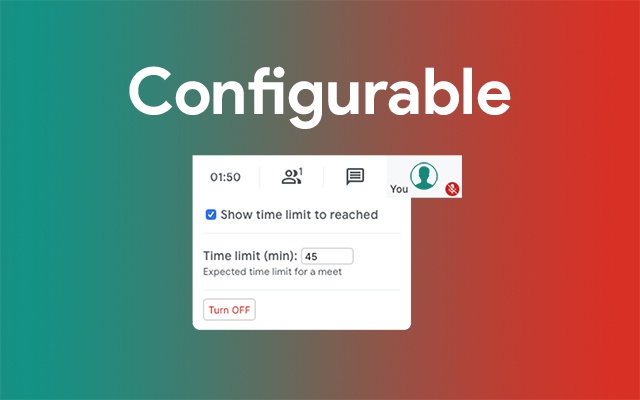
MEET CALL TIMER
Tienes control del tiempo, si necesitas que un alumno te haga una presentación en x minutos, o que hable tantos minutos.
Te avisa en rojo cuando te estás pasando del tiempo y te hace cuenta atrás.
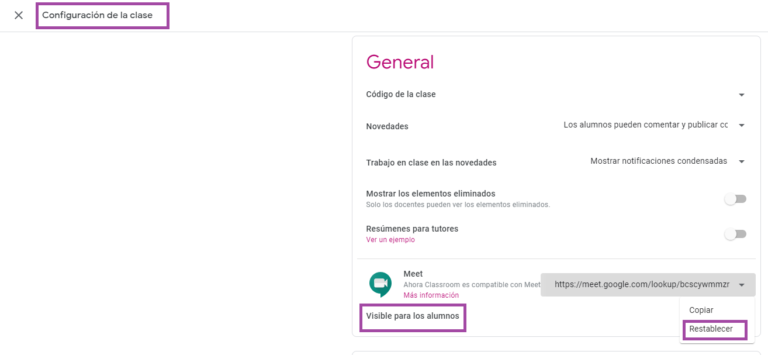
GOOGLE CLASSROOM
Te facilita que los alumnos se conecten directamente desde Classroom.
Además, te permite entrar tú primero a classroom, ya que tú tienes acceso al enlace y activas a posteriori el enlace visible para ellos.
Como también restringir el acceso posterior a classroom del alumnado, ya que puedes cambiar el enlace de classroom y ponerlo en no visible.
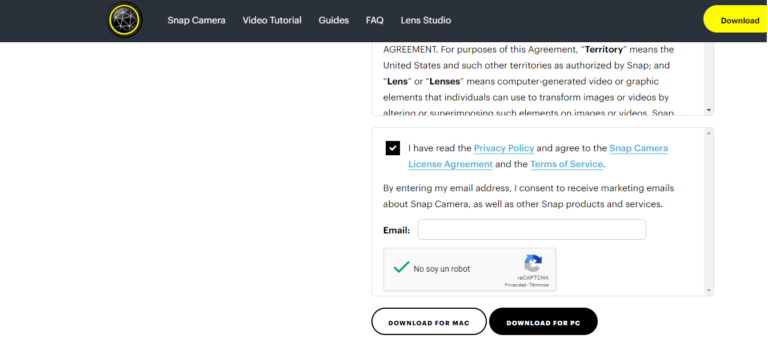
SNAP CAMERA
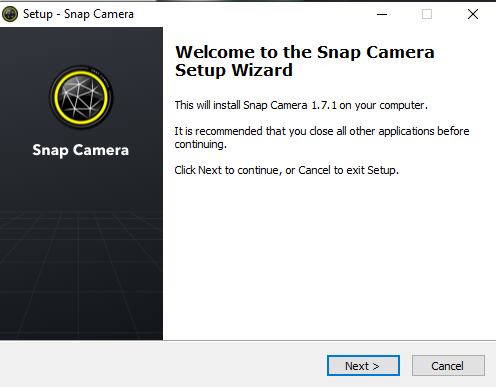
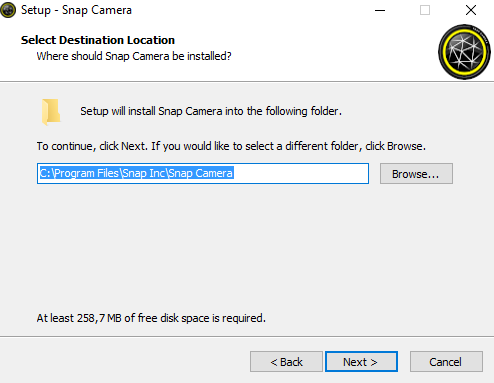
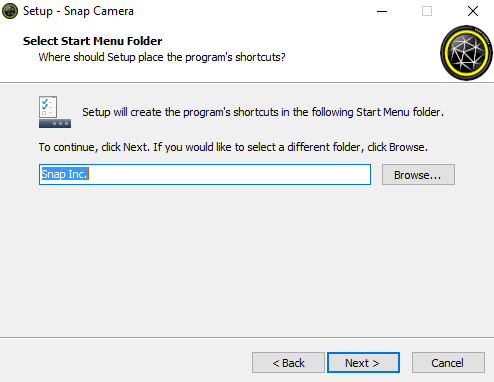
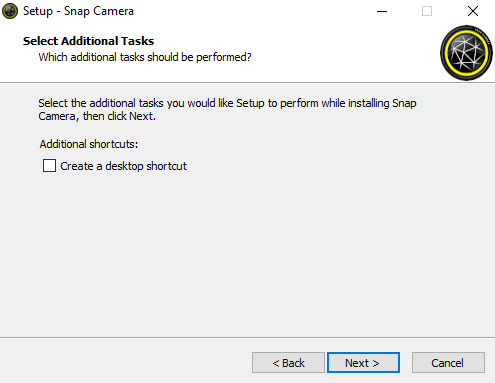
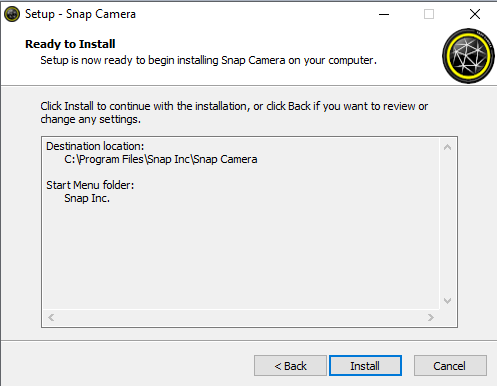
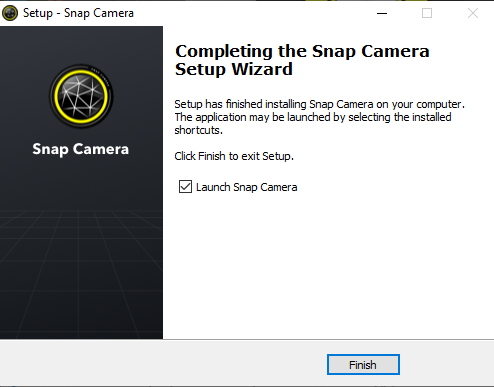
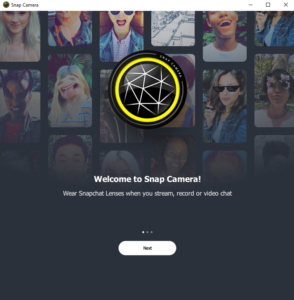
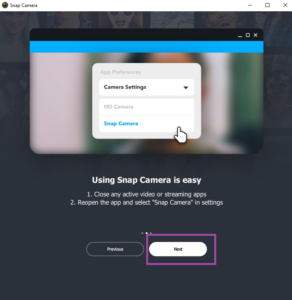
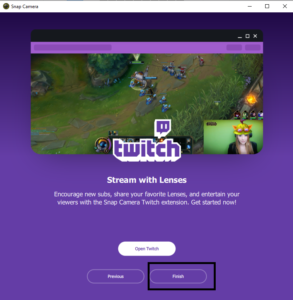
Os dejo el enlace de descarga. Cuando le deis a descargar, no hace falta poner el mail. Simplemente decirle no soy un robot y señalar si es para Mac o para PC. Os pongo en imágenes, paso a paso la instalación.
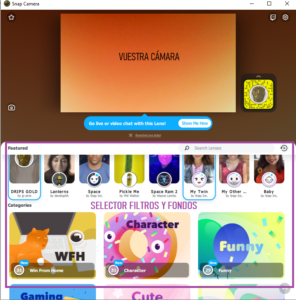
Sirve para poner filtros y fondos en nuestras sesiones Meet. A mi me encanta, y lo echaba mucho de menos de Zoom.
INSTALACIÓN
DENTRO DE SNAP
CONFIGURAR EN MEET
A veces, es necesario reiniciar el ordenador para que se guarden los cambios.
Cuando entramos a Meet, antes de entrar en la videollamada, tenemos 3 puntitos.
Los clicamos y nos lleva a configuración de audio y vídeo.
Vamos a vídeo y seleccionamos en el apartado de cámara: «Snap Camera».
Se abren de nuevo las inscripciones para los talleres Genially.
Se ha realizado una primera sesión pero no hay problema, porqué ya está todo colgado en la plataforma classroom.
A partir de ahora, para estos talleres, se abre la plataforma classroom y así poder llevar un pequeño control de la gente y tener ese precioso feedback que me anima a seguir.
Si te quieres inscribir, necesitas un correo gmail y rellenar el siguiente formulario.
CORRE, que las plazas son LIMITADAS.
INSCRIPCIONES CERRADAS
HORARIOS
Los talleres se realizan una vez a la semana, los Miércoles a las 17h.
Si por alguna razón se tuvieran que cambiar, se comunicaría con antelación.
Al inscribirte, directamente te añadiré en la plataforma classroom y podrás disfrutar al momento de todo el contenido.
Estamos realizando un mini curso de talleres crea genialidades con Genially, donde vamos viendo actividades diversas que se pueden crear con Genially, para luego hacer un proyecto final de breakout /escape room, donde se incluyan todas 🙂
Iré colgando los links de los vídeos las diversas actividades que vayamos realizando. Lo único que no podrás disfrutar es de hacerlo en directo paso por paso, con sus dudas y sus problemas en directo. Y los enlaces de las presentaciones para tenerlas en todo momento de ejemplo.
¿Quieres realizar en directo y disfrutar de todas las condiciones de los talleres?
Pues éste es tu momento, tengo las inscripciones abiertas. Pero…corre que son limitadas.
Os dejo por el enlace directo para que podáis ver algunos de los trabajazos que han realizado «alumnxs» de los talleres Genially que he ido realizando.
Si estás interesadx en los talleres, escríbeme por Instagram.