Hola a todos!!!!! Os traigo un programa que seguro que muchos conoceréis y yo no podría vivir ya sin él.
EDPUZZLE
Os explico para los que no sepáis de que va… Es un página/app que te ayuda y te permite realizar las classes invertidas…sí las «FLIPPED CLASSROOM».😊😊😊
Antes de empezar yo me preguntaba:
¿¿¿Y como voy a controlar si los alumnos ven el vídeo, y como ver si lo están entendiendo???
Estoy segura que muchas preguntas más os la hacéis.
Pues cuando descubrí Edpuzzle dije: ¡¡ahora sí puedo hacerlo!!😍
GRACIAS A EDPUZZLE…
– Puedes controlar si los estudiantes ven el vídeo o no.
– Puedes comprobar si lo están entendiendo gracias a la interacción que podemos tener con ciertas herramientas que tiene.
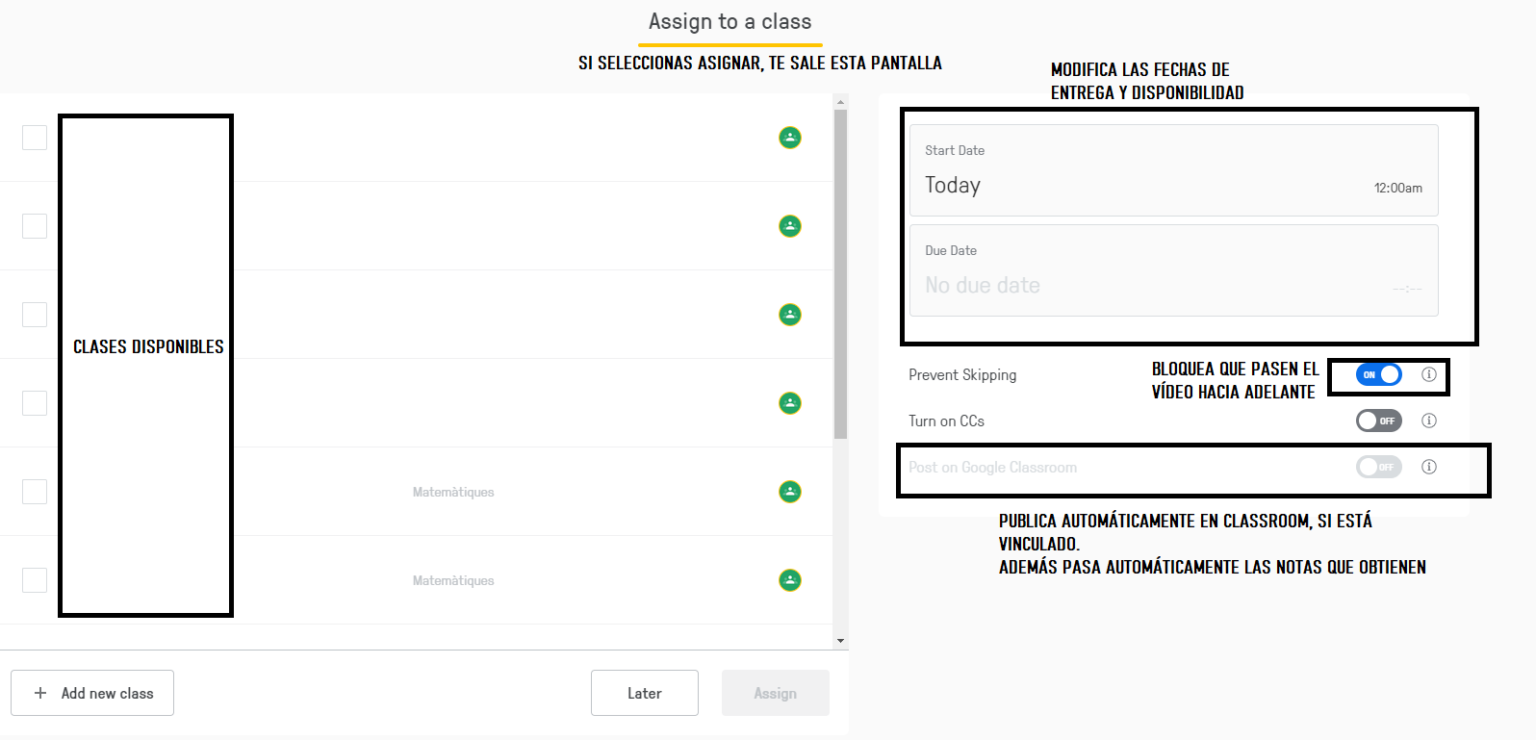
– Puedes poner el control de que no pasen el vídeo hacia delante.
– Pueden desarrollar la competencia de aprender a aprender al tener que ir a su ritmo y hacerse sus propios esquemas y apuntes.
– Y muchas ventajas más…
¿TE GUSTA?
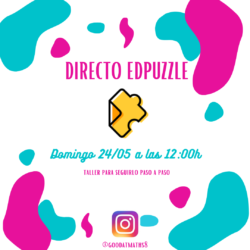
Te cuento todo en el DIRECTO de INSTAGRAM
Enlace del directo en la imagen
Además, a continuación, te dejo un pequeño resumen de lo que se explicó en el directo.
RESUMEN PASO A PASO DE EDPUZZLE
Para acceder tenemos que registrarnos, mi consejo es que te registres con una cuenta ya existente de google, para que sea más sencillo el proceso de iniciar sesión después.
Cuando iniciamos sesión, nos encontramos con tres «bloques», situados arriba a la derecha, que son CONTENT, GRADEBOOK y MY CLASSES.
Os voy a explicar cada bloque para que sirve y que encontraremos en ellos.
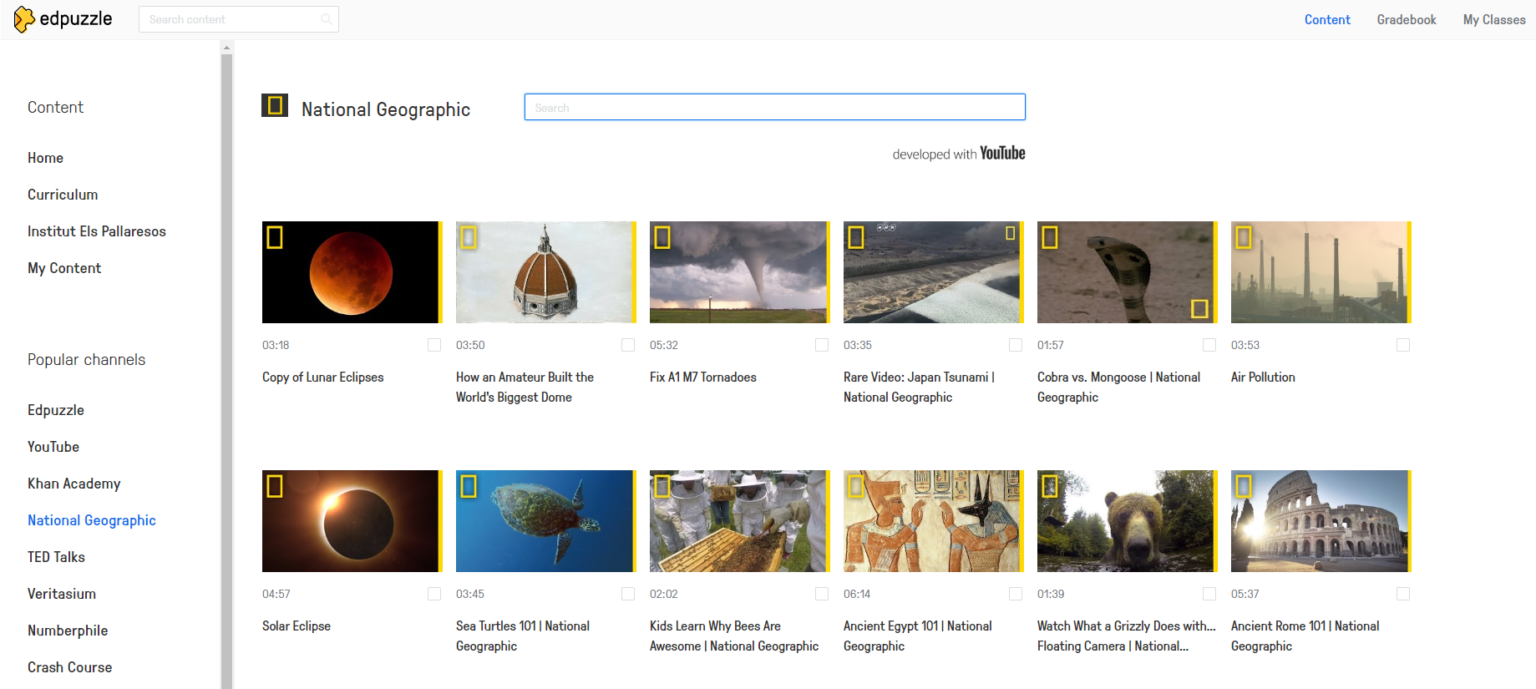
CONTENT
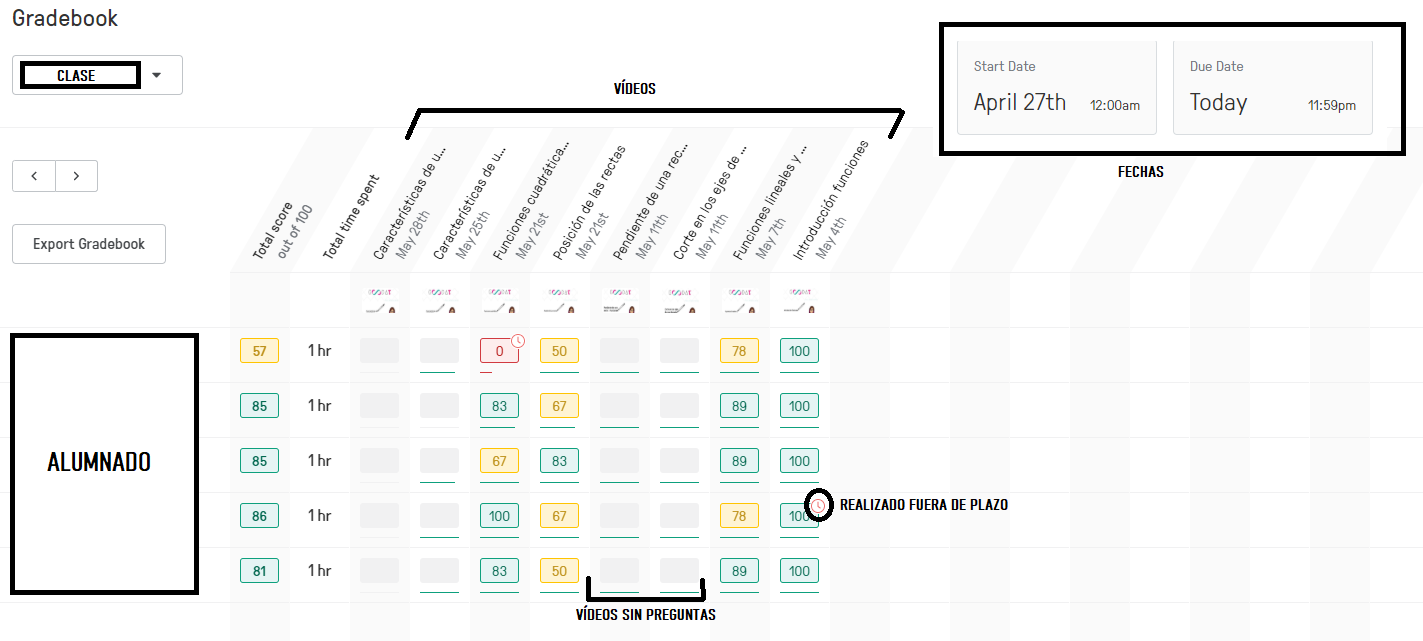
GRADEBOOK
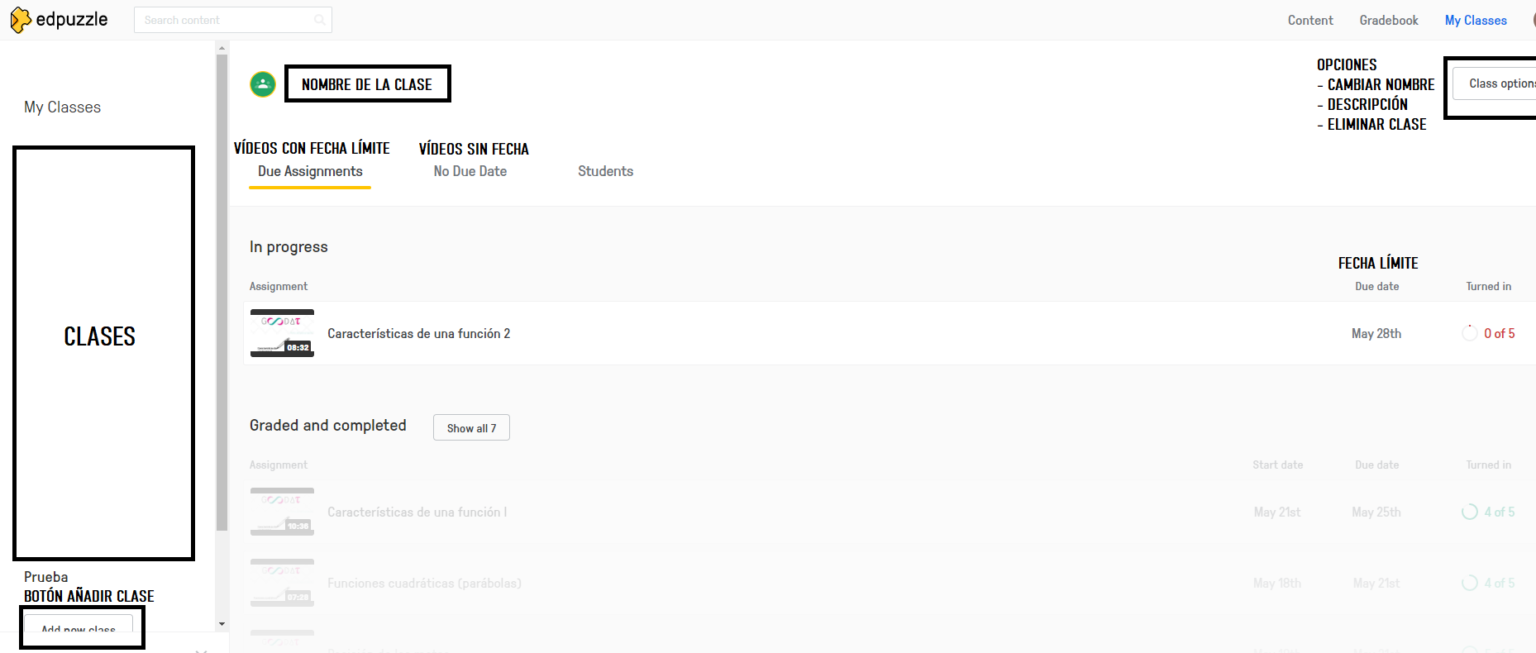
MY CLASSES
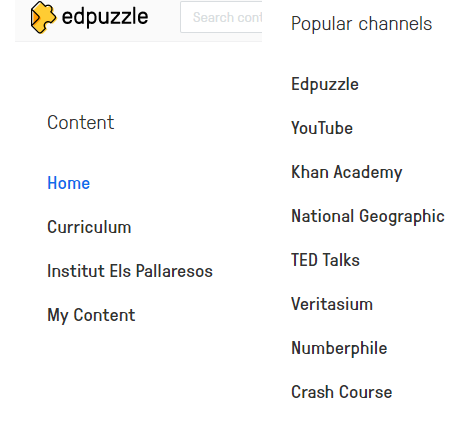
En este bloque, tendremos una columna a la izquierda con todo el tipo de contenido posible organizado en diversos apartados como:
Edpuzzle vídeos
YouTube
Khan academy
TED talks
Además, también encuentras vídeos ya editados con preguntas.
En este bloque, tendremos nuestra tabla de control y calificaciones sobre todos los vídeos que vayamos poniendo.
Nos permite filtrar por clases y por fechas.
En el bloque de mis clases, podremos encontrar todas las clases creadas por nosotros.
Se pueden crear a través de:
Una clase de classroom ya hecha
Desde cero, facilitando los códigos de acceso o el enlace correspondiente.
Os dejo unos vídeos para que os ayuden a ver en profundidad conceptos como todo el contenido y como crear una clase.
CONTENT I
CONTENT II
CREA TU CLASE
EDICIÓN DE VÍDEOS
Ahora ya nos sabemos situar sobre Edpuzzle, además sabemos crear una clase..pero viene la gran pregunta:
¿Cómo edito y asigno vídeos a los alumnxs?
Tenemos que ir al bloque «CONTENT» yescogemos un vídeo que nos guste y se adapte a nuestras necesidades.
En mi caso, yo cojo mis vídeos de mi canal de YouTube, pero no es necesario que os lancéis a la piscina de grabar vuestros propios vídeos porqué como ya habéis visto en el vídeo, tenéis infinidad de vídeos a vuestra disposición.
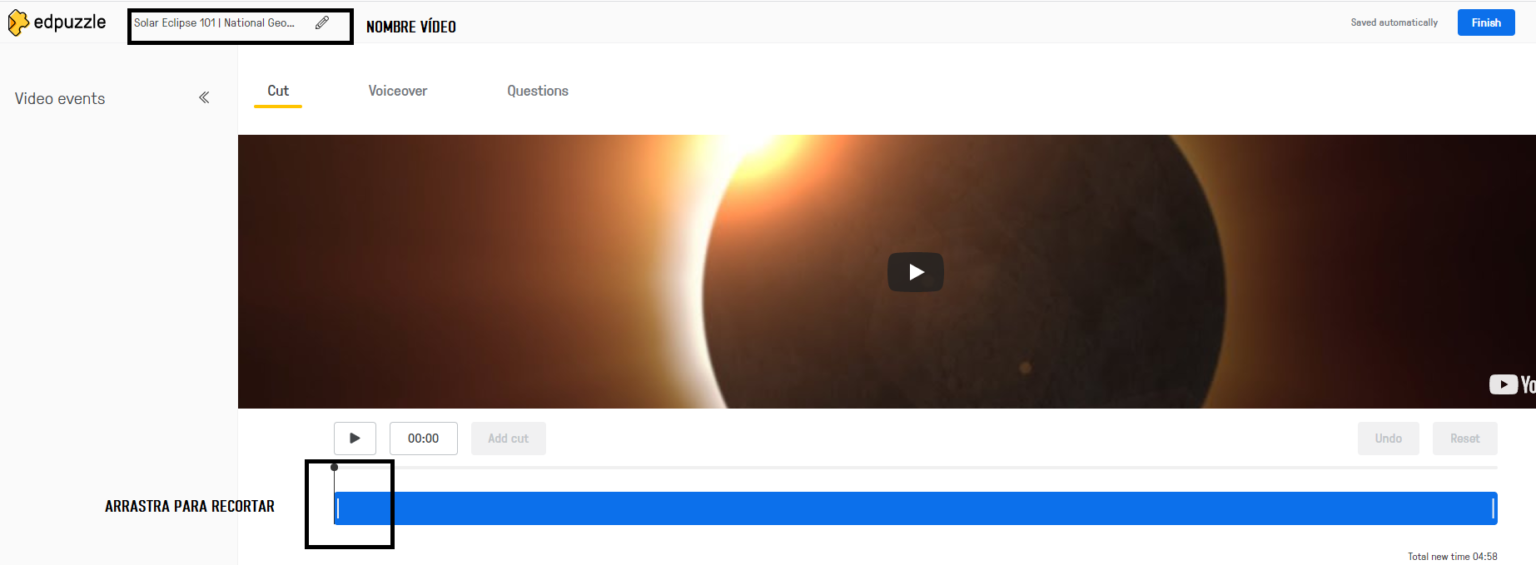
Por ello, seleccionamos nuestro vídeo y empezamos a editar.
1. Recorto el vídeo si lo veo necesario.
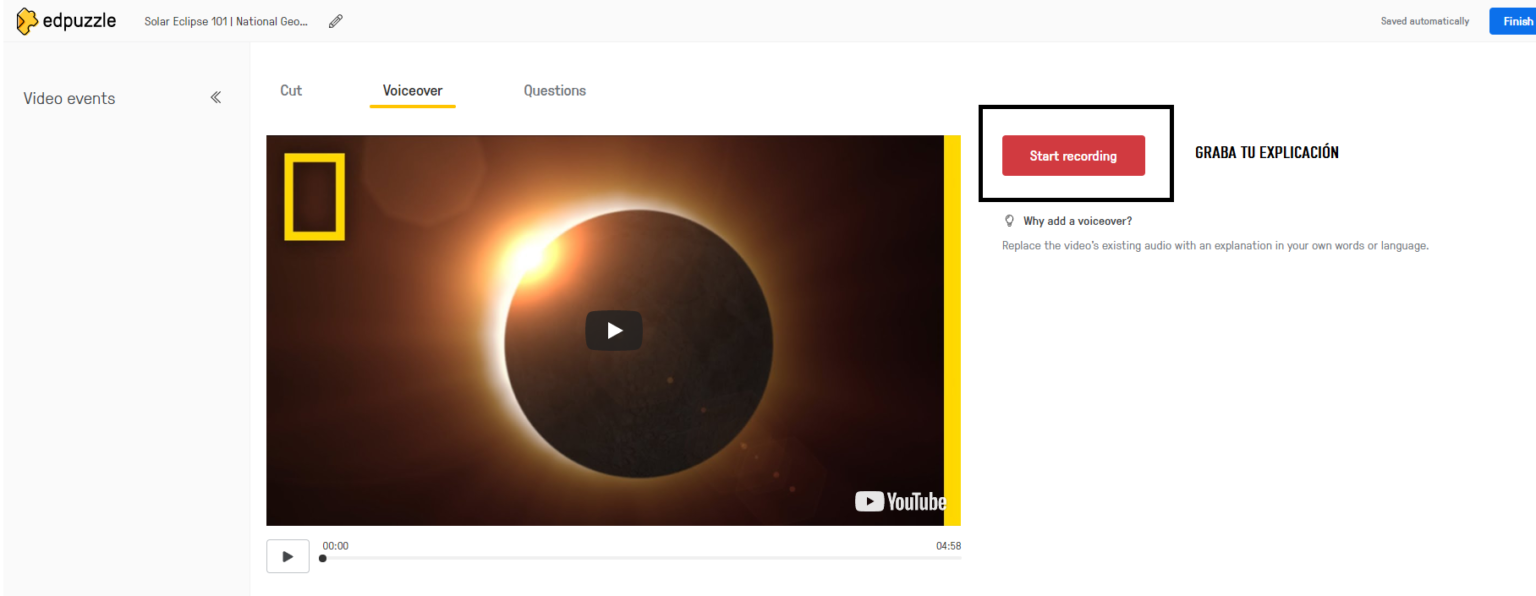
2. Me grabo explicando el vídeo si quiero que, en vez de escucharse la voz de la otra persona, me escuchen a mi (lo recomiendo si no has hecho tú el vídeo)
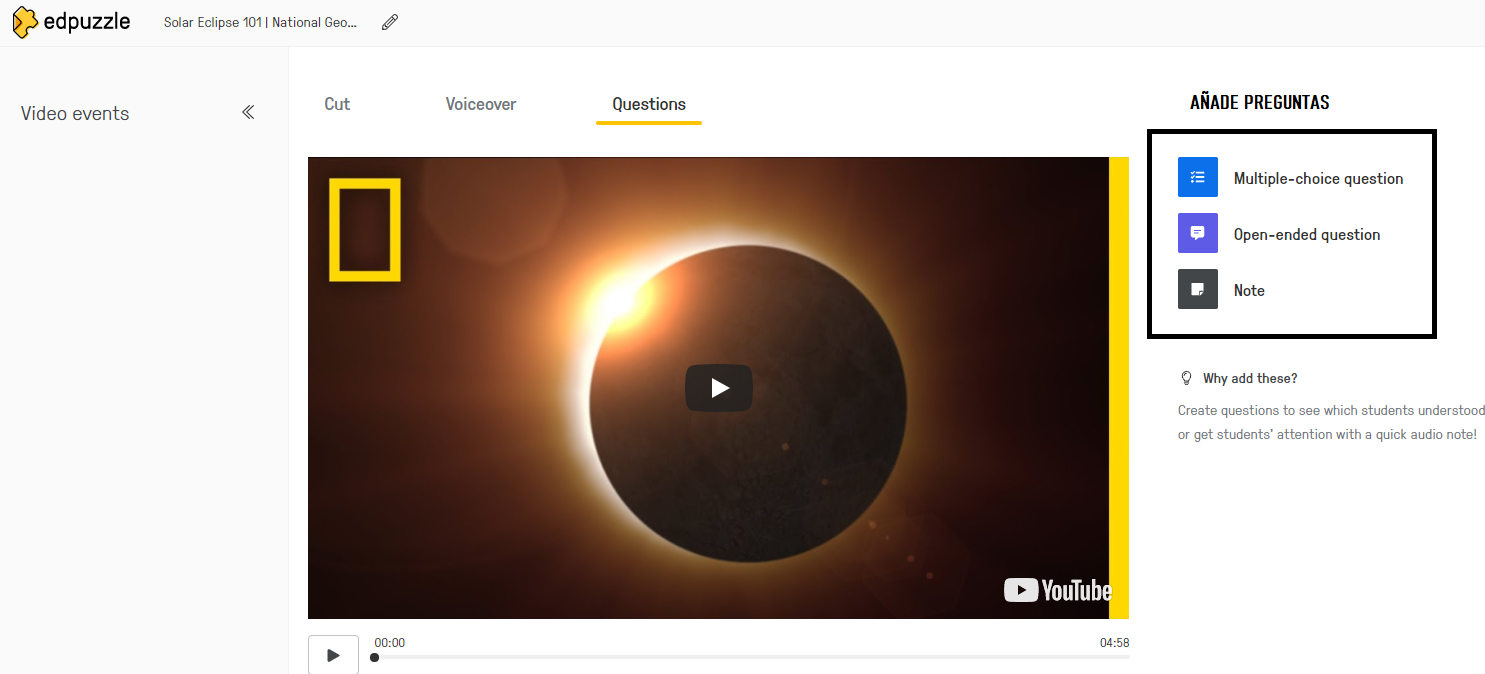
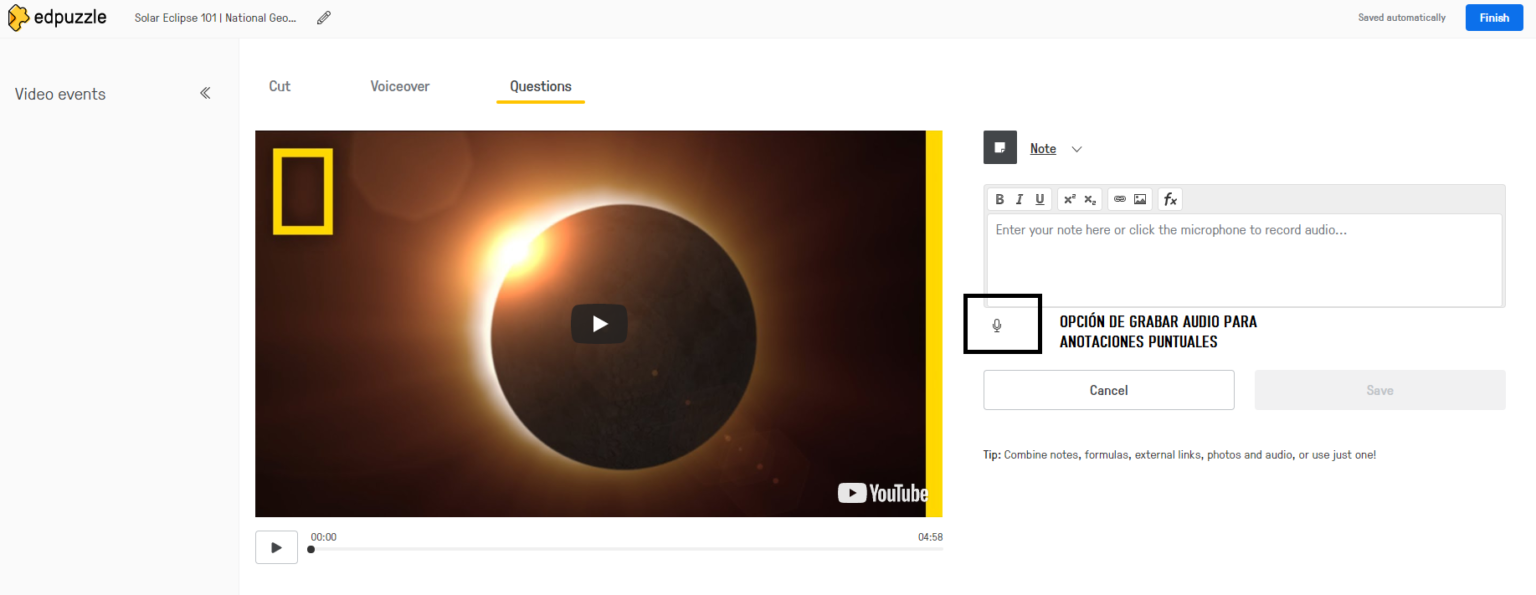
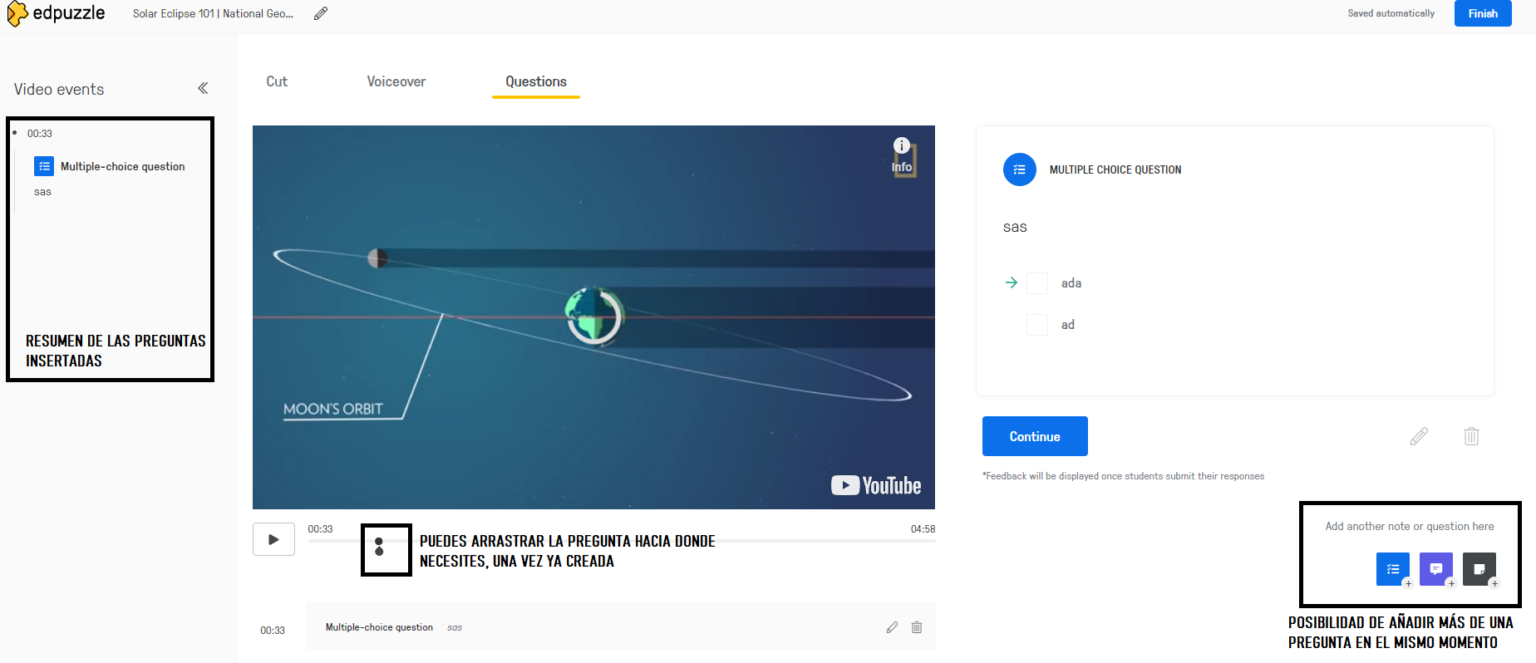
3. Añado tantas preguntas como necesite. Podemos añadir 3 tipos:
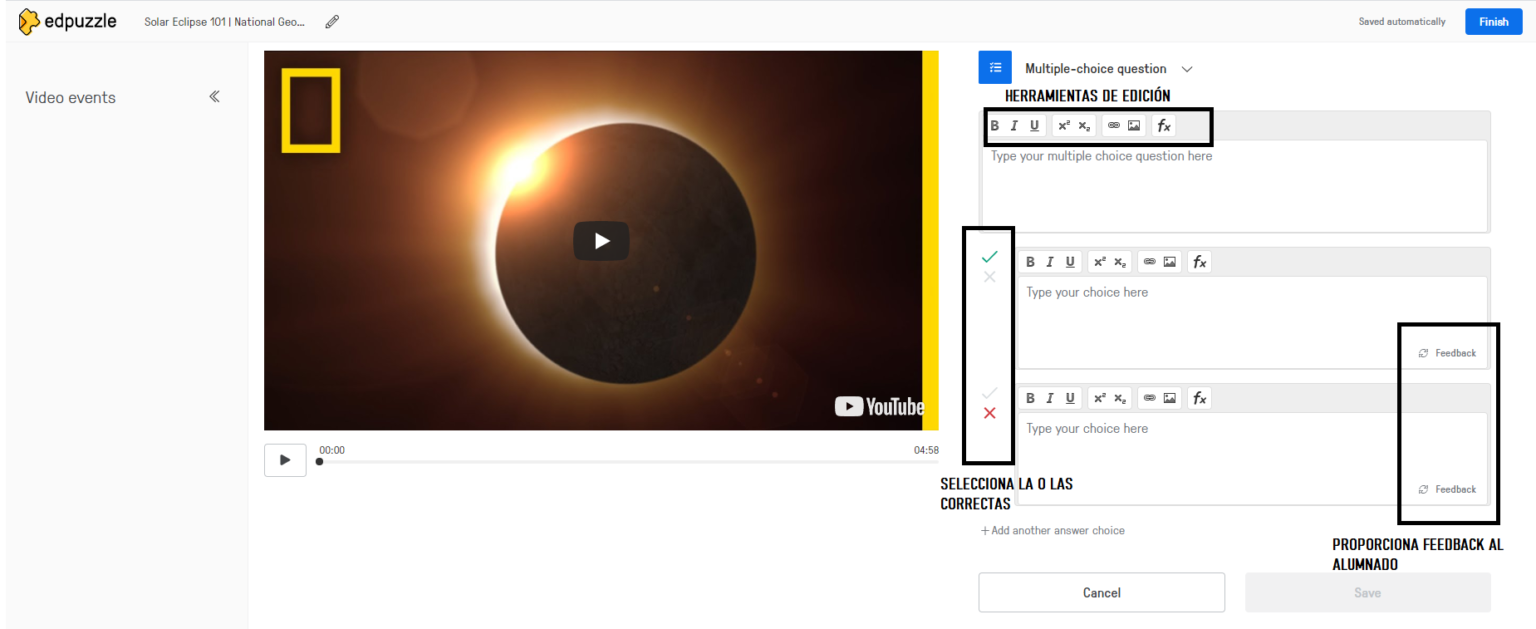
Múltiple opción(para mi la más adecuada ya que se corrige sola y hay feedback constante)
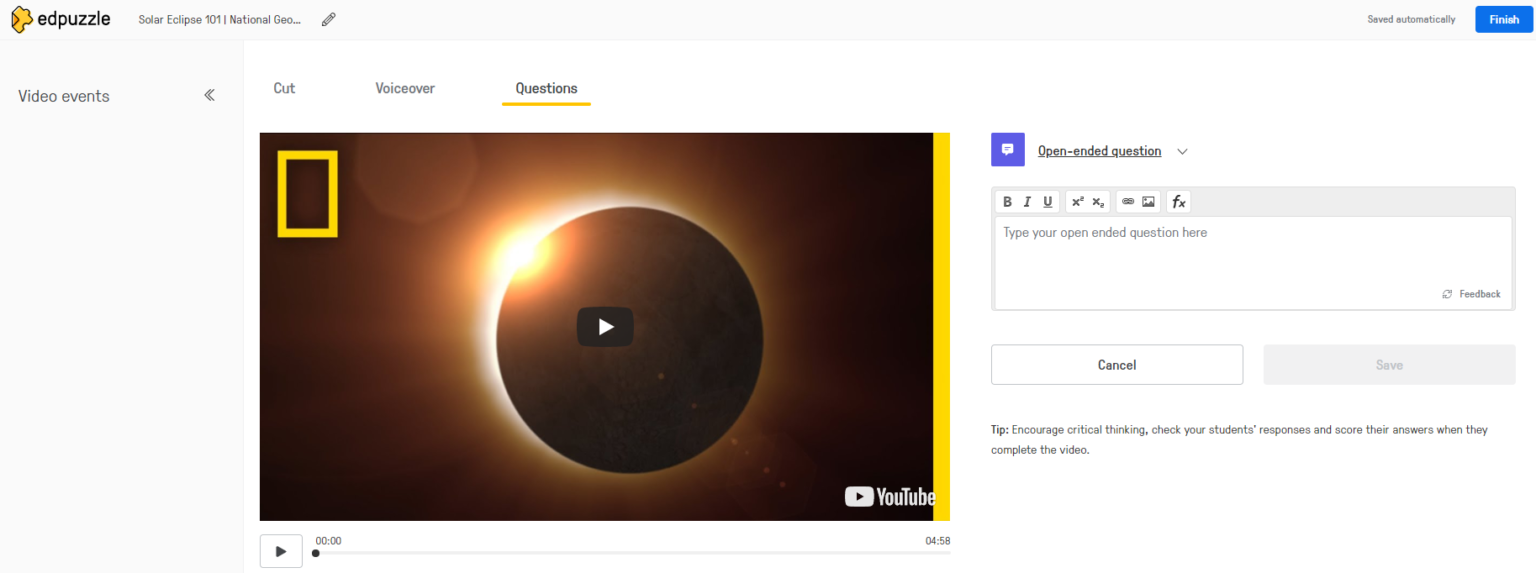
Respuesta abierta. (Necesita la corrección posterior)
Comentario escrito y/o con audios. (En esta opción no tienen que contestar nada).
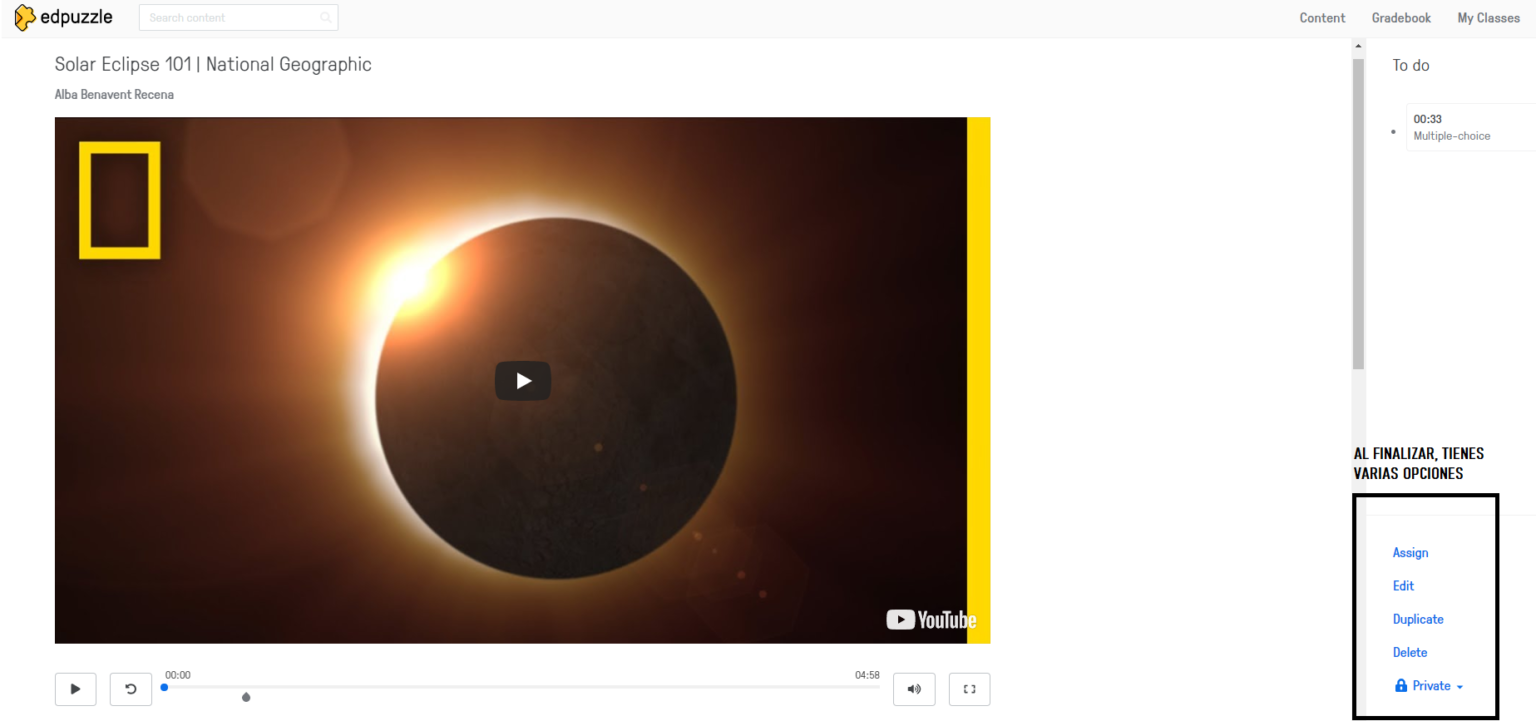
Para visualizar todo esto, os dejo las imágenes a continuación y enlaces a vídeos que ya tengo publicados.
Próximamente, más vídeos
Si te ha gustado y/o te ha servido, por favor, COMPARTID, COMENTAD…
Todo tiene mucho tiempo invertido y mucho trabajo, y la verdad que mi finalidad es ayudar a todos para que podáis mejorar o cambiar vuestra forma de dar clases.
Además, ahora con todo lo del Covid-19, esta plataforma seguro que os ayuda muchísimo.