Debido a la situación del COVID que estamos viviendo, y después de problemas con Zoom, muchos profes estamos utilizando Meet.
A mi me faltaban muchas cosas, después de estar acostumbrada a Zoom, ya que es muy completa, la verdad.
Aunque también estoy contenta de muchas como que no hay límite de tiempo y que vuelvo a utilizar mi pizarra «explain everything». (La tenéis explicada en la entrada «mis imprescindibles»).
Por tanto, os traigo unos complementoss que os pueden ayudar a dinamizar y obtener más opciones en Meet. (Enlace directo a la descarga de la extensión/app, en cada foto)
Aunque vuelve a haber una pega….que solo se pueden en el ordenador, si se conectan desde dispositivos móviles no se pueden utilizar.
VISUAL EFFECTS
Gran descubrimiento, ¿qué se puede hacer?
– Poner fondo detrás de ti personalizado e importado desde tu ordenador.
– Difuminar el fondo para que no se vea lo que tienes detrás.
– Personalizarlo con un imagen dentro de las caras de un cubo, burbujas, etc
– Cambiar las tonalidades de la imagen.
– Congelar la imagen.
– Insertar texto
– Y mucho más que lo puedes ver en un vídeo explicativo que te dejo pinchando en la imagen siguiente:
Vídeo explicativo: Instalar y usar Visual Effects
GRID VIEW
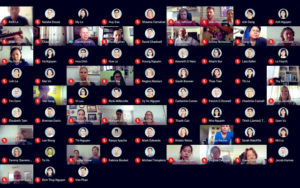
Permite ver todos los participantes a la vez, ya que de por si, solo deja ver 4 a la vez o la persona que habla en ese momento.
Lo descubrí gracias a Raquel de @elsnostresmoments_
GOOGLE MEET PLUS
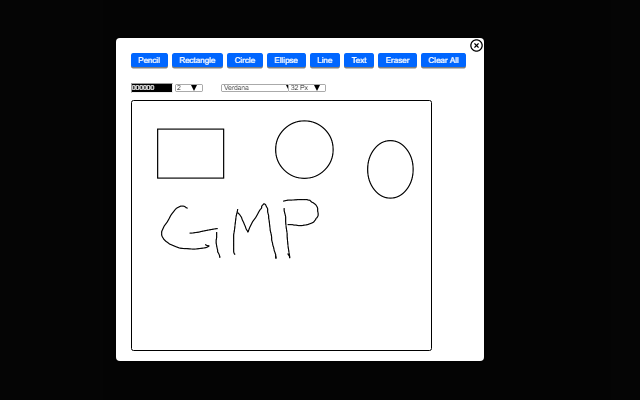
Tiene muchísimas funcionalidades. Tienes disponible una pizarra integrada con múltiples opciones.
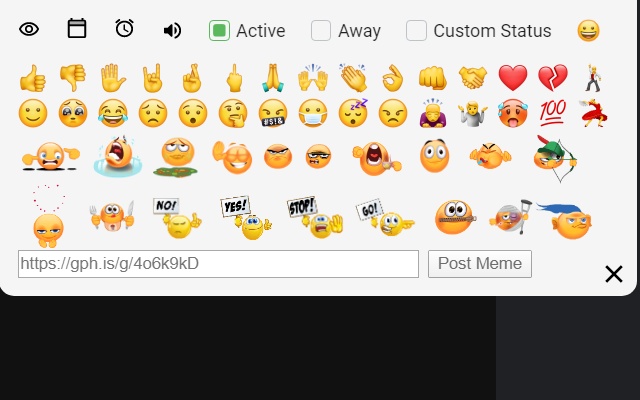
Puedes insertar emojis para ir recibiendo el feedback de tus alumnos.
Tienes control del tiempo, si necesitas que un alumno te haga una presentación en x minutos, o que hable tantos minutos.
Además el alumnado y el profesor tienen estado que pueden personalizarlos.
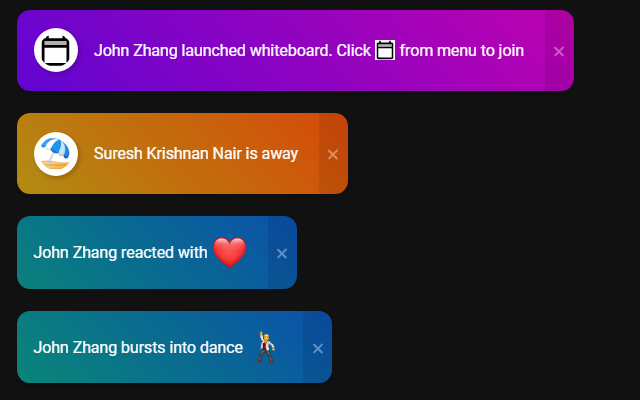
Cada acción que se realice, sale en modo de notificación con colores.
NOD REACTIONS
Es más sencilla que «Google meet plus» pero también eso implica que haya más distracción en el plus.
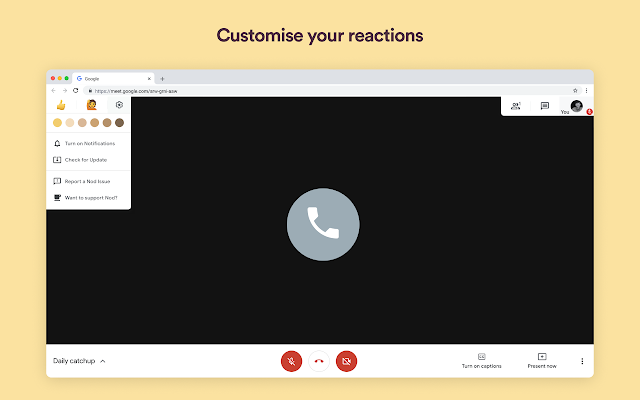
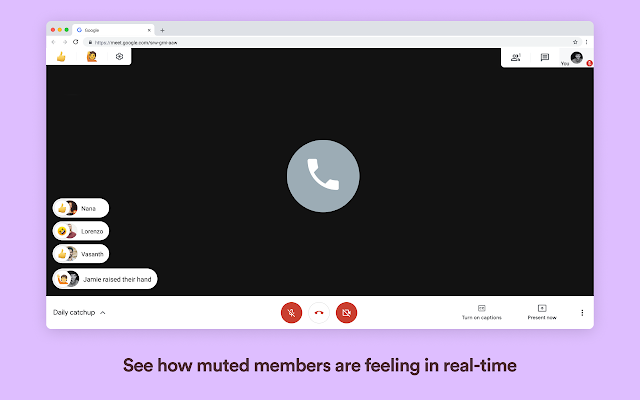
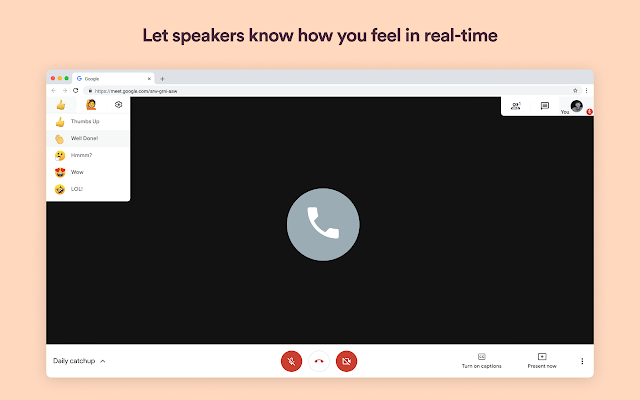
Puedes insertar emojis para ir recibiendo el feedback de tus alumnos.
Pueden levantar la mano, aspecto que echaba mucho de menos en el Meet, y mis alumnos también
Cada acción que se realice, sale en modo de notificación.
MEET CALL TIMER
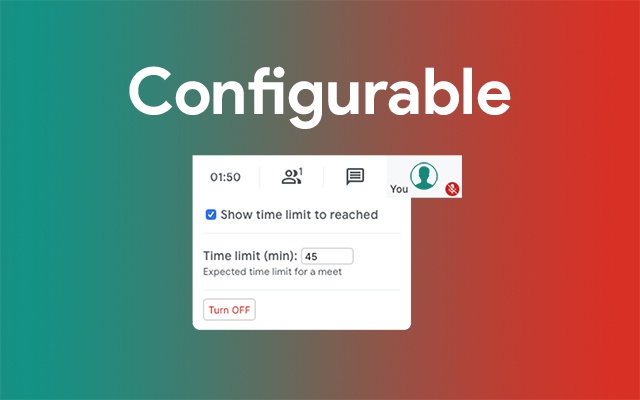
Tienes control del tiempo, si necesitas que un alumno te haga una presentación en x minutos, o que hable tantos minutos.
Te avisa en rojo cuando te estás pasando del tiempo y te hace cuenta atrás.
GOOGLE CLASSROOM
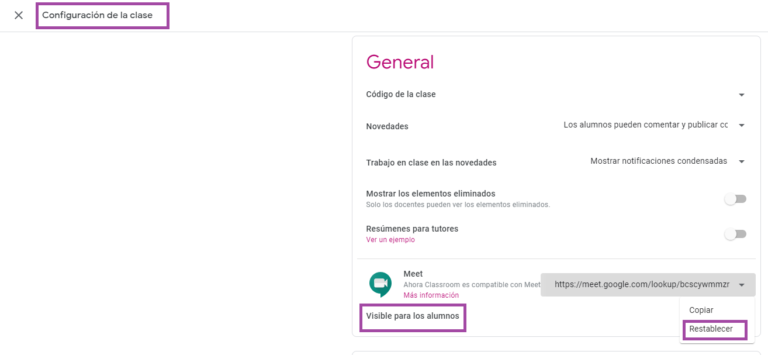
Te facilita que los alumnos se conecten directamente desde Classroom.
Además, te permite entrar tú primero a classroom, ya que tú tienes acceso al enlace y activas a posteriori el enlace visible para ellos.
Como también restringir el acceso posterior a classroom del alumnado, ya que puedes cambiar el enlace de classroom y ponerlo en no visible.
SNAP CAMERA
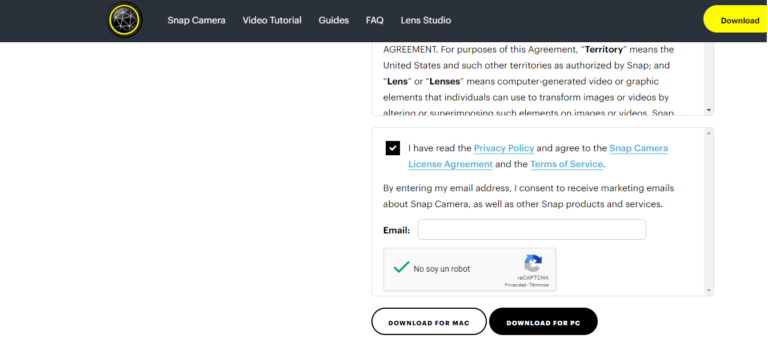
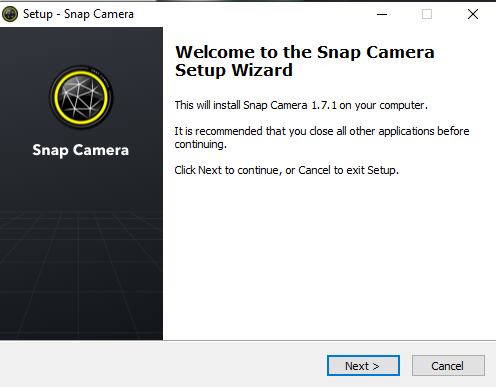
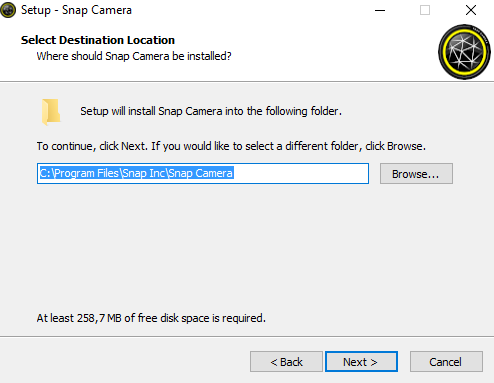
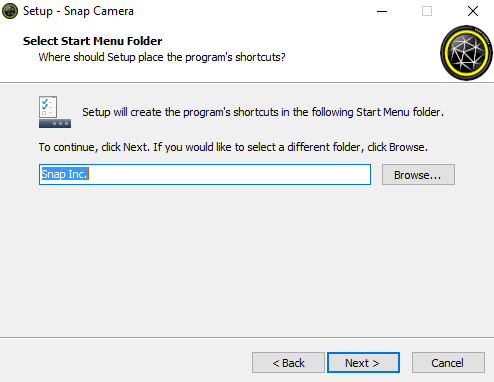
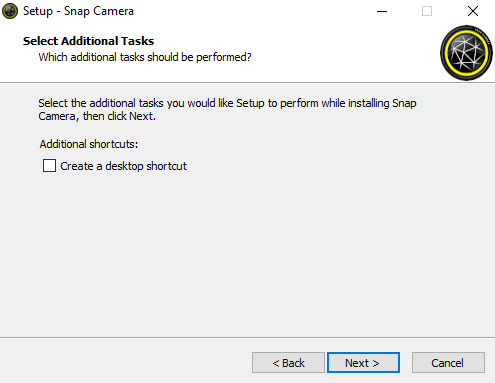
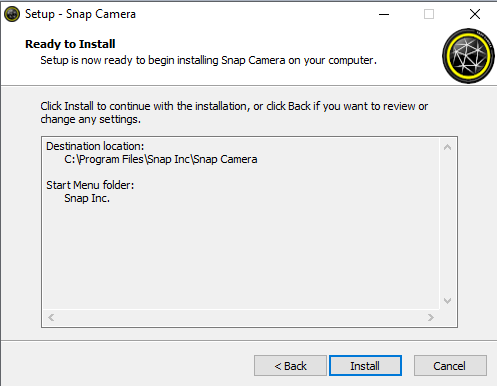
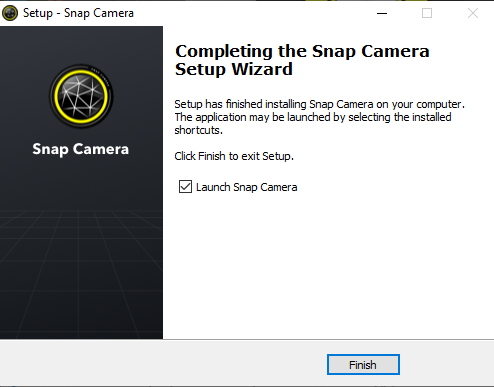
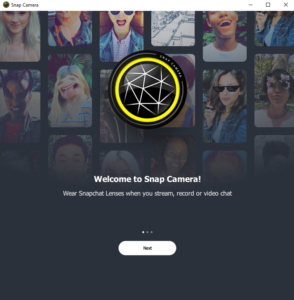
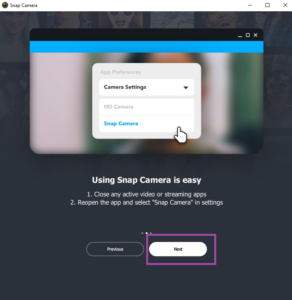
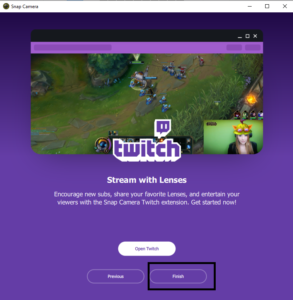
Os dejo el enlace de descarga. Cuando le deis a descargar, no hace falta poner el mail. Simplemente decirle no soy un robot y señalar si es para Mac o para PC. Os pongo en imágenes, paso a paso la instalación.
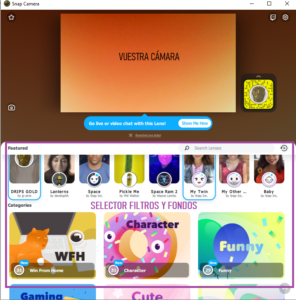
Sirve para poner filtros y fondos en nuestras sesiones Meet. A mi me encanta, y lo echaba mucho de menos de Zoom.
INSTALACIÓN
DENTRO DE SNAP
CONFIGURAR EN MEET
A veces, es necesario reiniciar el ordenador para que se guarden los cambios.
Cuando entramos a Meet, antes de entrar en la videollamada, tenemos 3 puntitos.
Los clicamos y nos lleva a configuración de audio y vídeo.
Vamos a vídeo y seleccionamos en el apartado de cámara: «Snap Camera».