Texto mecanografiado – Genially

¡Buenas a todxs! 🙂 

Os dejo por aquí paso por paso como realizar la el texto mecanografiado y su personalización con código html

Lo tenéis paso a paso por escrito y al final, tenéis el vídeo.

Está utilizado gracias a la página scape.enepe.fr que tienen un montón de recursos con script y nos facilitan mucho la tarea, y luego un poco de mi granito de arena para personalizar el texto, ya que soy un poco friki y sé algo de htm, y también en traducirlo.

Y sigo buscando la adaptación a los breakouts y escape room educativos.

TEXTO MANUSCRITO

Lo primero que tenemos que hacer es descargarnos el Genially de Scape- Tapuscrit, para poder copiar y pegar el código html creado por ellos. 

Os voy a enseñar como entender cada página de ese Genially.

1º.  Tiene las páginas de texto con retardo que debéis copiarlo TODO y personalizar el texto con cuidado.

Es útil cuando no quieres que aparezca el texto al momento, pero al no tener el código html, no se puede modificar mucha cosa y por ello, prefiero el código tal cual.

2º. Encontráis ejemplos de textos personalizados. 
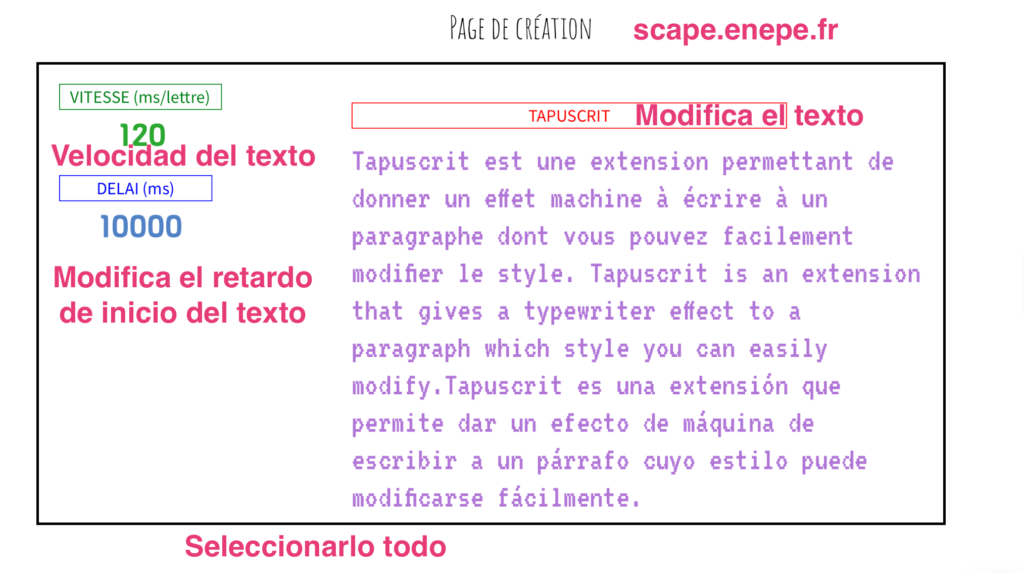
2º. Encontráis ejemplos de textos personalizados. 

El primero es el que mejor me funciona a mi, y en el que vamos a profundizar en este tutorial.

Hay otros ejemplos que os invito a ver en el Genially que os tenéis que descargar, y que también explico en el vídeo.
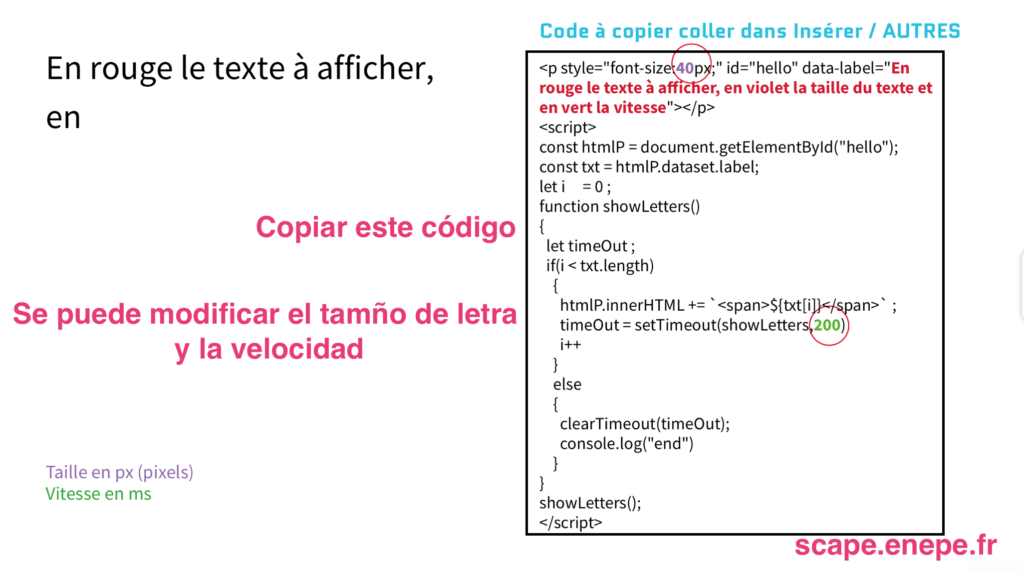
 

Pues, llegó la hora os voy a comentar como ampliar un poco más en este código que os acabo de enseñar.

Para personalizar el texto, el color, la fuente, el tamaño, la posición, el estilo…tenéis que saber unos códigos que se insertan dentro de este código que nos proporciona Scape.

PERSONALIZACIÓN TEXTO:

  • Tamaño del texto:  font-size:__px (se debe escribir en números el tamaño del texto deseado)
  • Color de texto: color:______ (Se debe escribir el código del color o el color en inglés) Después, os enseñaré una página, en la cual podréis encontrar los códigos y explicaré como insertarlos.
  • Negrita: font-weight:bold. (Si lo quieres normal, en vez de bold, escribe normal).
  • Cursiva:  font-style:italic. (Si lo quieres normal, también escribe normal en vez de italic).
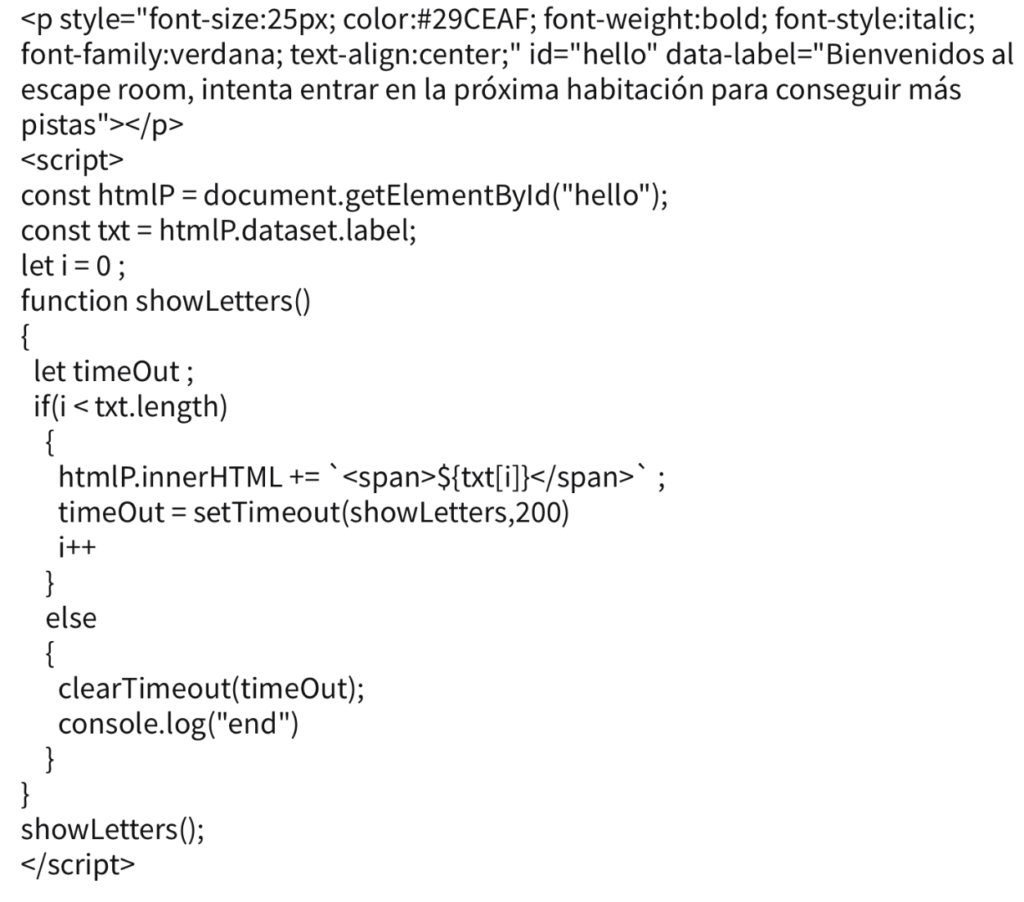
  • Tipo de letra:  font-family:verdana (He puesto de ejemplo el Verdana, pero se podría poner cualquier tipo de letra instalada en vuestro ordenador)
  • Ajuste del texto: text-align:center (Center es para cuando lo queréis centrado, si no en vez de center ponéis right (a la derecha), left (a la izquierda), justify (ajustado).
 
Este sería un ejemplo:
Tiene tamaño 25, color turquesa, negrita, cursiva, en Verdana y alineado al centro.
CÓDIGO DE COLORES PARA EL TEXTO:

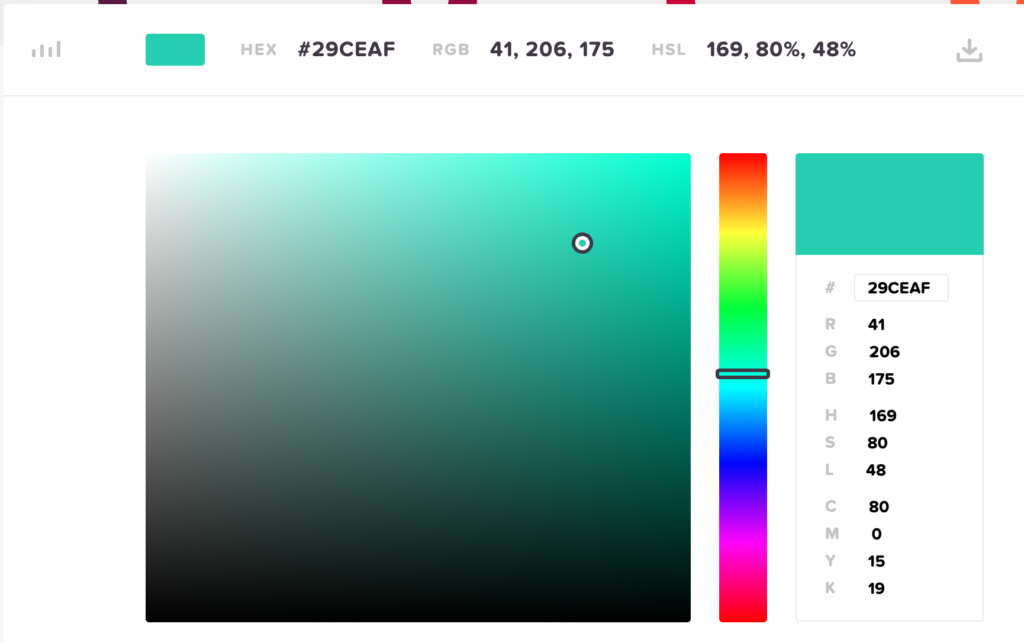
En la página web HTMLCOLORCODES, encontráis todo tipo de colores específicos. 

Por ejemplo, el turquesa del ejemplo anterior, está seleccionado dentro de la gama cromática, y después seleccionamos el código que es el primero que nos encontramos arriba o en el panel de la derecha (detrás siempre de un #)
Si os gustan todos los recursos u os sirven, compartir y que llegue a más gente 🙂

Muchas gracias por estar ahí.

CLASSROOM – EVALUACIÓN CON RÚBRICAS

Una de las funcionalidades de Classroom que no tiene mucha difusión, es la magnífica opción de integrar la evaluación mediante rúbricas en una tarea. 

No hace falta que sea ya una rúbrica externa y además, ellos cuando entran en la tarea, pueden ver aquellas expectativas del trabajo a desarrollar.

Os explico como funciona la herramienta a continuación:

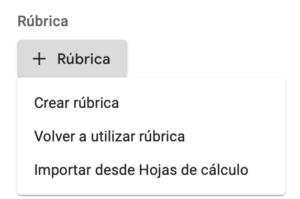
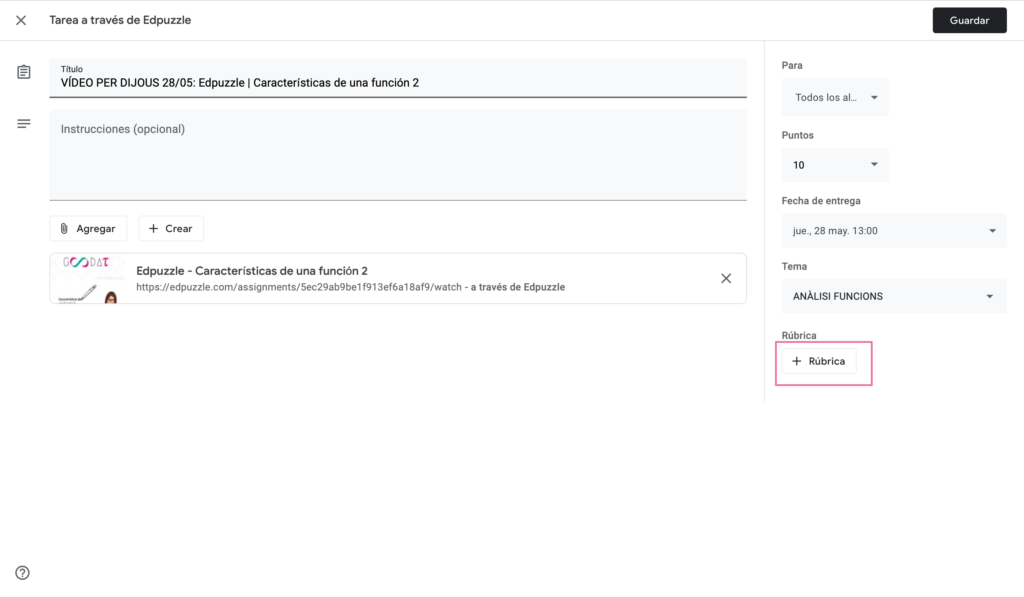
1º. Crear una tarea en Classroom y en la pantalla de edición, aparece una opción de añadir rúbrica.

2º. Tenéis 3 opciones

  • Crear rúbrica desde cero
  • Utilizar una rúbrica anteriormente creada
  • Importar desde una hoja de cálculo. 

3º. Cuando tengamos la rúbrica creada le damos a guardar.

Vamos con cada una de las opciones que nos facilita la plataforma.

CREAR UNA RÚBRICA DESDE CERO

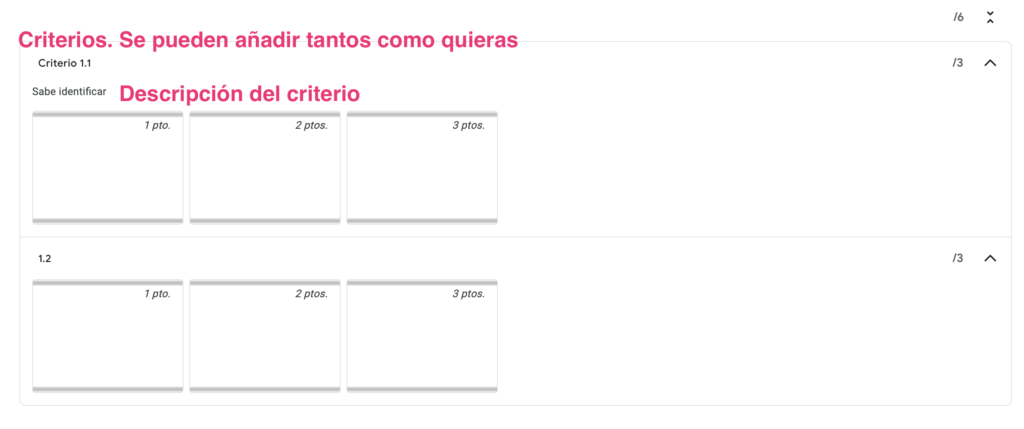
En la pantalla de edición tenéis que escribir los criterios (puedes añadir tantos como desees).

Añadir una descripción de cada criterio.

Añadir tantos ítems para evaluar como creas necesario con sus respectivas puntuaciones y la descripción, para que el alumnado sepa qué se le está evaluando y que vas a tener en cuenta.

UTILIZAR UNA RÚBRICA ANTERIOR

Se abre una ventana en la que nos muestra todas las rúbricas creadas en Classroom con anterioridad.

Esto es clave porque así no la tienes que ir creando en cada tarea.

IMPORTAR DESDE UNA HOJA DE CÁLCULO

Esta rúbrica ya creada la podemos tener guardada en el ordenador o, mejor aún, en nuestro drive

Simplemente, seleccionamos nuestra plantilla y listo. 

La parte mala es que tiene un formato muy peculiar.

Os aconsejo que primero hagáis una rúbrica en classroom desde cero, la exportéis a hoja de cálculo y así ya cogéis la plantilla para futuras ocasiones. 

Aquí os dejo un tutorial para hacerlo paso por paso.

Genially – Candados digitales

Os traigo una recopilación de herramientas para realizar CANDADOS DIGITALES e integrarlos en Genially.

Los recursos que os voy a enseñar son:

Os dejo la explicación de todas estos recursos paso a paso en el vídeo siguiente y, además, os dejo unos pasos resumidos de cada uno.


LOCKEE.FR

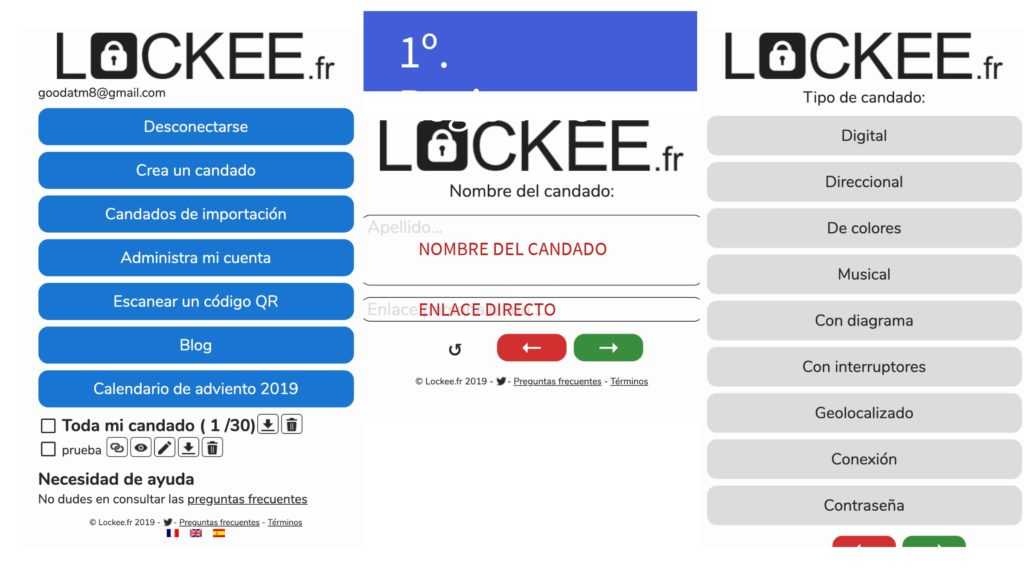
1º. Tenéis que registraros en la plataforma

2º. Clicáis en «crea un candado«.

3º. Escribís un nombre para el candado y un posible enlace directo para ese candado.

4º. Elegís el tipo de candado que queréis utilizar.

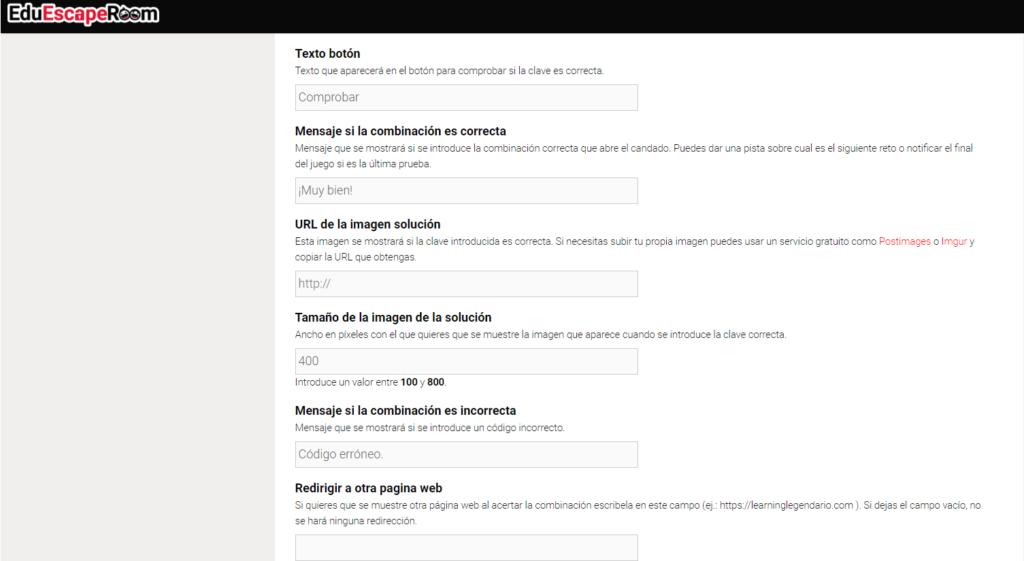
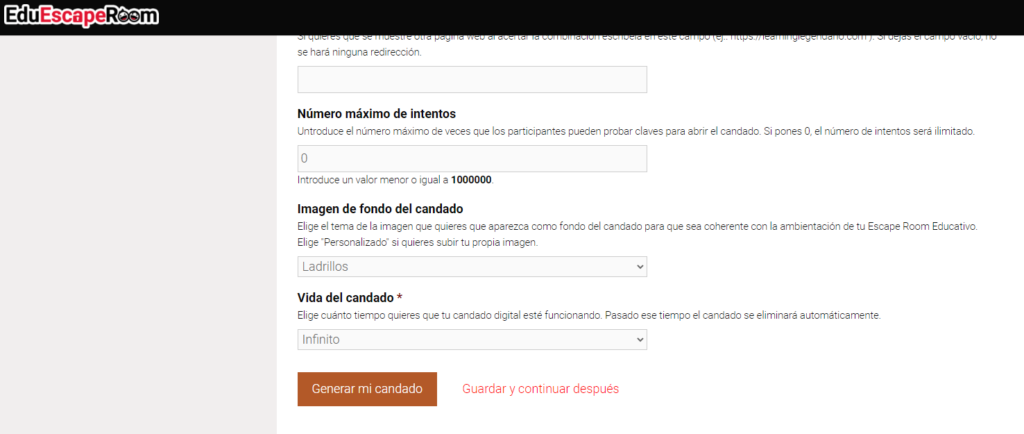
EDUESCAPEROOM

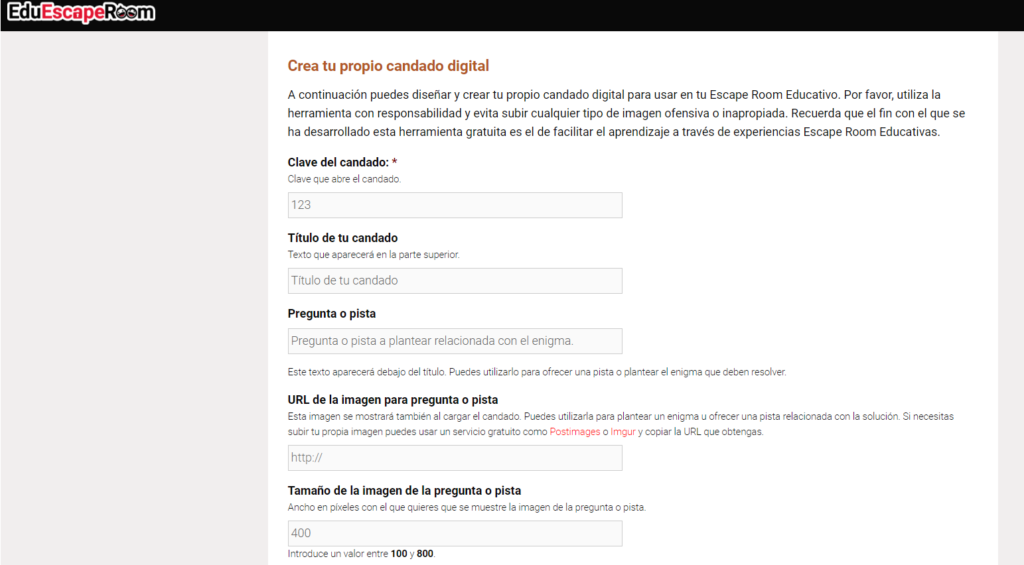
Completar los campos que te piden para personalizar tu candado digital.


GOOGLE FORMS

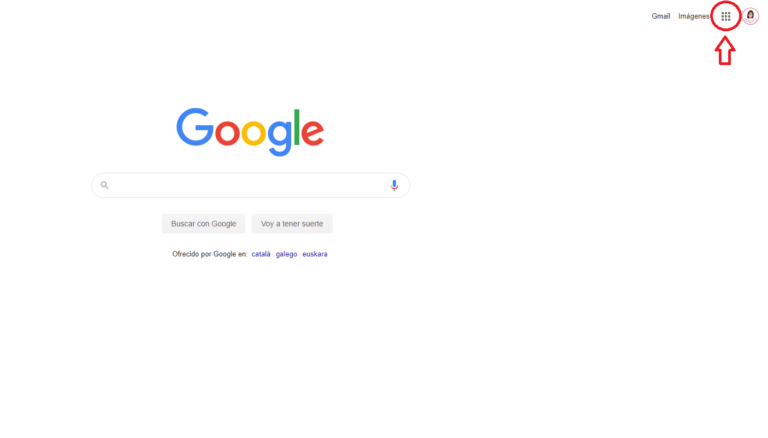
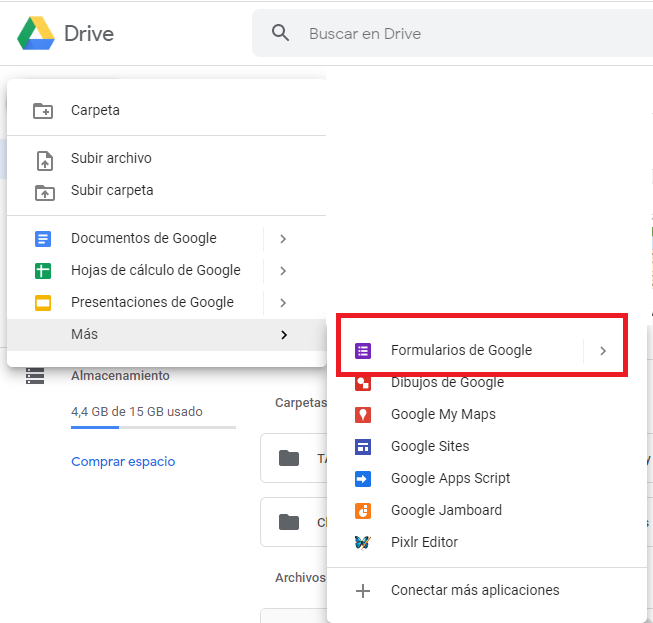
Abrimos un formulario de google, recordad que está integrado dentro de las herramientas de Google.

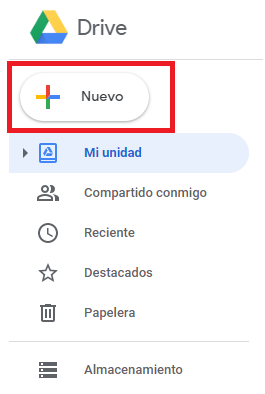
Yo siempre lo abro desde mi cuenta gmail o de centro, desde el apartado DRIVE.

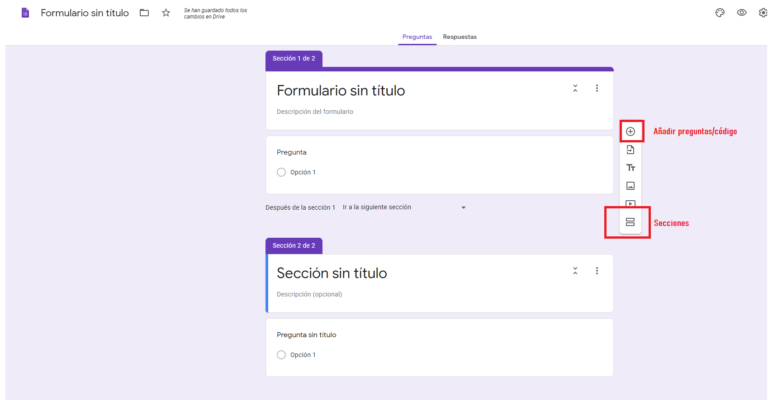
Si clicamos al +, nos deja empezar un formulario de google.

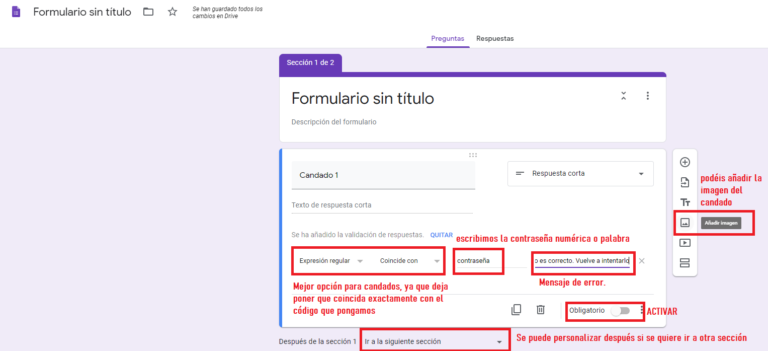
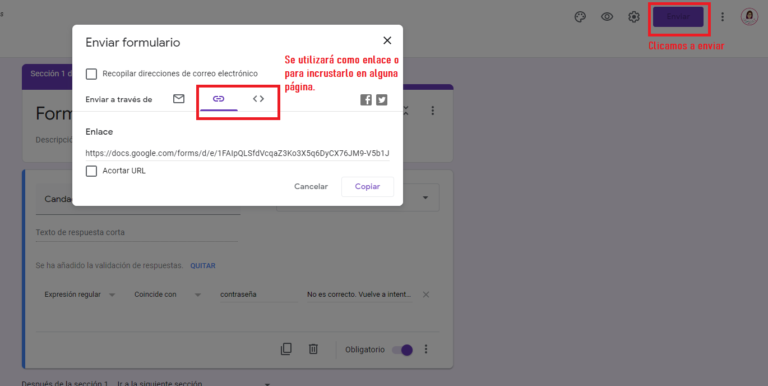
Por último, ya solo nos queda personalizar nuestro formulario con el título, las secciones, las preguntas/candados, las imágenes, las restricciones, etc.

CÓDIGO QR

El creador de códigos QR para mi es un complemento a los demás.

En vez de mostrar cualquier candado de forma directa o de forma física, lo mostramos en código QR para poderlo escanear.

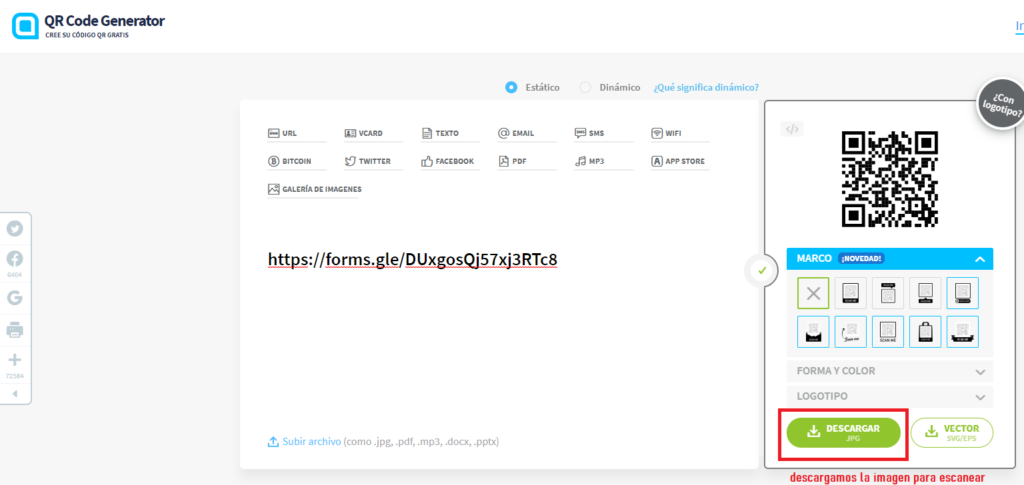
1º. Copiamos el enlace en la página de creador de códigos que os he enlazado.

2º. Descargamos la imagen creada para escanear.

Si os gustan todos los recursos u os sirven, compartir y que llegue a más gente 🙂

Muchas gracias por estar ahí.

Genially – Apertura automática de puertas y cajas

¡Buenas a todxs! 🙂 

Os dejo por aquí paso por paso como realizar la apertura de puertas y cajas que os he ido colgando en el canal. 

– Tenéis una parte resumida para quién tenga alguna idea de hacerlo.

– El vídeo para que complementéis o vayáis paso por paso.

Está utilizado gracias a la página scape.enepe.fr que tienen un montón de recursos con script y nos facilitan mucho la tarea.

Lo único que voy buscando es la adaptación a los breakouts y escape room educativos.

PUERTAS AUTOMÁTICAS

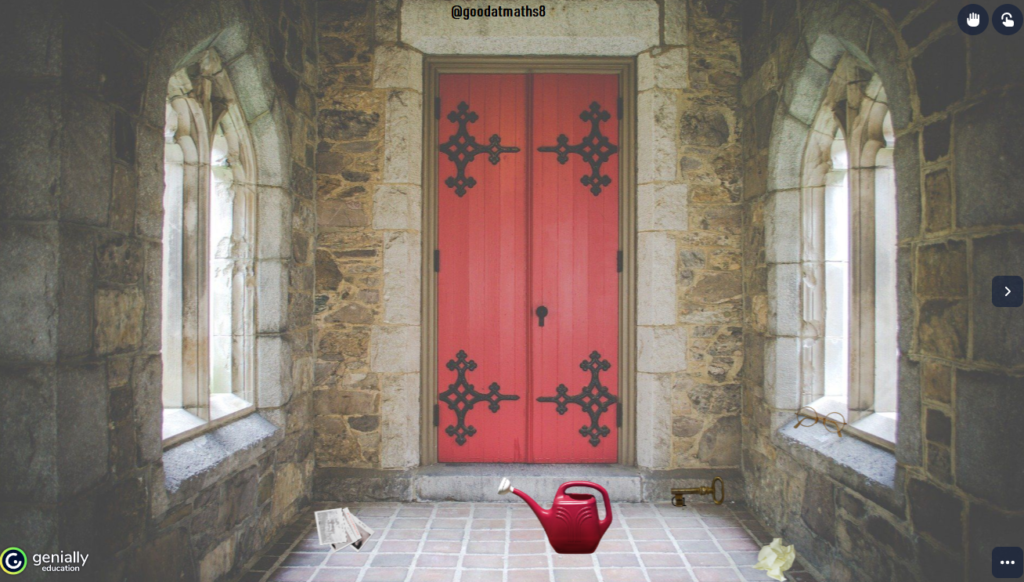
Iniciamos un Genially y en la primera página buscamos un fondo de una puerta.

Luego colocamos los elementos que deseamos por la imagen y sobre todo, una llave que es la que va a abrir la puerta. 

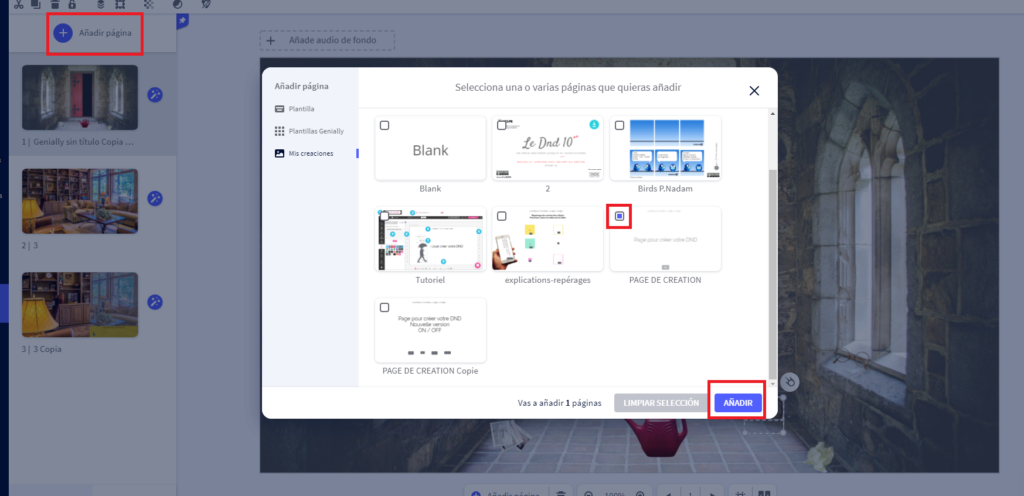
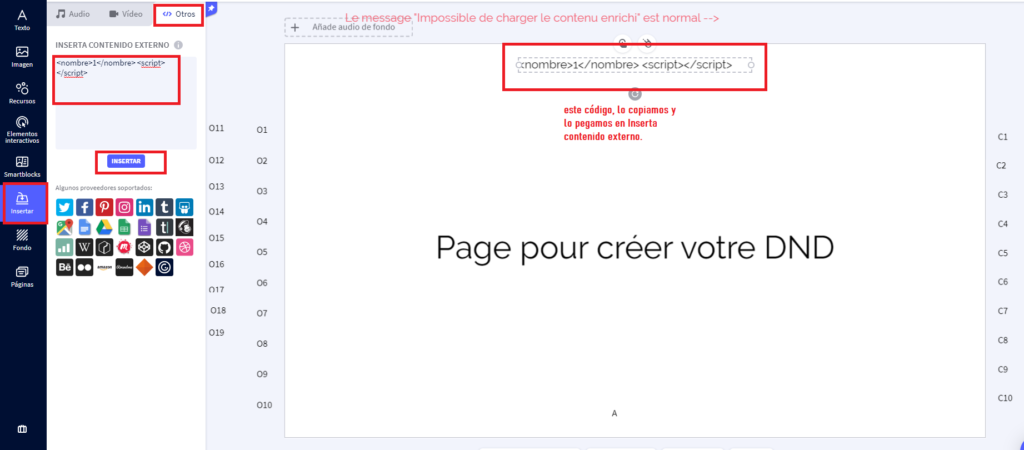
Añadimos otra página para tener el código disponible. Esta página es la de DND10 de la página francesa scape.enepe.fr

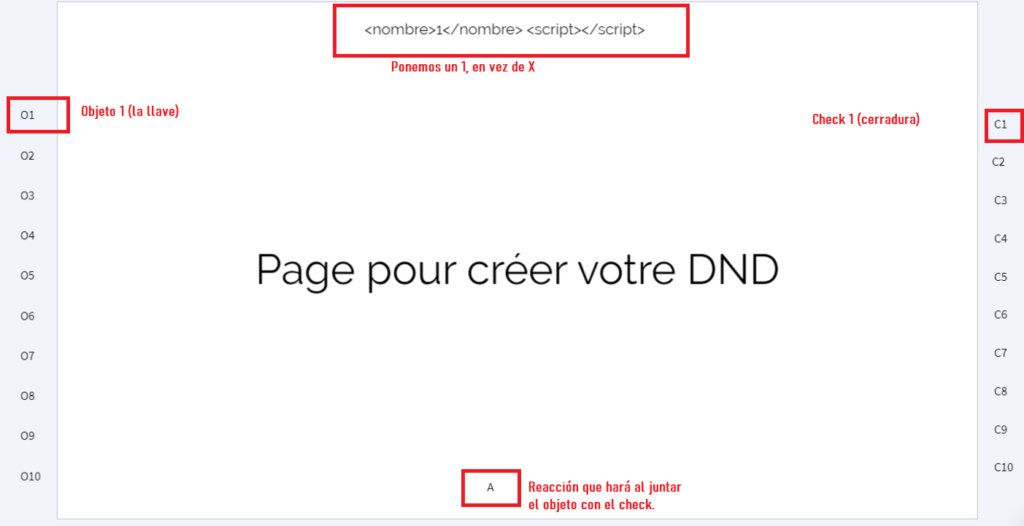
Ponemos en el código el número 1, ya que solo va a haber un objeto para mover y hacer una acción.

Copiamos el código y lo pegamos en el menú, insertar, otros.

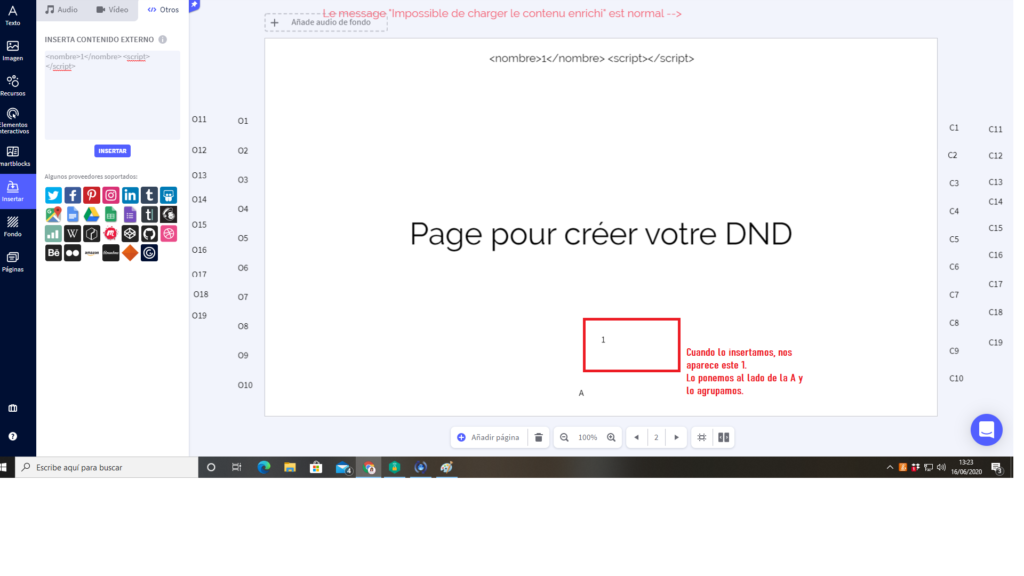
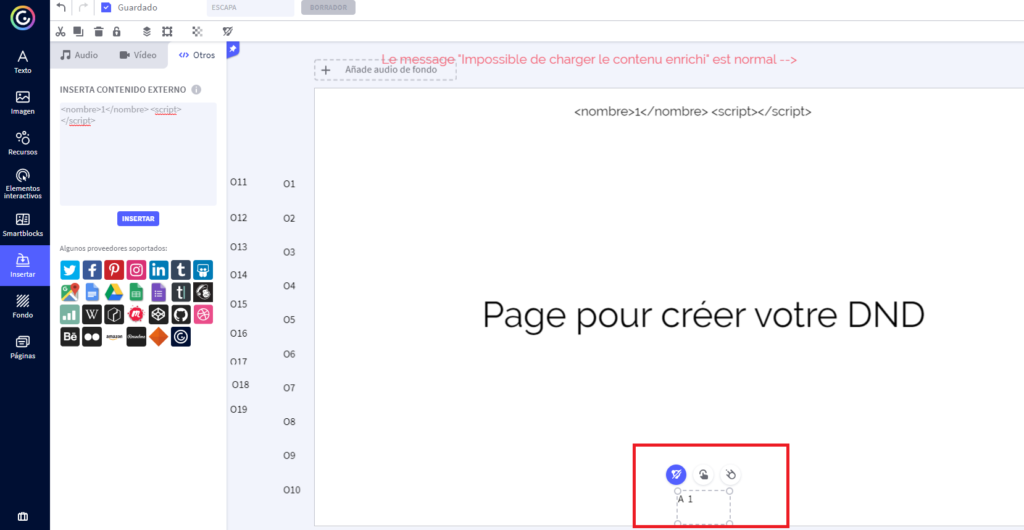
Nos va a salir un número 1, y ese 1 lo tenemos que poner al lado de la A y agruparlo.

Ahora:

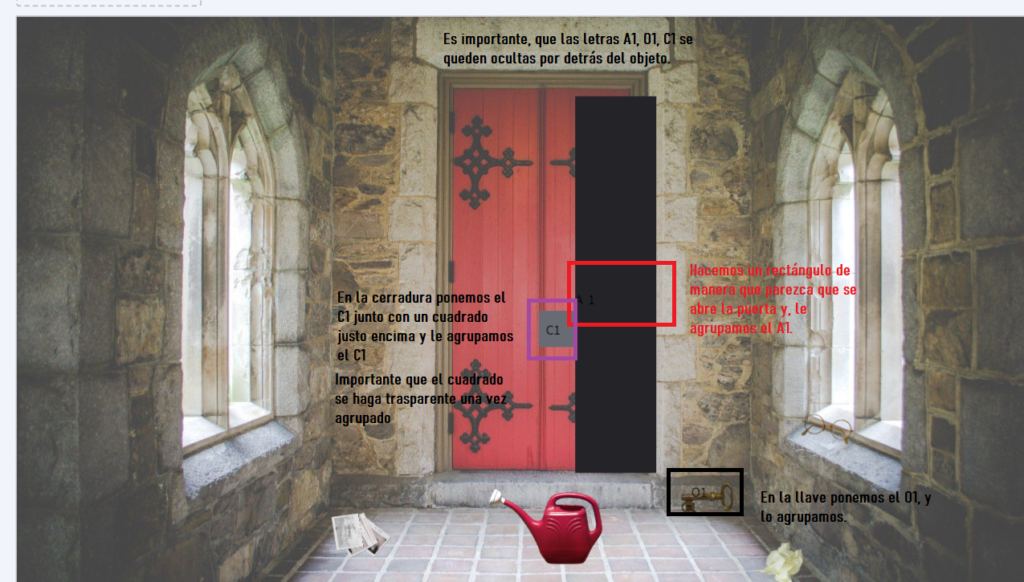
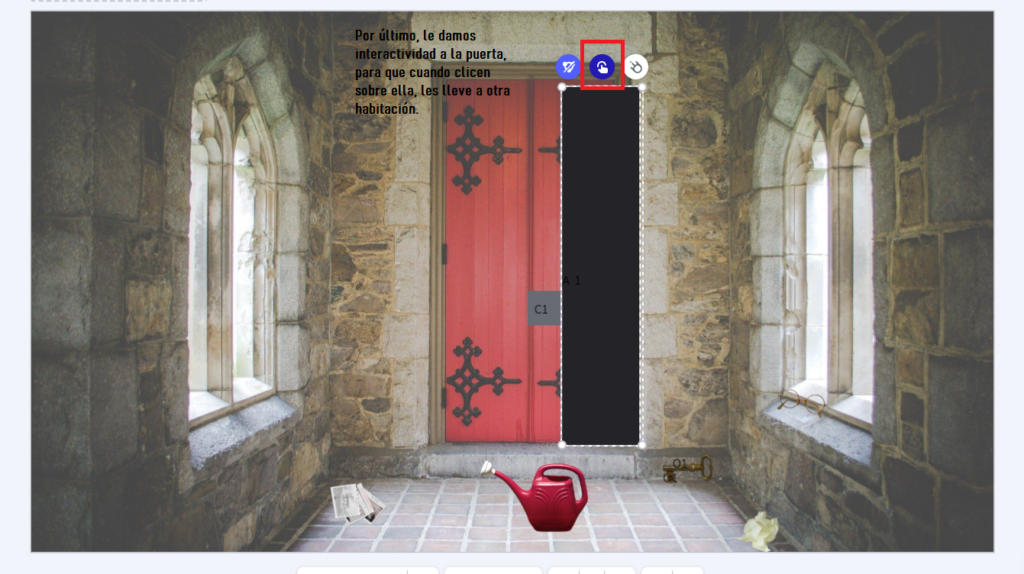
  • Cogemos la A1 y la ponemos con un rectángulo que tenga la forma de la puerta que se va a abrir. Situamos la A1 detrás del rectángulo y agrupamos.
  • Cogemos la O1 y la ponemos con la llave. Lo agrupamos
  • Cogemos la C1 y la ponemos con la cerradura, le vamos a hacer un cuadrado que lo situaremos justo encima. Lo agrupamos y cuando lo tenemos agrupado le damos transparencia a tope, para que quede invisible.

Si queremos que después de abrirse la puerta, se dirija hacia algún lugar. 

Le damos interactividad al rectángulo y que se dirija hacia la página deseada del Genially o enlace externo, o ventana.

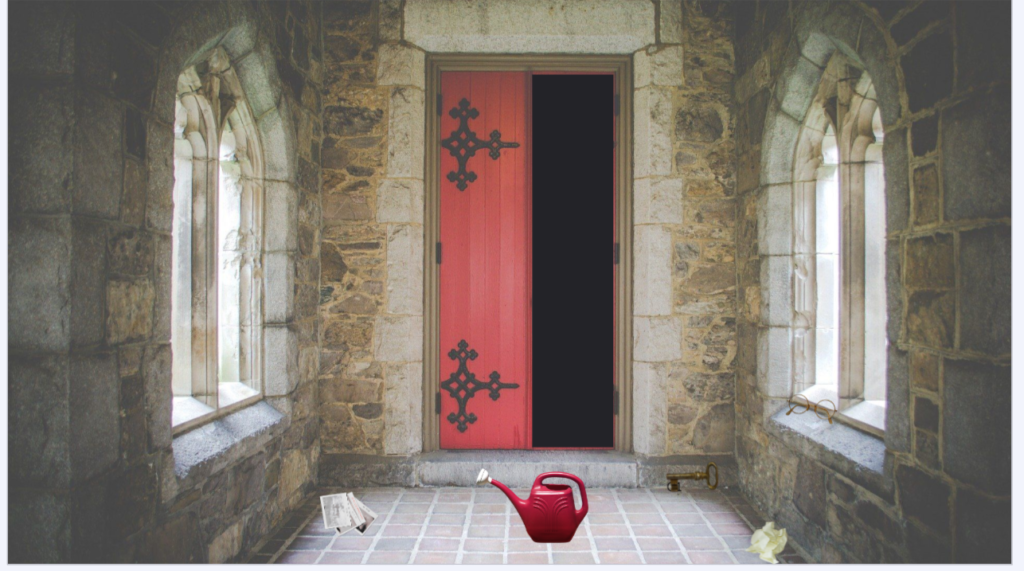
Y así debería quedar:

CAJAS AUTOMÁTICAS

La automatización en cajas es prácticamente igual que la de las puertas, pero en vez de puertas y poner un rectángulo como si se abriera. utilizaremos dos cajas, una cerrada y otra cerrada.


———————————————————————


PRÓXIMAMENTE EL PASO A PASO.


Aquí os dejo todo los vídeos de las puertas y cajas automáticas para que podáis verlo poco a poco. 

Si os gustan todos los recursos u os sirven, compartir y que llegue a más gente 🙂

Muchas gracias por estar ahí.

Genially – Cronómetro

Os voy a explicar como incrustar un cronómetro en vuestros Genially.

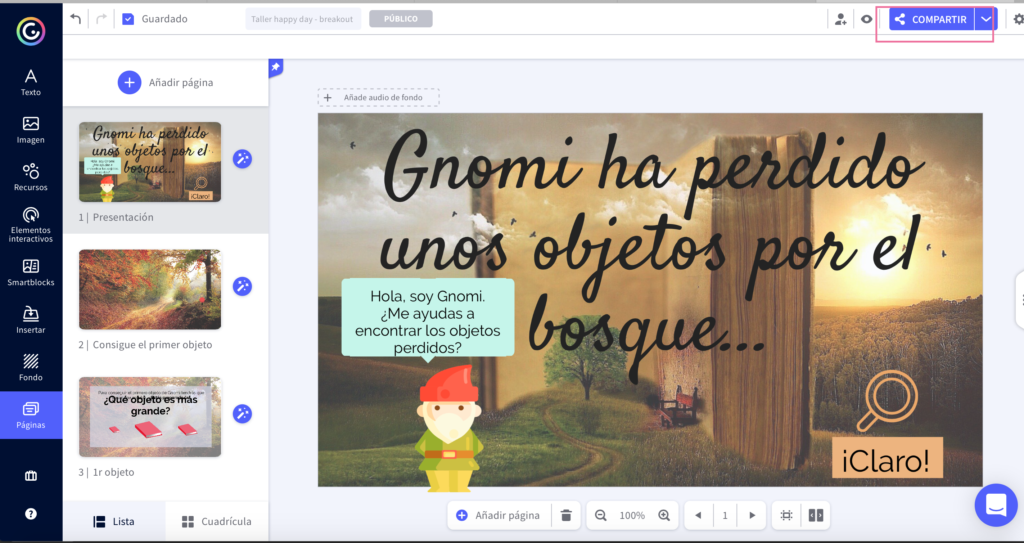
Tenéis la opción de insertarlo solo en una página o también os enseño como hacer para que aparezca durante todo el Genially.

Antes de empezar, os dejo las tres herramientas que me gustan más para medir el tiempo en un breakout o escape room.Eduescaperoom: https://learninglegendario.com/contador-online-escape-room-educativa/

  • Minuteur: https://scape.enepe.fr/ressources/minuteur/
  • Escapa en casa: https://www.escapaencasa.com/cuenta-atras

____________________________________________________________

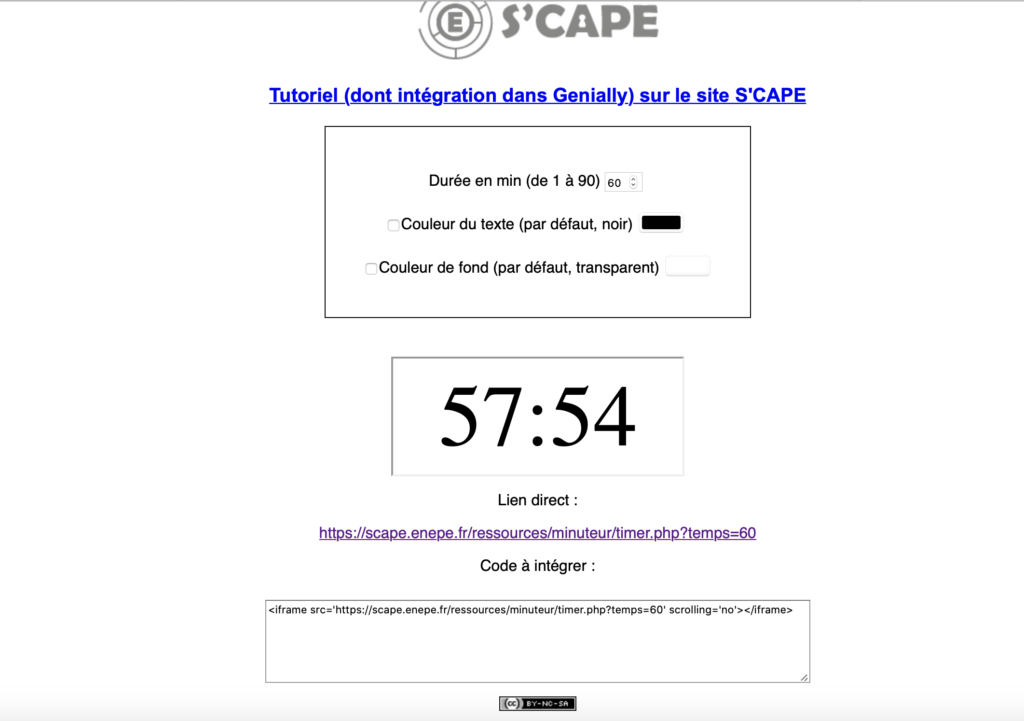
Vamos a utilizar el de Minuteur, ya que tiene código html.

, Seleccionaremos los minutos deseados.

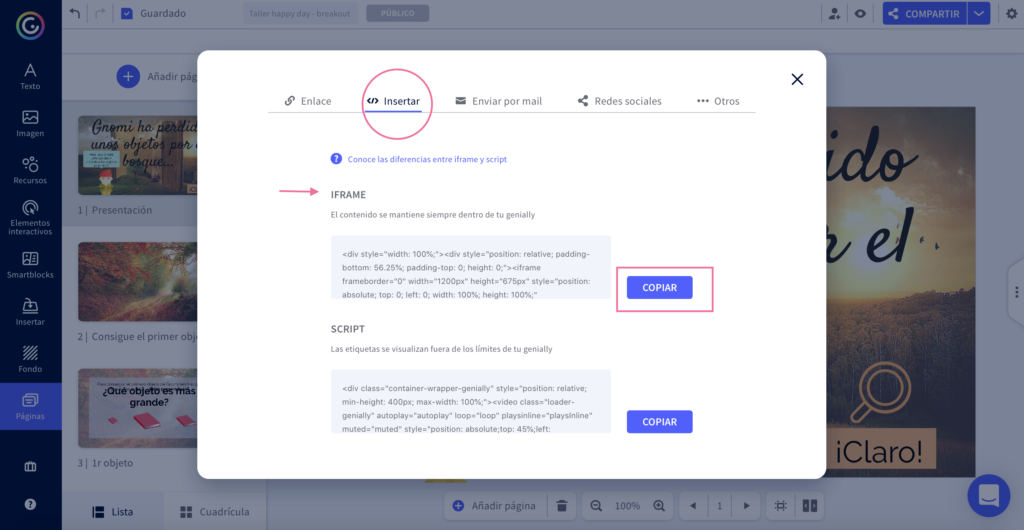
2º. Seleccionamos el código iframe del final del todo.

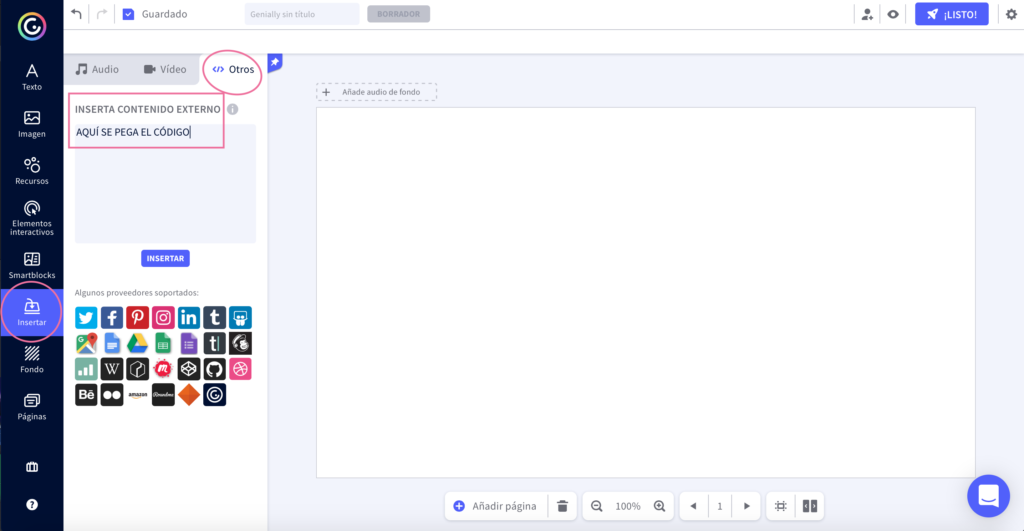
3º. Insertamos en Genially el código. Menú -> insertar -> Pestaña Otros -> insertar código

De la misma manera se inserta un trabajo de Genially.

1º Vamos a nuestro Genially ya creado y obtenemos el código iframe.

2º. Pegamos ese código de nuevo en Genially, del mismo modo que el otro código del minuteur.

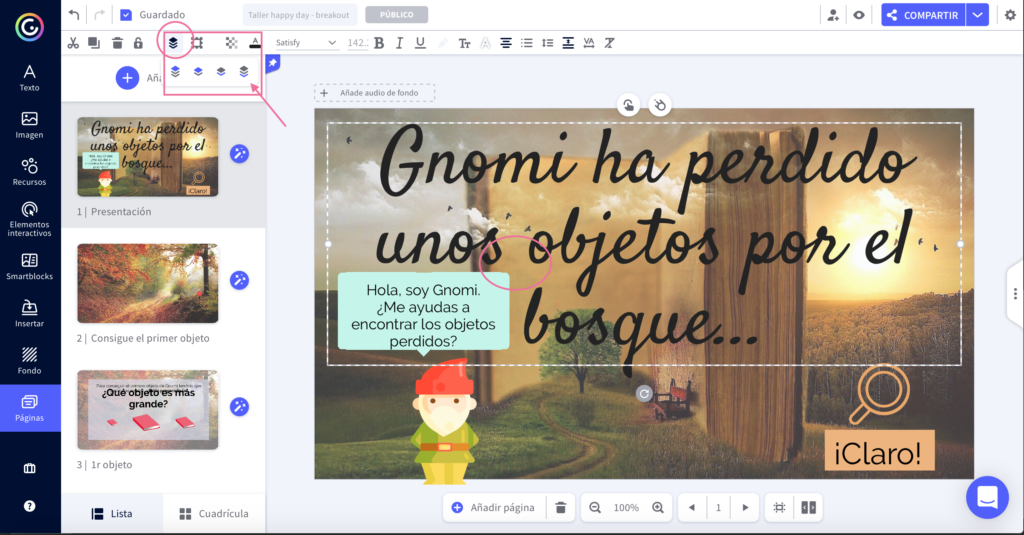
3º. Recordad que el genially incrustado tiene que estar en la capa de abajo. Podéis modificar las capas, con el icono de capas y enviarlo al fondo.

De todos modos, os dejo el vídeo completo para que lo veáis paso a paso.

Si os gusta y os ha ayudado, suscribiros a la página, comentar o compartir que para mí, es un regalo.

Gracias por estar ahí.

Genially – Puzzle automático (Arrastrar elementos)
¿Quieres que cuando termines un puzzle o una serie, Genial te lo detecte automáticamente?

Aquí te traigo la solución

Los que realizasteis los talleres conmigo, sabéis que era una de las preguntas que os hacíais…

¿Qué hace? Cuando el alumnado termina:

  • Un puzzle
  • Una serie
  • Un código
  • etc

Pues Genially, nos da una respuesta automática, en forma de botón, en forma de imagen, de mensaje, de formulario, de vídeo, lo que sea.

Os dejo un vídeo explicando paso a paso como tenéis que hacerlo, y lo hago a partir del taller que hice sobre puzzles y movimientos de objetos.

Os dejo los vídeos a continuación, por si no sabéis como realizar el propio puzzle directamente desde Genially.

Y si ya seguisteis ese taller, pues directamente al vídeo nuevo de hoy.

Os dejo también por aquí, enlaces directos para descargar todos los archivos y genial necesarios para poder seguir el tutoría del puzzle automático.

Página web francesa (Scape) de la cual sacamos muchos docentes los tutoriales y recursos.

Genially directo para descargar d’Scape.

Y aprovecho para dar las gracias a dos personas que les ayudé con el tema de Genially y me pasaron esta información, que son:

– Isabel de @teacherisabelpm, la podéis encontrar en instagram, hace cosas fantásticas.

– Agnès de @agomism, es una mega crack, pero no comparte todo lo que hace.

Y hasta aquí por hoy, espero que os guste los recursos. 

Os animo a suscribiros al canal para estar al día de todas las novedades que vaya colgando. 


No dudéis seguirme en redes en la que tengo más contenido. @goodatmaths8

FLIPPED LEARNING (EDPUZZLE)

Hola a todos!!!!! 

Os traigo un programa que seguro que muchos conoceréis y yo no podría vivir ya sin él.

 EDPUZZLE

Os explico para los que no sepáis de que va… Es un página/app que te ayuda y te permite realizar las classes invertidas…sí las «FLIPPED CLASSROOM».😊😊😊

Antes de empezar yo me preguntaba

¿¿¿Y como voy a controlar si los alumnos ven el vídeo, y como ver si lo están entendiendo???

Estoy segura que muchas preguntas más os la hacéis. 

Pues cuando descubrí Edpuzzle dije: ¡¡ahora sí puedo hacerlo!!😍

GRACIAS A EDPUZZLE…

 Puedes controlar si los estudiantes ven el vídeo o no.

 Puedes comprobar si lo están entendiendo gracias a la interacción que podemos tener con ciertas herramientas que tiene.

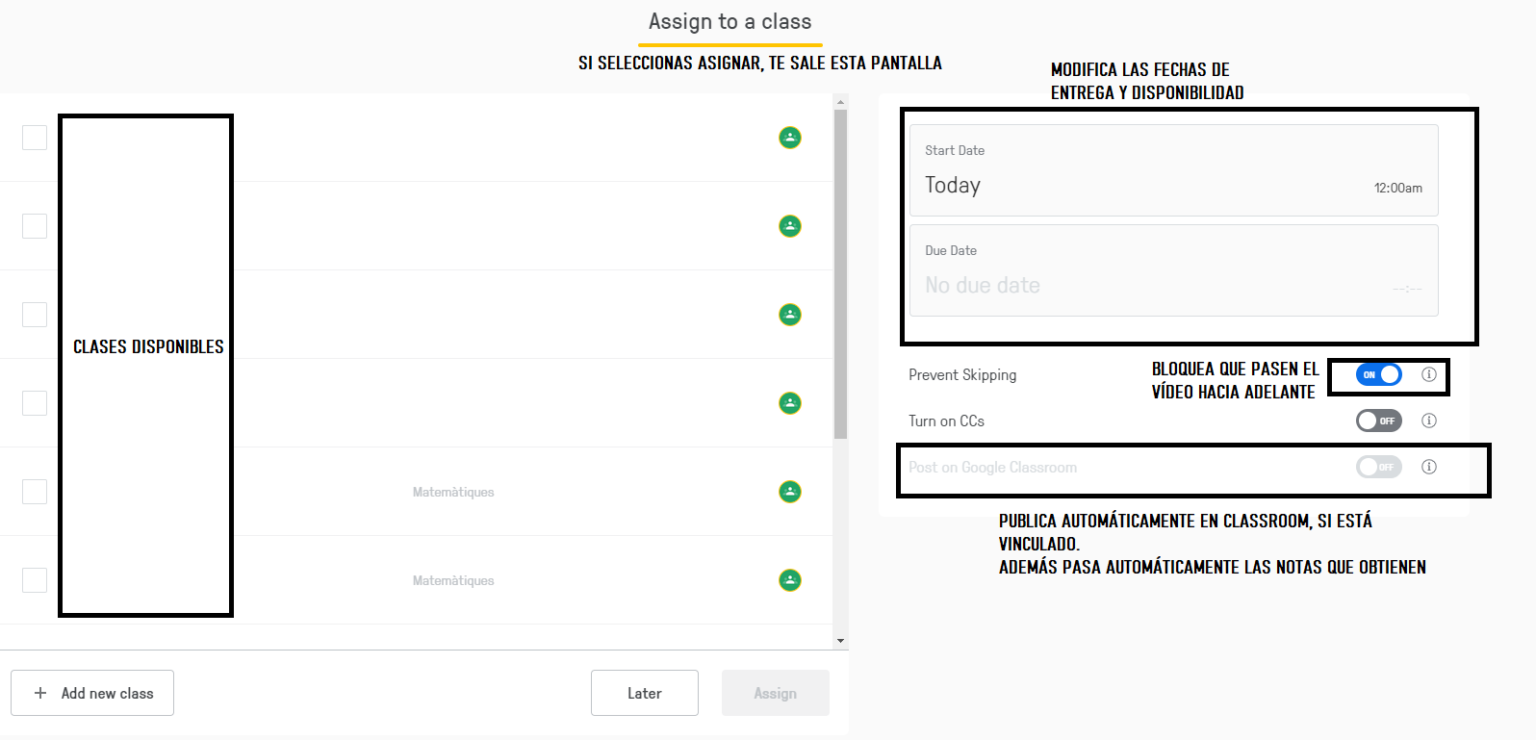
 Puedes poner el control de que no pasen el vídeo hacia delante.

 Pueden desarrollar la competencia de aprender a aprender al tener que ir a su ritmo y hacerse sus propios esquemas y apuntes.

– Y muchas ventajas más… 


¿TE GUSTA?

Te cuento todo en el DIRECTO de INSTAGRAM

Enlace del directo en la imagen

Además, a continuación, te dejo un pequeño resumen de lo que se explicó en el directo.

RESUMEN PASO A PASO DE EDPUZZLE

Para acceder tenemos que registrarnos, mi consejo es que te registres con una cuenta ya existente de google, para que sea más sencillo el proceso de iniciar sesión después.

Cuando iniciamos sesión, nos encontramos con tres «bloques», situados arriba a la derecha, que son CONTENT, GRADEBOOK y MY CLASSES.

Os voy a explicar cada bloque para que sirve y que encontraremos en ellos. 

CONTENT

GRADEBOOK

MY CLASSES

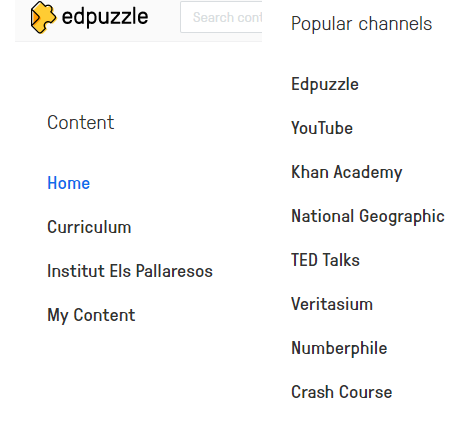
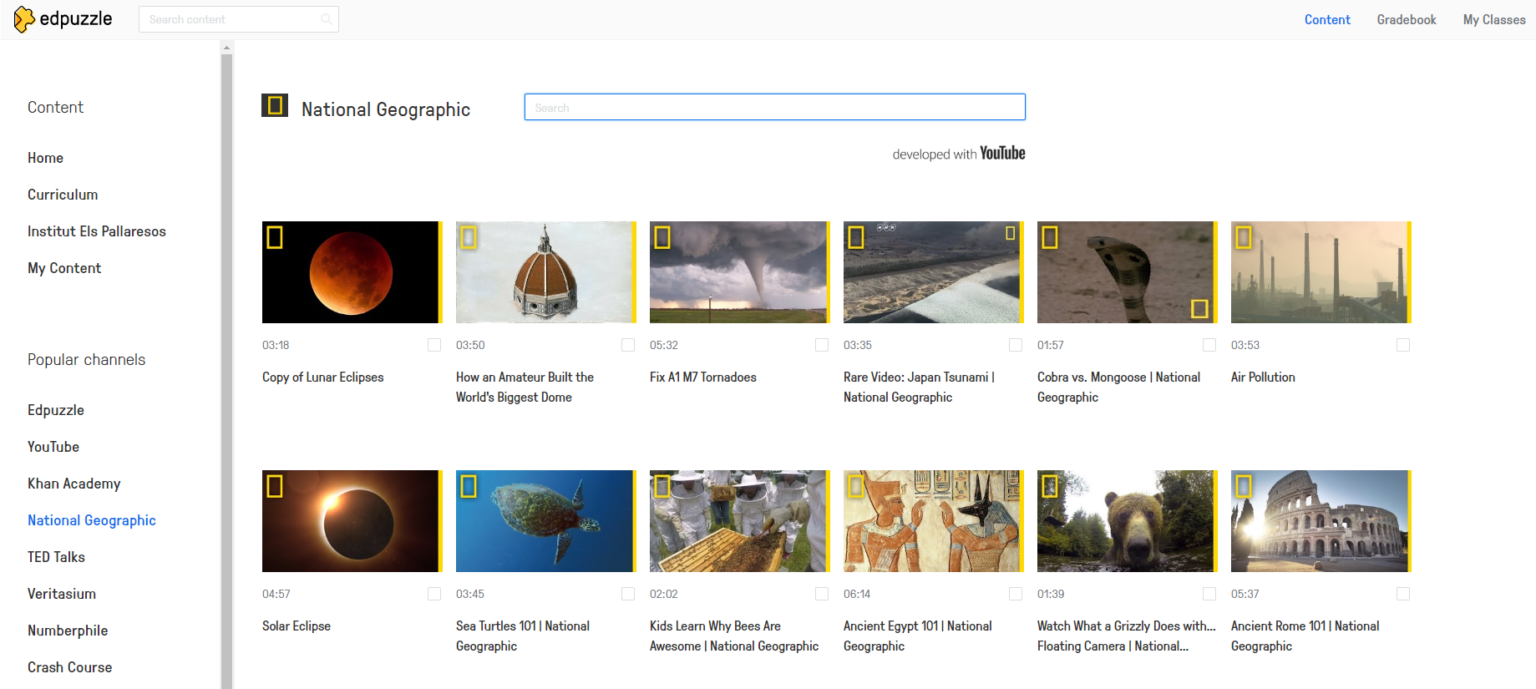
En este bloque, tendremos una columna a la izquierda con todo el tipo de contenido posible organizado en diversos apartados como:

  • Edpuzzle vídeos
  • YouTube
  • Khan academy
  • TED talks

Además, también encuentras vídeos ya editados con preguntas.

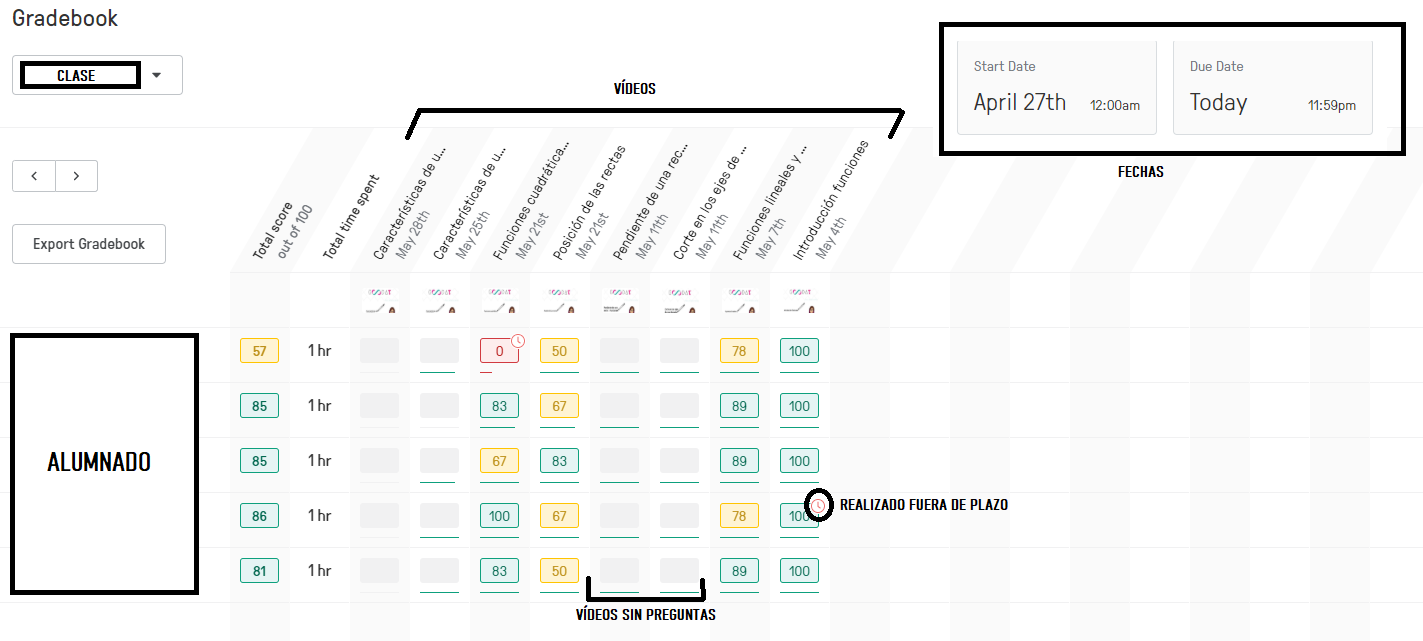
En este bloque, tendremos nuestra tabla de control y calificaciones sobre todos los vídeos que vayamos poniendo.

Nos permite filtrar por clases y por fechas.

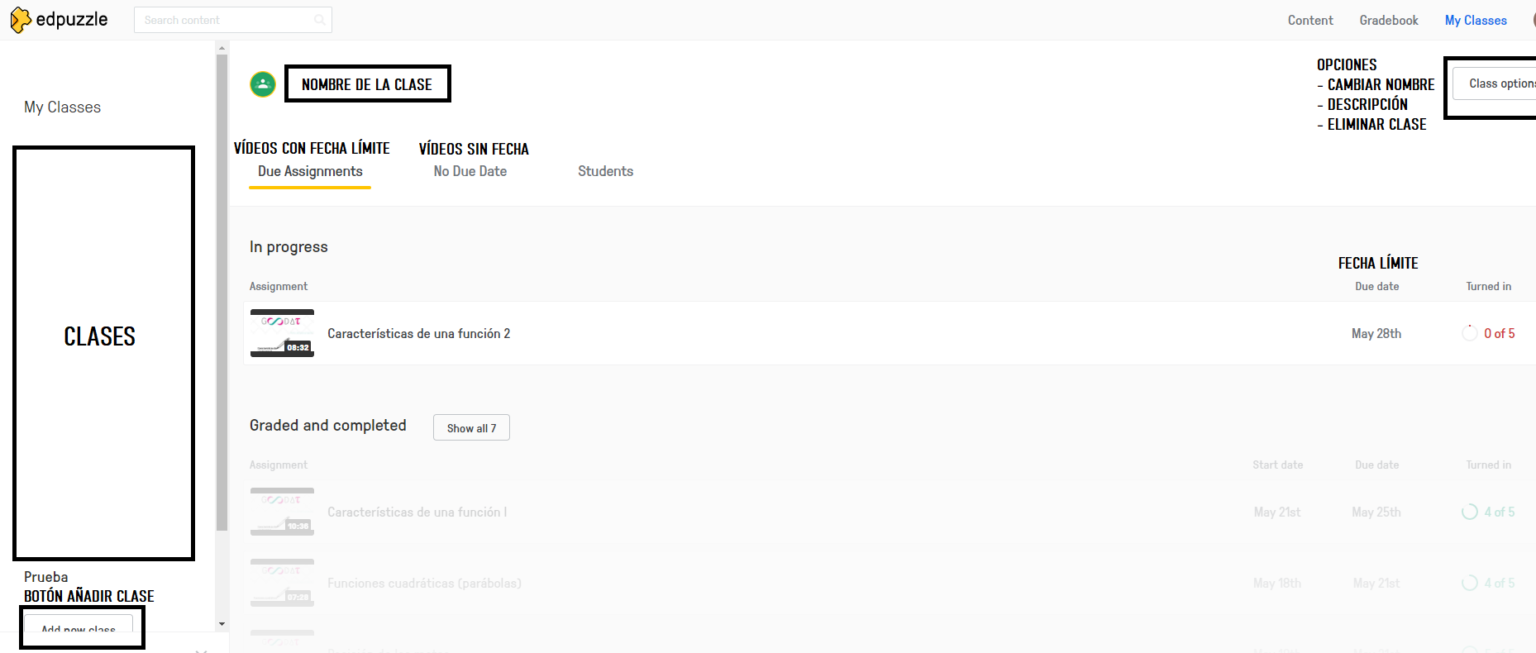
En el bloque de mis clases, podremos encontrar todas las clases creadas por nosotros. 

Se pueden crear a través de:

  • Una clase de classroom ya hecha
  • Desde cero, facilitando los códigos de acceso o el enlace correspondiente.

Os dejo unos vídeos para que os ayuden a ver en profundidad conceptos como todo el contenido y como crear una clase.

CONTENT I

CONTENT II

CREA TU CLASE

EDICIÓN DE VÍDEOS

Ahora ya nos sabemos situar sobre Edpuzzle, además sabemos crear una clase..pero viene la gran pregunta:

¿Cómo edito y asigno vídeos a los alumnxs?

Tenemos que ir al bloque «CONTENT» y escogemos un vídeo que nos guste y se adapte a nuestras necesidades. 

En mi caso, yo cojo mis vídeos de mi canal de YouTube, pero no es necesario que os lancéis a la piscina de grabar vuestros propios vídeos porqué como ya habéis visto en el vídeo, tenéis infinidad de vídeos a vuestra disposición.

Por ello, seleccionamos nuestro vídeo y empezamos a editar.

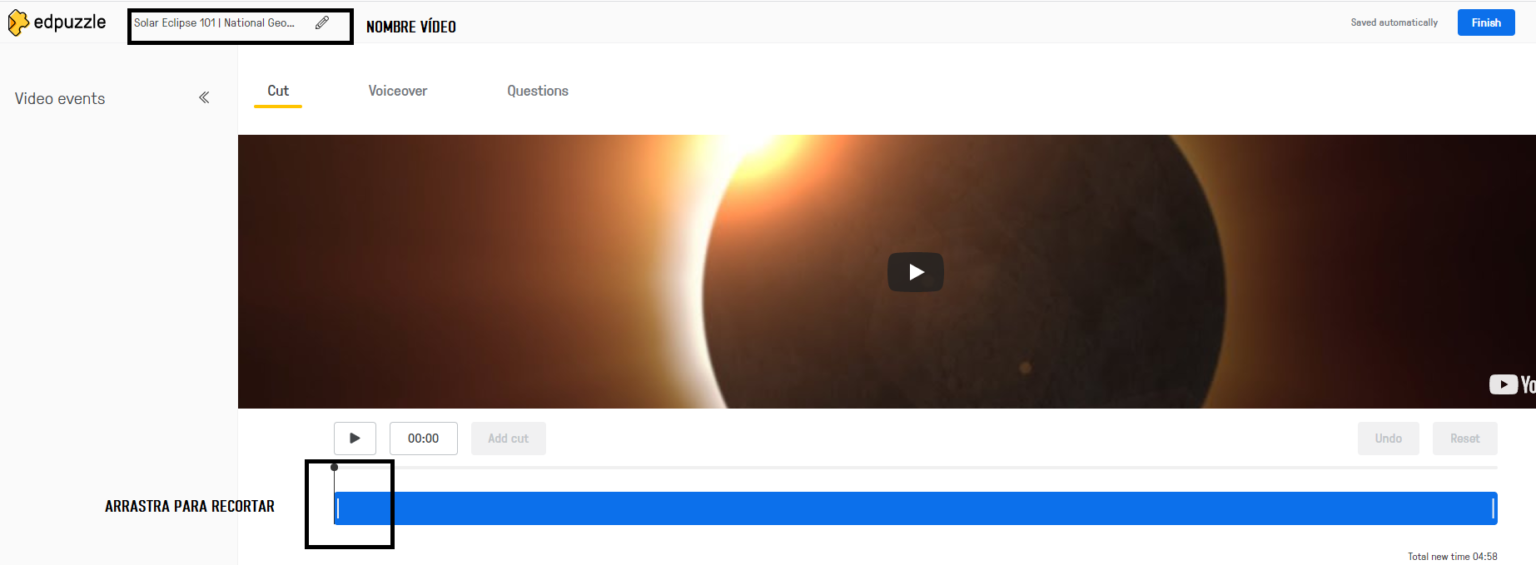
  • 1. Recorto el vídeo si lo veo necesario.
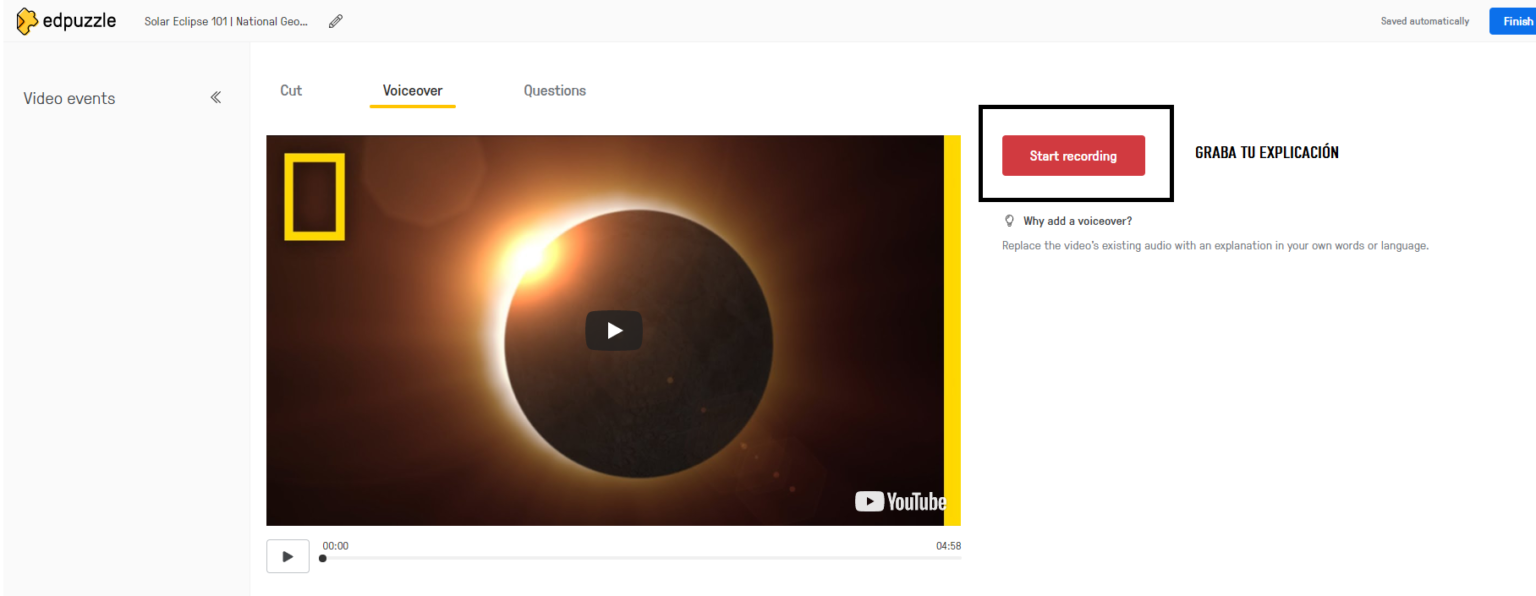
  • 2. Me grabo explicando el vídeo si quiero que, en vez de escucharse la voz de la otra persona, me escuchen a mi (lo recomiendo si no has hecho tú el vídeo)
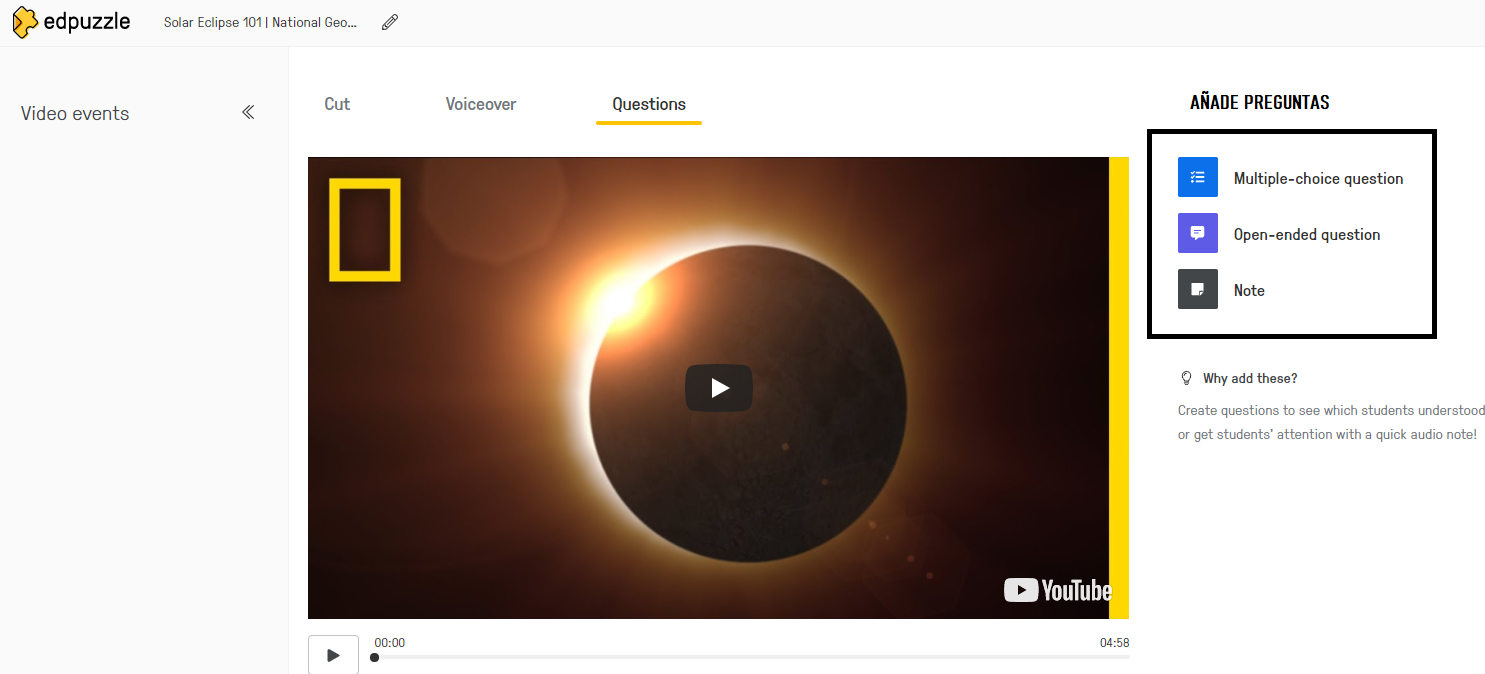
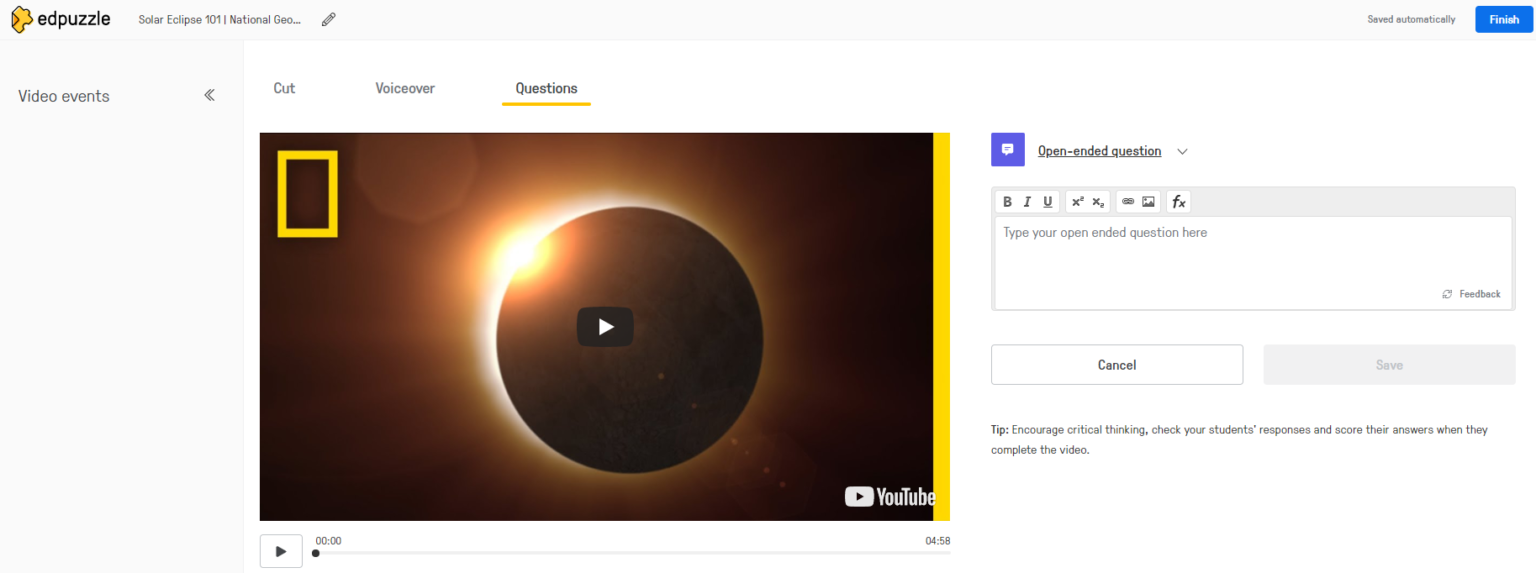
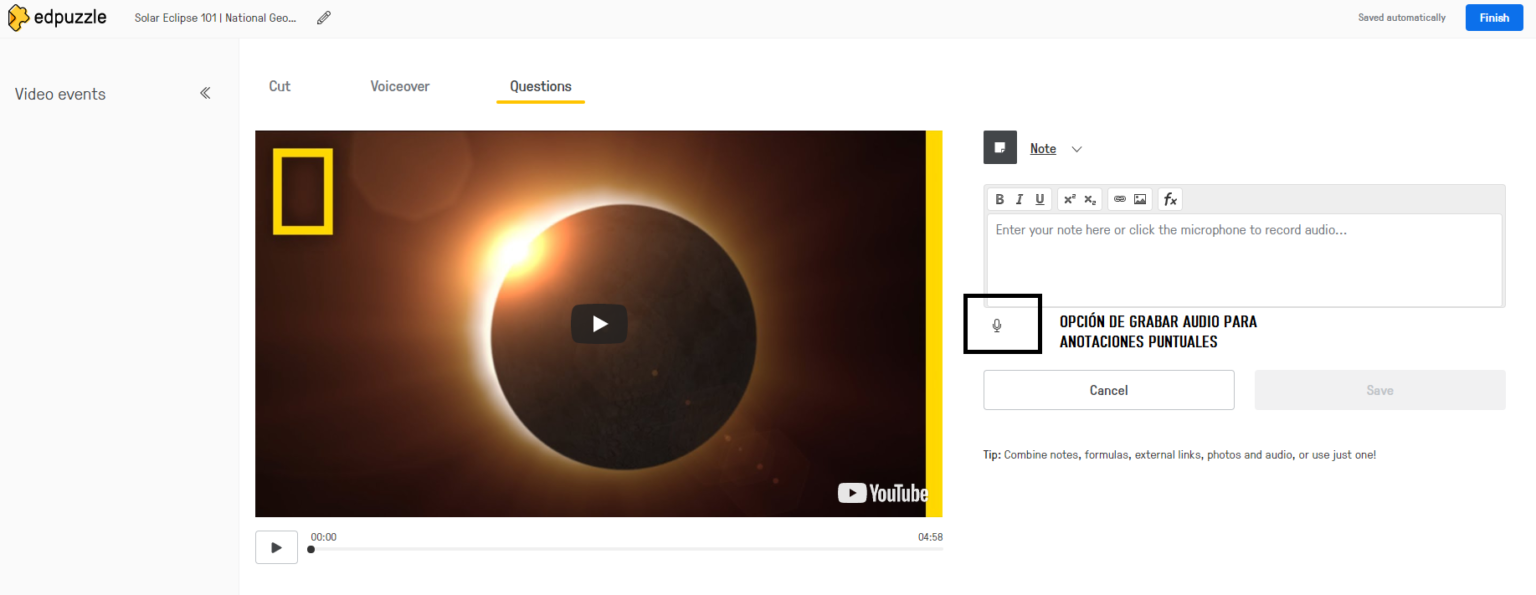
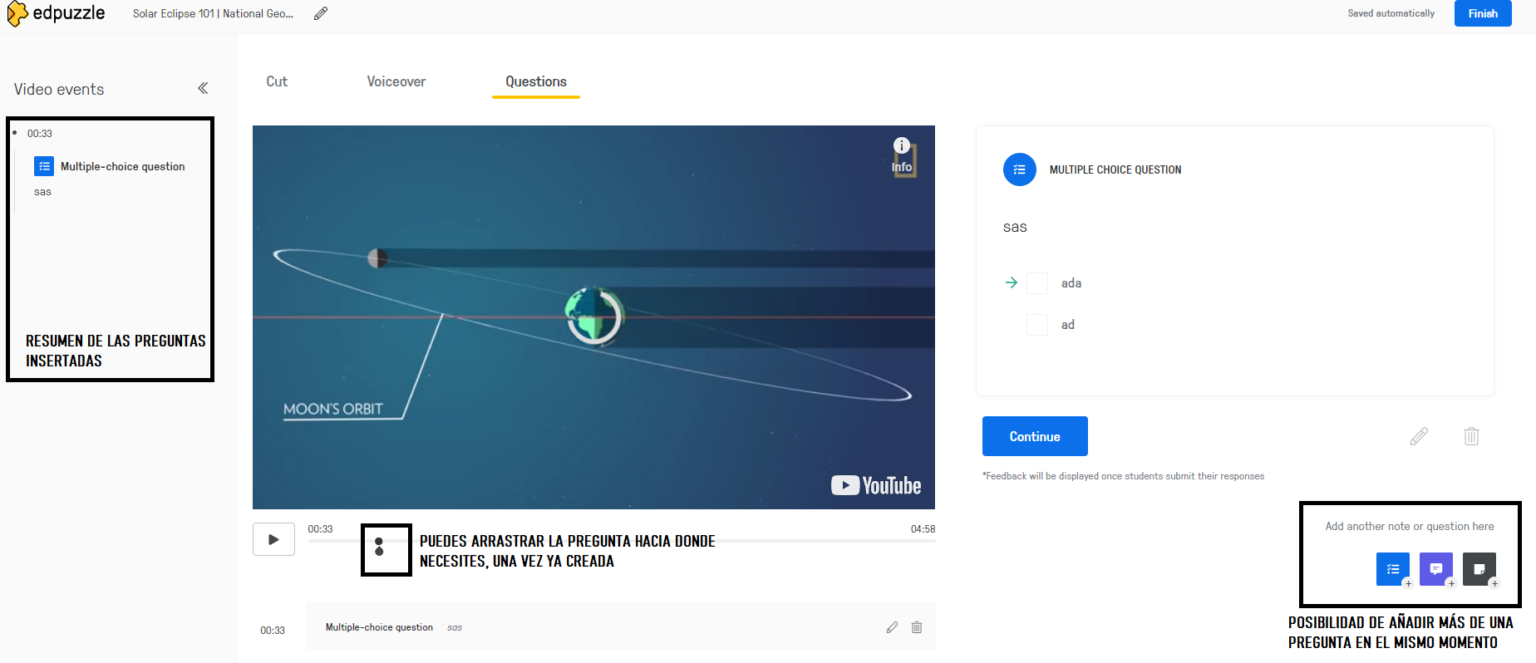
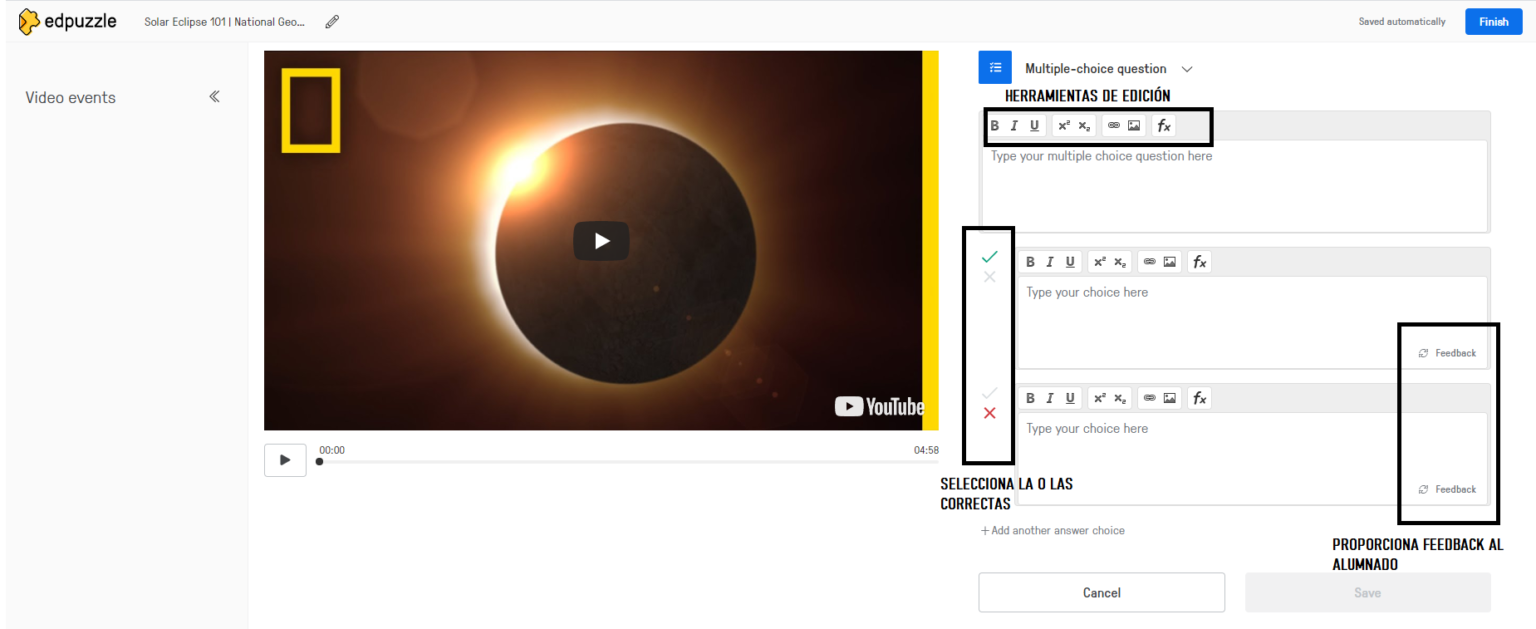
  • 3. Añado tantas preguntas como necesite. Podemos añadir 3 tipos:
    • Múltiple opción (para mi la más adecuada ya que se corrige sola y hay feedback constante)
    • Respuesta abierta. (Necesita la corrección posterior)
    • Comentario escrito y/o con audios. (En esta opción no tienen que contestar nada).

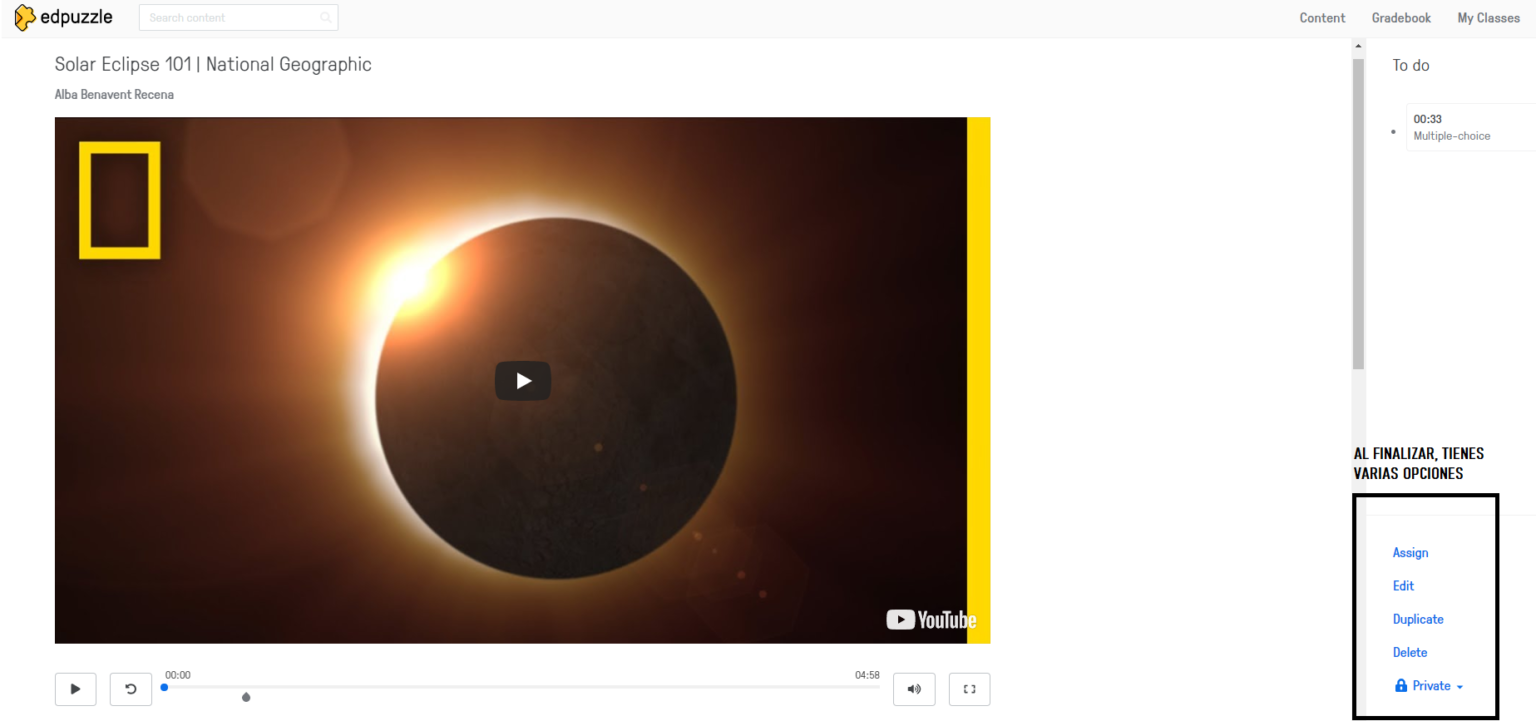
Para visualizar todo esto, os dejo las imágenes a continuación y enlaces a vídeos que ya tengo publicados.


Próximamente, más vídeos

Si te ha gustado y/o te ha servido, por favor, COMPARTID, COMENTAD…

Todo tiene mucho tiempo invertido y mucho trabajo, y la verdad que mi finalidad es ayudar a todos para que podáis mejorar o cambiar vuestra forma de dar clases.

Además, ahora con todo lo del Covid-19, esta plataforma seguro que os ayuda muchísimo.

COMPLEMENTOS DE MEET

Debido a la situación del COVID que estamos viviendo, y después de problemas con Zoom, muchos profes estamos utilizando Meet

A mi me faltaban muchas cosas, después de estar acostumbrada a Zoom, ya que es muy completa, la verdad.

Aunque también estoy contenta de muchas como que no hay límite de tiempo y que vuelvo a utilizar mi pizarra «explain everything». (La tenéis explicada en la entrada «mis imprescindibles»).

Por tanto, os traigo unos complementoss que os pueden ayudar a dinamizar y obtener más opciones en Meet. (Enlace directo a la descarga de la extensión/app, en cada foto)

Aunque vuelve a haber una pega….que solo se pueden en el ordenador, si se conectan desde dispositivos móviles no se pueden utilizar.

VISUAL EFFECTS

Gran descubrimiento, ¿qué se puede hacer?

– Poner fondo detrás de ti personalizado e importado desde tu ordenador.

– Difuminar el fondo para que no se vea lo que tienes detrás.

– Personalizarlo con un imagen dentro de las caras de un cubo, burbujas, etc

– Cambiar las tonalidades de la imagen.

– Congelar la imagen.

– Insertar texto

– Y mucho más que lo puedes ver en un vídeo explicativo que te dejo pinchando en la imagen siguiente:

Vídeo explicativo: Instalar y usar Visual Effects

GRID VIEW

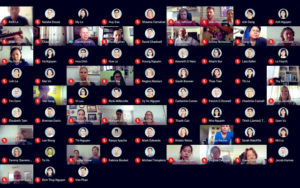
Permite ver todos los participantes a la vez, ya que de por si, solo deja ver 4 a la vez o la persona que habla en ese momento. 

Lo descubrí gracias a Raquel de @elsnostresmoments_

GOOGLE MEET PLUS

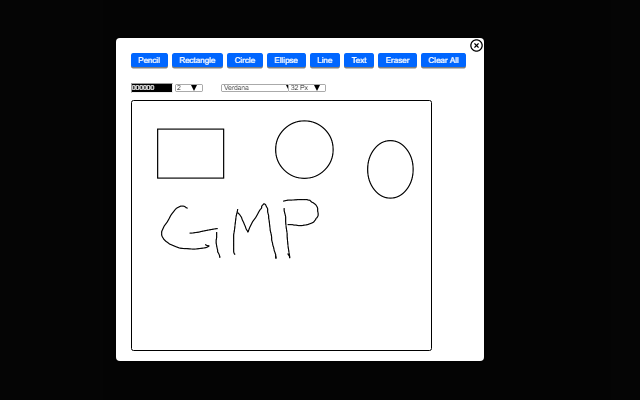
Tiene muchísimas funcionalidades. Tienes disponible una pizarra integrada con múltiples opciones. 

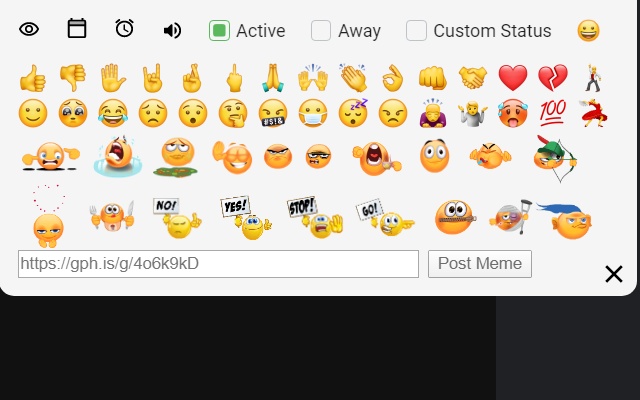
Puedes insertar emojis para ir recibiendo el feedback de tus alumnos. 

Tienes control del tiempo, si necesitas que un alumno te haga una presentación en x minutos, o que hable tantos minutos.

Además el alumnado y el profesor tienen estado que pueden personalizarlos.

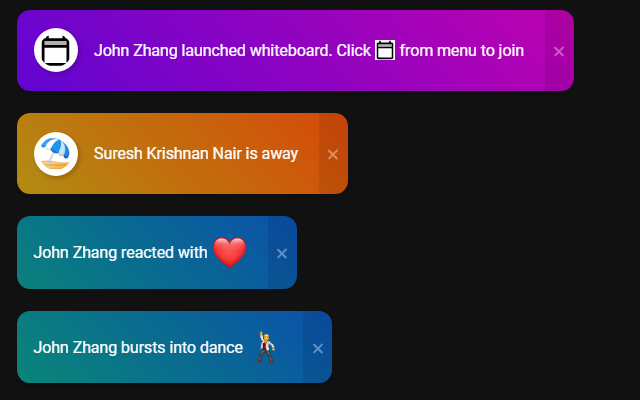
Cada acción que se realice, sale en modo de notificación con colores.

NOD REACTIONS

Es más sencilla que «Google meet plus» pero también eso implica que haya más distracción en el plus.  

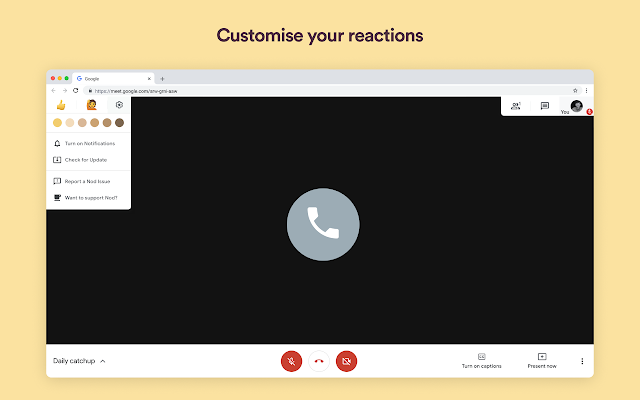
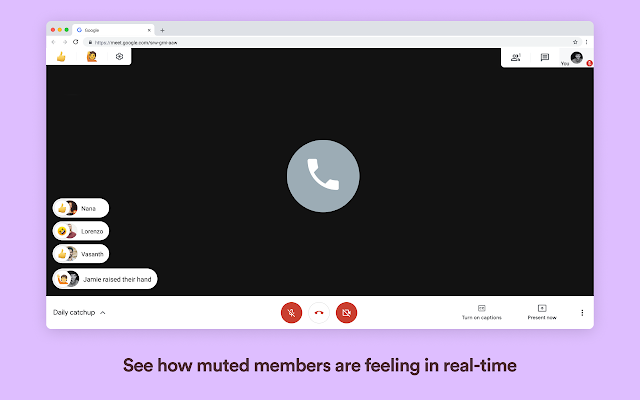
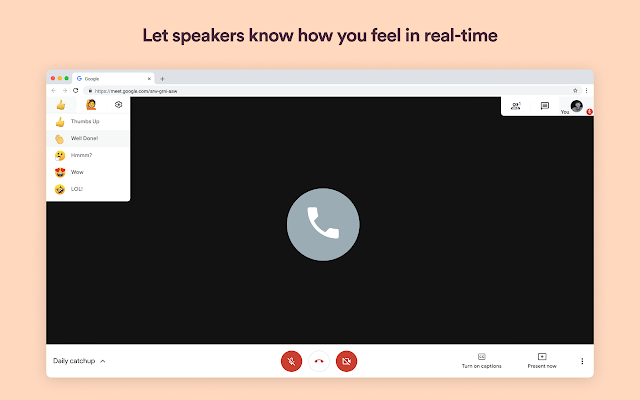
Puedes insertar emojis para ir recibiendo el feedback de tus alumnos. 

Pueden levantar la mano, aspecto que echaba mucho de menos en el Meet, y mis alumnos también

Cada acción que se realice, sale en modo de notificación.

MEET CALL TIMER

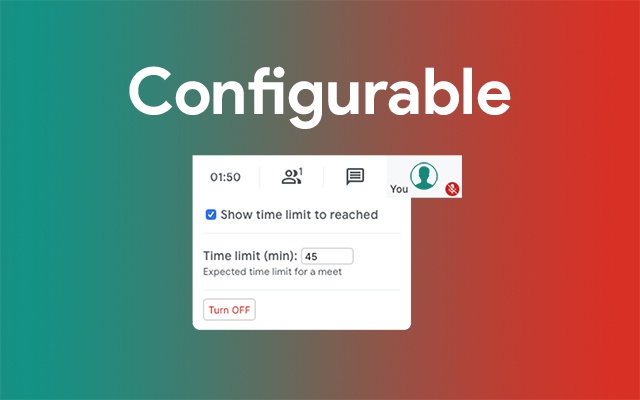
Tienes control del tiempo, si necesitas que un alumno te haga una presentación en x minutos, o que hable tantos minutos.

Te avisa en rojo cuando te estás pasando del tiempo y te hace cuenta atrás.

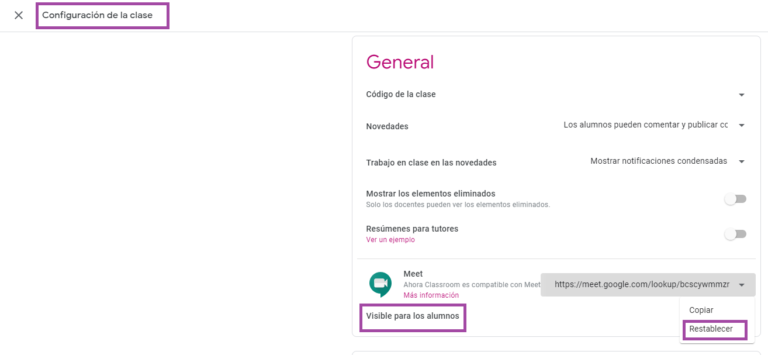
GOOGLE CLASSROOM

Te facilita que los alumnos se conecten directamente desde Classroom.

Además, te permite entrar tú primero a classroom, ya que tú tienes acceso al enlace y activas a posteriori el enlace visible para ellos.

Como también restringir el acceso posterior a classroom del alumnado, ya que puedes cambiar el enlace de classroom y ponerlo en no visible.

SNAP CAMERA

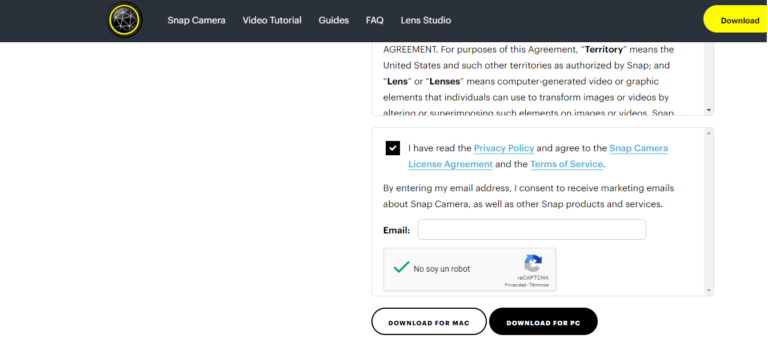
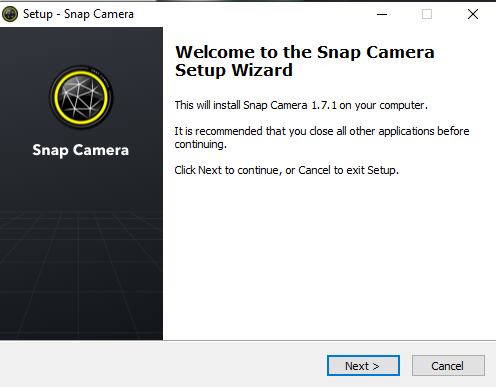
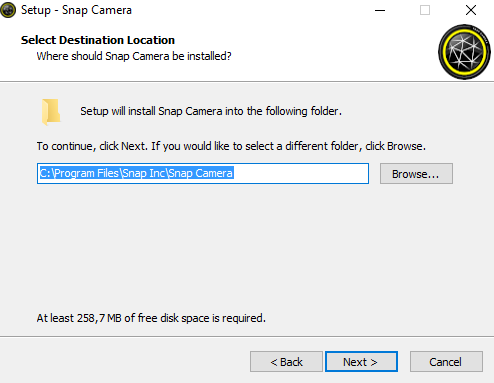
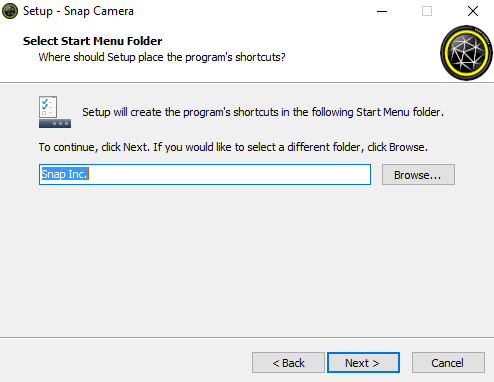
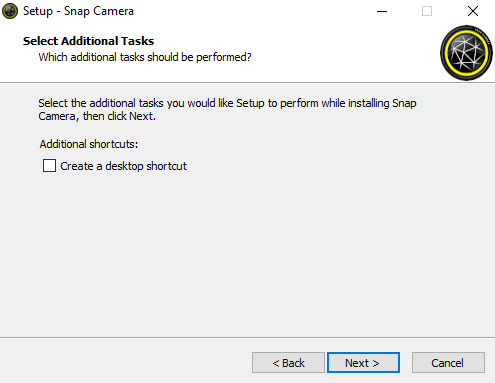
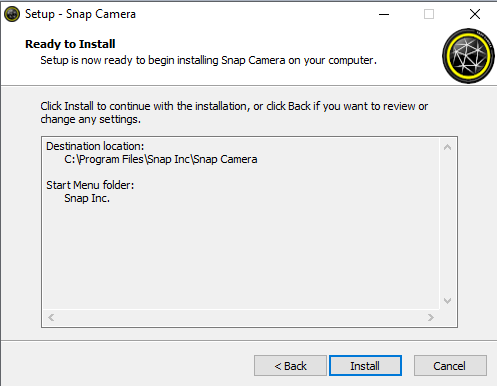
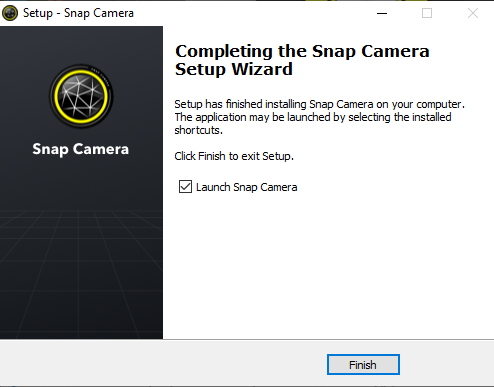
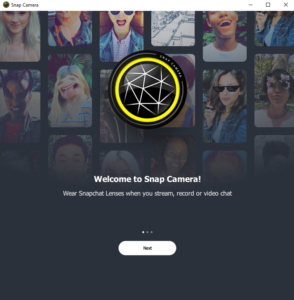
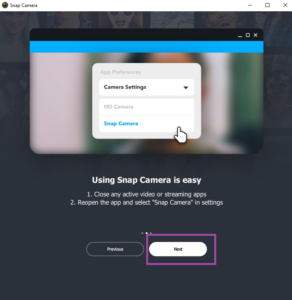
Os dejo el enlace de descarga. Cuando le deis a descargar, no hace falta poner el mail. Simplemente decirle no soy un robot y señalar si es para Mac o para PC. Os pongo en imágenes, paso a paso la instalación. 

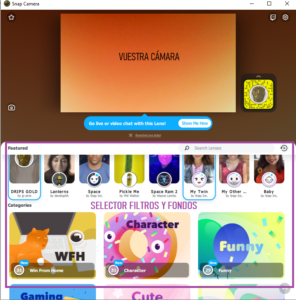
Sirve para poner filtros y fondos en nuestras sesiones Meet. A mi me encanta, y lo echaba mucho de menos de Zoom. 

INSTALACIÓN

DENTRO DE SNAP

CONFIGURAR EN MEET

A veces, es necesario reiniciar el ordenador para que se guarden los cambios.

Cuando entramos a Meet, antes de entrar en la videollamada, tenemos 3 puntitos. 

Los clicamos y nos lleva a configuración de audio y vídeo.

Vamos a vídeo y seleccionamos en el apartado de cámara: «Snap Camera».

MUCHAS GRACIAS

COMPARTE SI TE HA SERVIDO

TALLERES «CREA GENIALIDADES» – NIVEL 2

Estamos realizando un mini curso de talleres crea genialidades con Genially, donde vamos viendo actividades diversas que se pueden crear con Genially, para luego hacer un proyecto final de breakout /escape room, donde se incluyan todas 🙂

Iré colgando los links de los vídeos las diversas actividades que vayamos realizando. Lo único que no podrás disfrutar es de hacerlo en directo paso por paso, con sus dudas y sus problemas en directo. Y los enlaces de las presentaciones para tenerlas en todo momento de ejemplo.

¿Quieres realizar en directo y disfrutar de todas las condiciones de los talleres?

Pues éste es tu momento, tengo las inscripciones abiertas. Pero…corre que son limitadas. 

PRIMER TALLER

En este primer taller, realizamos estas actividades:

  • Ruleta desde cero (sin ser premium)
  • Bloques que desaparecen para descubrir imágenes ocultas.
  • Dibuja con tu Genially. (modo pizarra)

PARTE 1

PARTE 2

PARTE 3

PARTE 4

SEGUNDO TALLER

En el segundo taller, realizamos:

  • Puzle (ordenación) 
  • Movimiento de objetos.
  • Recortes de imágenes.

PARTE 1

PARTE 2

PARTE 3

PARTE 4

TERCER TALLER

En el tercer taller, realizamos:

  • Pistas ocultas mediante lupa/linterna 
  • Movimiento de objetos.
  • Configuración del Genially

PARTE 1

PARTE 2

PARTE 3

PARTE 4

PARTE 5

Recuerda que también tienes otras publicaciones de genially.

Como los primeros talleres que realicé.

Y el taller de breakout del happyday de Instagram

Os dejo por el enlace directo para que podáis ver algunos de los trabajazos que han realizado «alumnxs» de los talleres Genially que he ido realizando.

Si estás interesadx en los talleres, escríbeme por Instagram.

MIS IMPRESCINDIBLES

Hola holaa!!!  😍

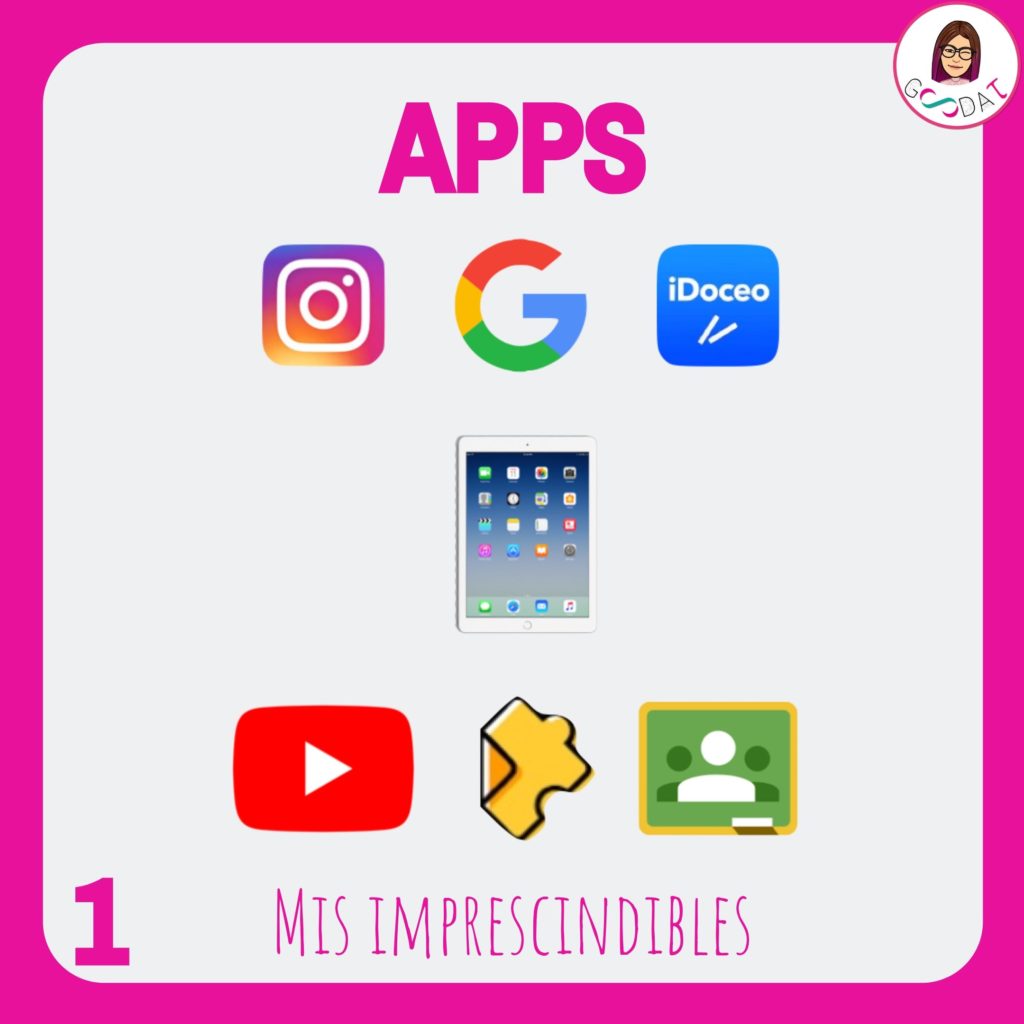
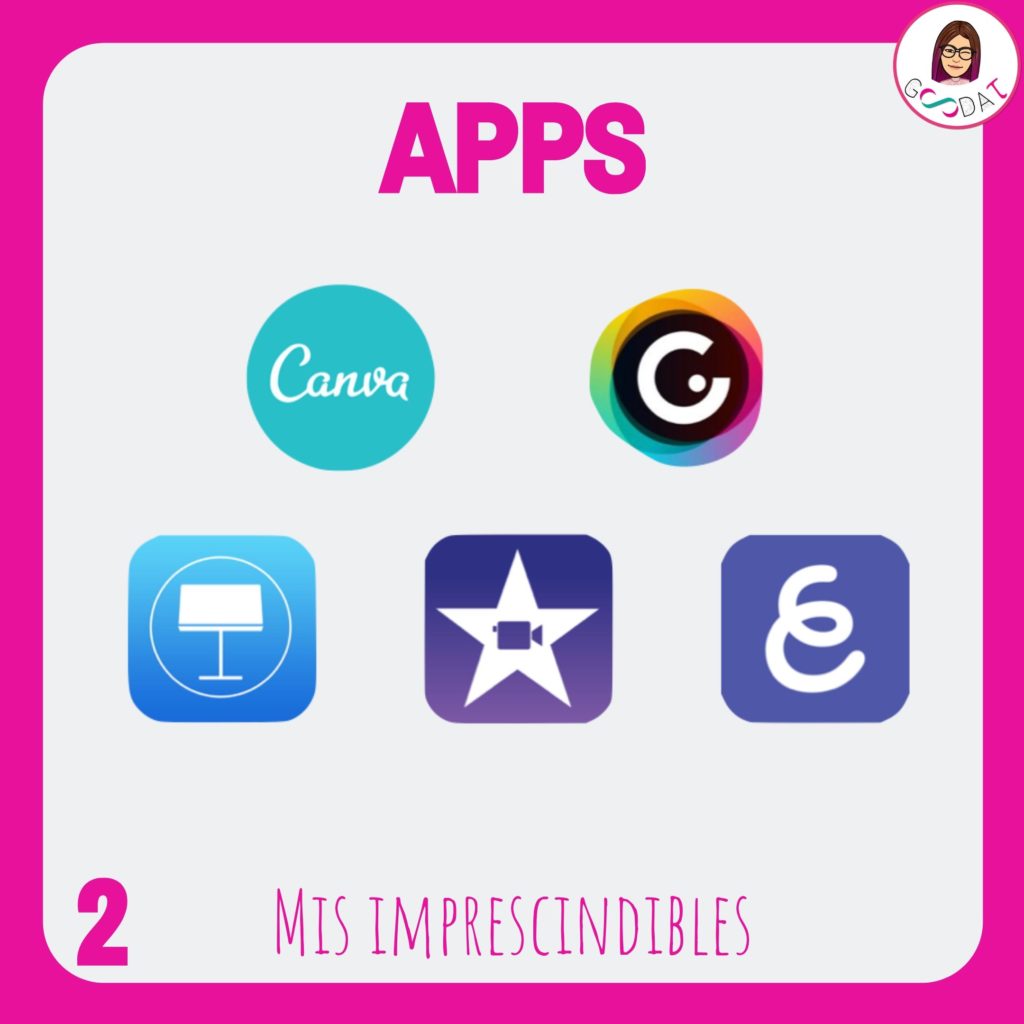
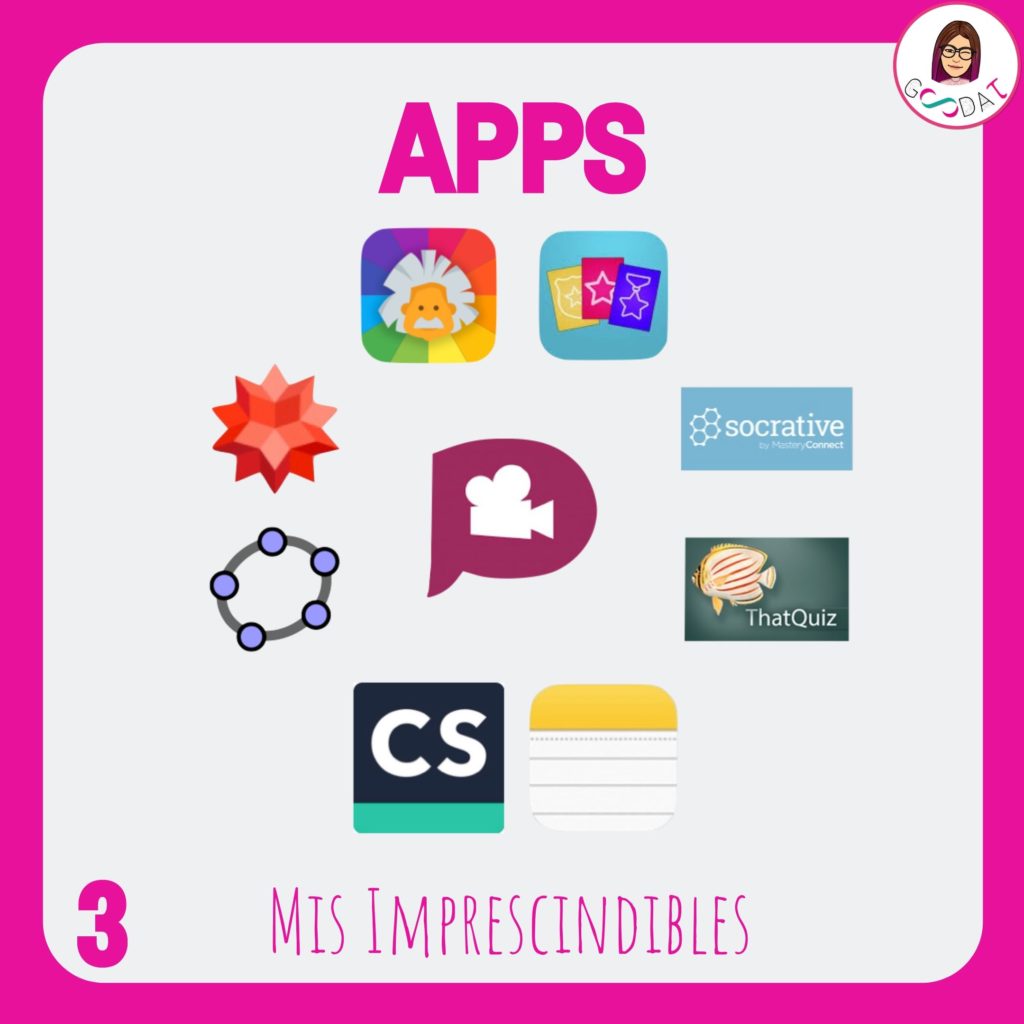
Os traigo todas las apps/webs que utilizo sin falta para clase, para editar o para mi día a día.

Por ello, os las voy a dividir siguiendo las pautas de las imágenes. 

EN CLASE

MI IPAD

Sin mi Ipad, no podría hacer nada de todo lo que hago. Para mi es una HERRAMIENTA IMPRESCINDIBLE y que ésta, me permite tener todas las apps a mi alcance y con un uso muy sencillo. 


IDOCEO

Esta app es solo para dispositivos con IOS, y no la cambiaría por nada. 

Es mi agenda, para poner mis anotaciones del alumnado, planificarme las clases, recopilar todo tipo de datos, poner notas, etc., un sin fin de posibilidades. 

Además, está conectado con classroom para traspasar las notas, y tiene Idoceo Connect para realizar autoevaluaciones, coevaluaciones. 

G-SUITE

Las herramientas que ofrece G-suite son una maravilla. 

Calendar: Para organizarse con el alumnado, programar las clases online en este confinamiento, programar proyectos, evaluaciones, etc.

Documentos: Para realizar diario de clase, proyectos, etc.

Hojas de cálculo: En mi caso, para proyectos de estadística me va genial.

Presentaciones: Para realizar presentaciones colaborativas y sencillas. 

Formularios: Realizar encuestas al alumnado, control de tareas, evaluaciones,etc 

Sites: Para llevar también el diario de clase, los proyectos, y está vinculado con todas las herramientas de google. 

Meet: hacer las clases online y videollamadas para dudas

Y hay muchísimas más que no acabaría ni el mes siguiente.

CLASSROOM

Es una de las herramientas de G-suite, y yo no dejo de utilizarla desde que la descubrí.

Permite tener una «plataforma» para todas tus clases. 

Está conectada con muchísimas webs y aplicaciones que publican directamente el contenido en classroom.

Tienes un control de tareas global y por alumnado.

Puedes agrupar las tareas, materiales y publicaciones que hagas por temas.

Visual y muy intuitivo para utilizarlo.

Además ahora tiene el enlace directo desde classroom para utilizar Meet con la correspondiente clase. Solo tienen que acceder a classroom y clicar en el icono de cámara o en el enlace.

Por último, resaltar que si el alumnado tiene la app en su dispositivo y activa notificaciones, en todo momento están al corriente de las novedades.

YOUTUBE

Youtube es imprescindible para Edpuzzle, ya que yo cuelgo mis vídeos en mi canal y de allí, puedo utilizarlos para mis alumnos en clase con classroom o con Edpuzzle.  

EDPUZZLE

Puedo exportar mis clases directas de Classroom. Después, escojo mis vídeos desde youtube y puedo:

Editar mis vídeos (ponerles voz, aclaraciones, acortarlos).

– Ponerles preguntas para obtener un feedback de que lo van entendiendo y sobre cuánto les cuesta un concepto o no.

Bloquear el tirar para adelante un vídeo

Conectar con Classroom para que tengan enlace directo. 

Resumen del progreso del alumnado, de las preguntas, de tiempos, de notas, etc.

INSTAGRAM

En secundaria, son pocos los que ya no tienen instagram ( en cursos de 3º y 4º), por lo que utilizo el instagram para tener un chat en común y ponerles por allí también las novedades, avisos de tareas o de cualquier otro tipo. 

Ellos lo leen sí o sí, y yo me aseguro de que llegue el mensaje.

Además, me gusta que voten muchas de las propuestas que tengo, y con instagram y sus encuestas, es muy sencillo. 

Les hago una encuesta privada por las historias de grupo y así ellos pueden darme un feedback muy rápido.


EDICIÓN DE IMAGEN & VÍDEO

CANVA

Con Canva, sobre todo, hago:

– Infografías (Gamificación, Instagram, esquemas para el alumnado, etc.) 

– Edición de actividades o carteles para clase (estaciones de aprendizaje, breakouts, fichas).

– Post de Instagram

– Imágenes preparadas para utilizar con otras apps/programas.


GENIALLY

Con Genially hago:

– Esquemas visuales para el alumnado

– Imágenes interactivas 

– Breakouts, escape rooms, retos finales para el alumnado,

– Calendario y programación para que esté todo vinculado.

– Curriculum

– Presentaciones

IMOVIE

Esta app /programa me permite editar mis vídeos, sobre todo, los de recursos para profes u otros tutoriales que realizo. 

Me encanta porque le puedo poner música de fondo de una manera muy sencilla, puedo editar el audio, la velocidad del vídeo.

Además, ahora tiene Chroma, siempre he querido hacerlo así que esta es mi oportunidad para sacarle partido.


EXPLAIN EVERYTHING

Aunque esté en este apartado de edición de vídeo, no podría estar sin ella. La pago anualmente en la versión EDU y me encanta. Tiene muchísimas posibilidades, hasta un editor de ecuaciones. 

La utilizo para:

– Grabar mis vídeos con el alumnado. Me preparo el vídeo, lo grabo y voy explicando los conceptos o proyectos. Además, exporta directamente a mi canal de Youtube.

Pizarra para explicar en clase. Proyecto mi Ipad en la pizarra digital o proyector de clase y explico mirando a mis alumnos con esta app. 

Es una manía (no me gusta estar girada mientras explico, quiero ver sus caras, además siempre tapo a una parte de la clase o a otra.)

Pizarra para compartir pantalla en MEET. Primero utilicé ZOOM, pero con todos los problemas ocasionados, me pasé a MEET y como no tenía pizarra, utilizo Explain y así puedo compartir el documento con ellos por Classroom


KEYNOTE

La he dejado para la última en edición, pero no por ello menos importante, al contrario. Cada vez le saco más partido y tengo ganas de enseñaros cosas que estoy haciendo con ella.

Me encanta hacer carteles, infografías porque tiene infinitas posibilidades.

Para mi es casi una fusión entre Canva y Genially, porque puedes hacer maravillas visualmente como en Canva (lo único que no tiene tantos iconos visuales propios) y puedes hacer interactividad prácticamente como en Genially. 

Y conociéndome, está claro que estoy tirando por esta segunda opción, porque me chifla dar interactividad a las presentaciones, juegos, etc.

Solo me queda mencionar a los compañeros de @justkeynote que son los reyes en esta app.

Y MUCHO MÁS

ROULLETE

La cogí con el pack de Idoceo y la utilizo en clase para escoger al azar alumnos o crear grupos al azar. 

También se puede utilizar para escoger actividades al azar, concursos, etc. 

Tiene infinidad de utilidades, solo es darle al coco y crear. 

BADGE MAKER

También la cogí con el pack de Idoceo. Y a ésta aún le saco más partido. Hago todas las insignias con esta app.

La vinculas con las clases de Idoceo/Classroom y entonces les asignas a cada alumno las insignias que haya conseguido (se pueden personalizar automáticamente con el nombre del alumno/a)

Luego se envían directamente por mail o puedes publicarlo en Classroom.

SOCRATIVE

La utilizo muchísimo,  sobretodo en confinamiento. Se pueden hacer pruebas más formales y, la que más me gusta a mi, en modo de juego

Todos conoceréis la carrera de caballos de las ferias o parques de atracciones. Pues es igual, puedes personalizar el icono, asignarlo a los alumnos y cada vez que vayan acertando la pregunta, su icono se irá moviendo.

Me chifla. Tenéis infografía en mi perfil de instagram. 

THATQUIZ

La utilizo mucho menos, pero me gusta por que puedes hacer un banco de preguntas y asignar tiempo.

Entonces, tu realizas 50 preguntas por ejemplo y en la prueba solo salen 10. 

No todas las apps/webs tienen esta característica, y esta sí. Por ello me gusta y la recomiendo. Además pueden ir haciéndolo hasta que se vean seguros de adquirir los conceptos.

Otro punto, es que tienes creadas ya muchas preguntas por la plataforma.

WOLFRAM ALPHA

Tanto una como otra, para mis clases de matemáticas, tienen una utilidad parecida. 

Me gusta que comprueben las soluciones y se den cuenta de que pasa en un gráfico y saquen conclusiones de ello.

GEOGEBRA

La utilidad de Wolfram también la puedes hacer en Geogebra y además, tienes muchísimas más utilidades.

Puedes programar actividades para que el alumnado manipule y analice comportamientos, por ejemplo. 

CAMSCANNER

Camscanner me gusta mucho para los alumnos, ya que puede escanear documentos y actividades que hacen de una manera muy sencilla. 

Pueden agruparlos en un mismo pdf y así mandarlos a los profesores.

Para los profesores que no tengan dispositivos apple (que ya lo lleva integrado) también es súper útil.

NOTES

Y como antes, está de las últimas, pero para mi es ESENCIAL. Tomo muchas notas con ella tanto en congresos, como en cursos, tutoriales online, para estudiar, para coger cualquier tipo de notas, para programar, lluvia de ideas, etc.

Es que la utilizo para todo, me encanta y es de mis favoritas. 

Mucha gente no le saca partido y para mi es top.

PLOTAGON

La he utilizado este año para hacer los vídeos introductorios de mi gamificación «Un viaje Mathnífico»,  pero al pasar todo esto, me he quedado a medias para realizar otros vídeos lanzando retos.

Hay muchas más apps o webs que utilizo, como FLIPPITY, QUIZZIZ, HEARTHSTONE, etc, pero me puedo tirar hasta mañana explicando, y ya algunas de ellas las tenéis explicadas en mi Instagram. 

Si queréis que explique alguna con más detalle y destine una entrada para esa app, os espero en comentarios

Muchas gracias por seguirme, y si te gustaría estar al día de las novedades no olvides de suscribirte a mi página.

SUSCRÍBETE A MI PÁGINA
Verificado por MonsterInsights