Calendario De Retos – Navidad 2024

¡Bienvenidos al Calendario de Adviento de Retos Matemáticos!

Cada día trae un nuevo desafío que pondrá a prueba tu ingenio, creatividad y habilidades matemáticas. Desde problemas lógicos hasta enigmas numéricos, prepárate para disfrutar de una cuenta regresiva que hará que tu mente brille como luces navideñas.

Puedes proponerlo en la família, en tus clases, con tu grupo de whatsapp de amigas y amigos.

Comparte con quién creas que le será útil y ¡a disfrutar de la cuenta atrás!

Recuerda pasar por mi cuenta y estar al día en mi página web o canal para más actividades, entre otras cosas. Además, en youtube, tienes un curso GRATIS para aprender a utilizar Genially.


Texto mecanografiado – Genially

¡Buenas a todxs! 🙂 

Os dejo por aquí paso por paso como realizar la el texto mecanografiado y su personalización con código html

Lo tenéis paso a paso por escrito y al final, tenéis el vídeo.

Está utilizado gracias a la página scape.enepe.fr que tienen un montón de recursos con script y nos facilitan mucho la tarea, y luego un poco de mi granito de arena para personalizar el texto, ya que soy un poco friki y sé algo de htm, y también en traducirlo.

Y sigo buscando la adaptación a los breakouts y escape room educativos.

TEXTO MANUSCRITO

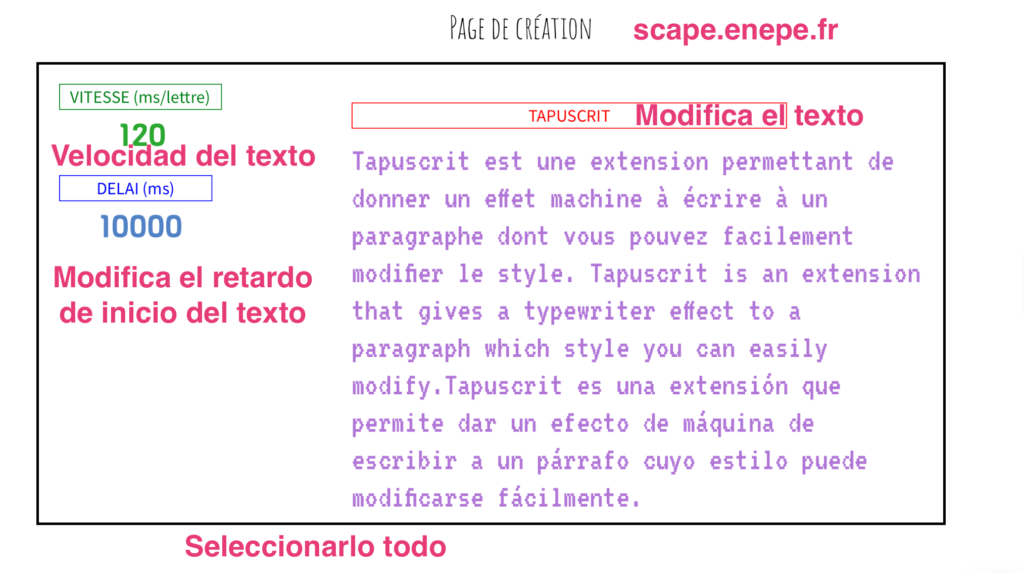
Lo primero que tenemos que hacer es descargarnos el Genially de Scape- Tapuscrit, para poder copiar y pegar el código html creado por ellos. 

Os voy a enseñar como entender cada página de ese Genially.
1º.  Tiene las páginas de texto con retardo que debéis copiarlo TODO y personalizar el texto con cuidado.

Es útil cuando no quieres que aparezca el texto al momento, pero al no tener el código html, no se puede modificar mucha cosa y por ello, prefiero el código tal cual.

2º. Encontráis ejemplos de textos personalizados. 

2º. Encontráis ejemplos de textos personalizados. 

El primero es el que mejor me funciona a mi, y en el que vamos a profundizar en este tutorial.

Hay otros ejemplos que os invito a ver en el Genially que os tenéis que descargar, y que también explico en el vídeo.


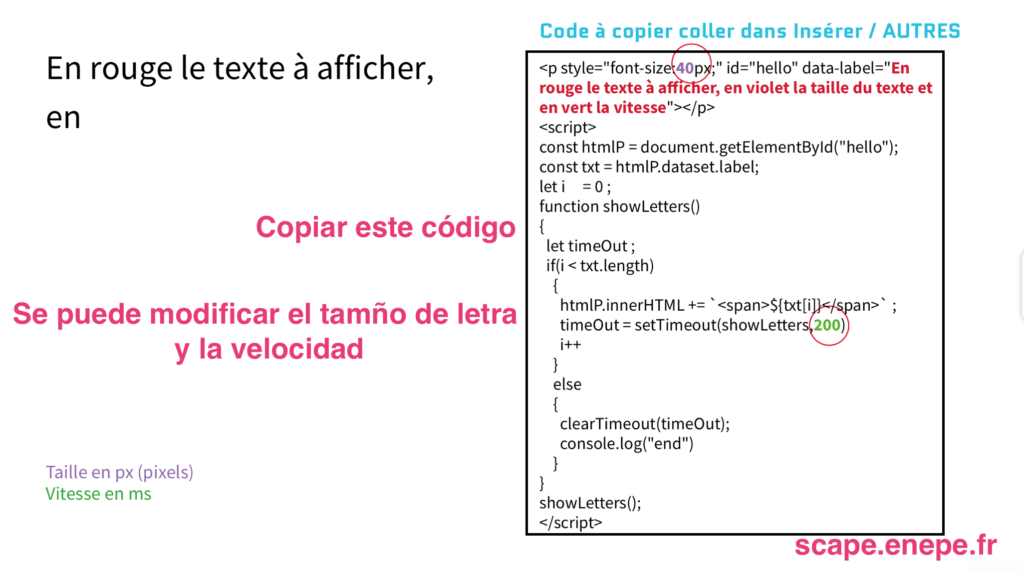
Pues, llegó la hora os voy a comentar como ampliar un poco más en este código que os acabo de enseñar.

Para personalizar el texto, el color, la fuente, el tamaño, la posición, el estilo…tenéis que saber unos códigos que se insertan dentro de este código que nos proporciona Scape.

PERSONALIZACIÓN TEXTO:

  • Tamaño del texto:  font-size:__px (se debe escribir en números el tamaño del texto deseado)
  • Color de texto: color:______ (Se debe escribir el código del color o el color en inglés) Después, os enseñaré una página, en la cual podréis encontrar los códigos y explicaré como insertarlos.
  • Negrita: font-weight:bold. (Si lo quieres normal, en vez de bold, escribe normal).
  • Cursiva:  font-style:italic. (Si lo quieres normal, también escribe normal en vez de italic).
  • Tipo de letra:  font-family:verdana (He puesto de ejemplo el Verdana, pero se podría poner cualquier tipo de letra instalada en vuestro ordenador)
  • Ajuste del texto: text-align:center (Center es para cuando lo queréis centrado, si no en vez de center ponéis right (a la derecha), left (a la izquierda), justify (ajustado).
 
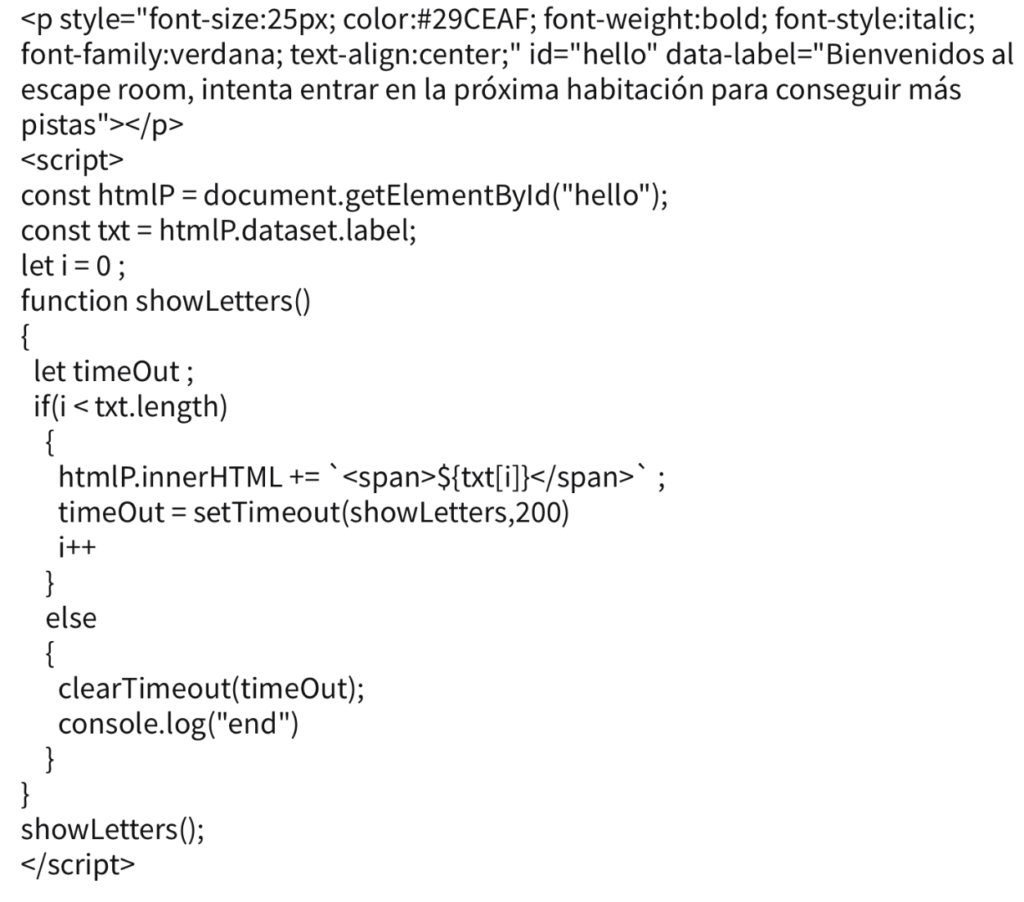
Este sería un ejemplo:
Tiene tamaño 25, color turquesa, negrita, cursiva, en Verdana y alineado al centro.

CÓDIGO DE COLORES PARA EL TEXTO:

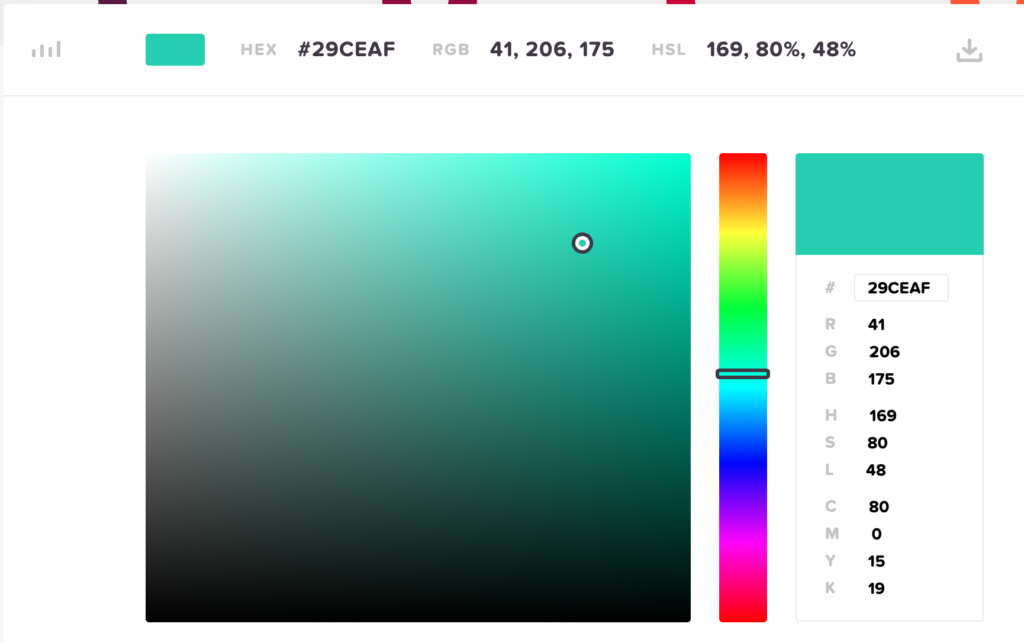
En la página web HTMLCOLORCODES, encontráis todo tipo de colores específicos. 

Por ejemplo, el turquesa del ejemplo anterior, está seleccionado dentro de la gama cromática, y después seleccionamos el código que es el primero que nos encontramos arriba o en el panel de la derecha (detrás siempre de un #)

Si os gustan todos los recursos u os sirven, compartir y que llegue a más gente 🙂

Muchas gracias por estar ahí.

Genially – Candados digitales

Os traigo una recopilación de herramientas para realizar CANDADOS DIGITALES e integrarlos en Genially.
Los recursos que os voy a enseñar son:

Os dejo la explicación de todas estos recursos paso a paso en el vídeo siguiente y, además, os dejo unos pasos resumidos de cada uno.


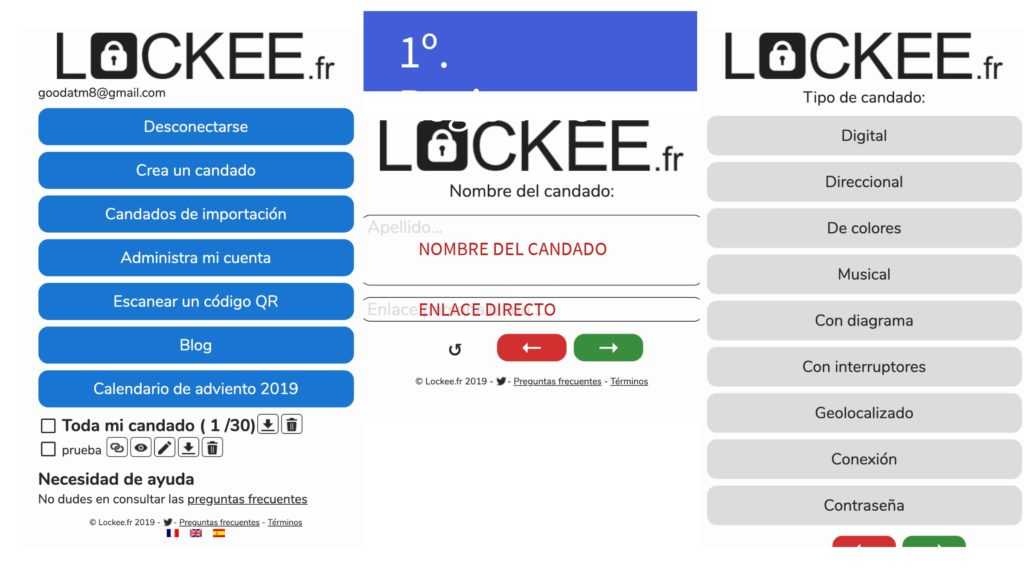
LOCKEE.FR

1º. Tenéis que registraros en la plataforma

2º. Clicáis en «crea un candado«.

3º. Escribís un nombre para el candado y un posible enlace directo para ese candado.

4º. Elegís el tipo de candado que queréis utilizar.

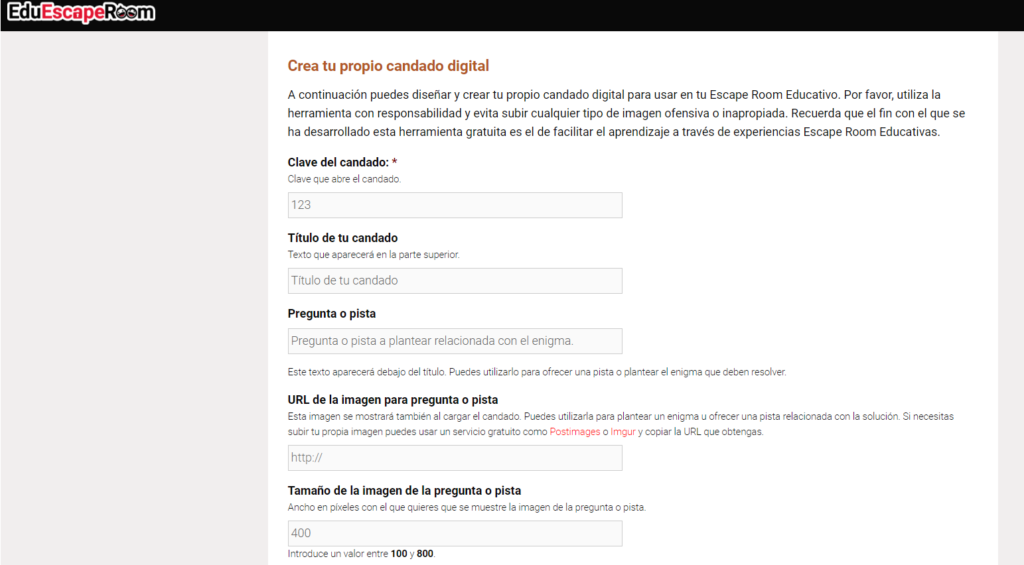
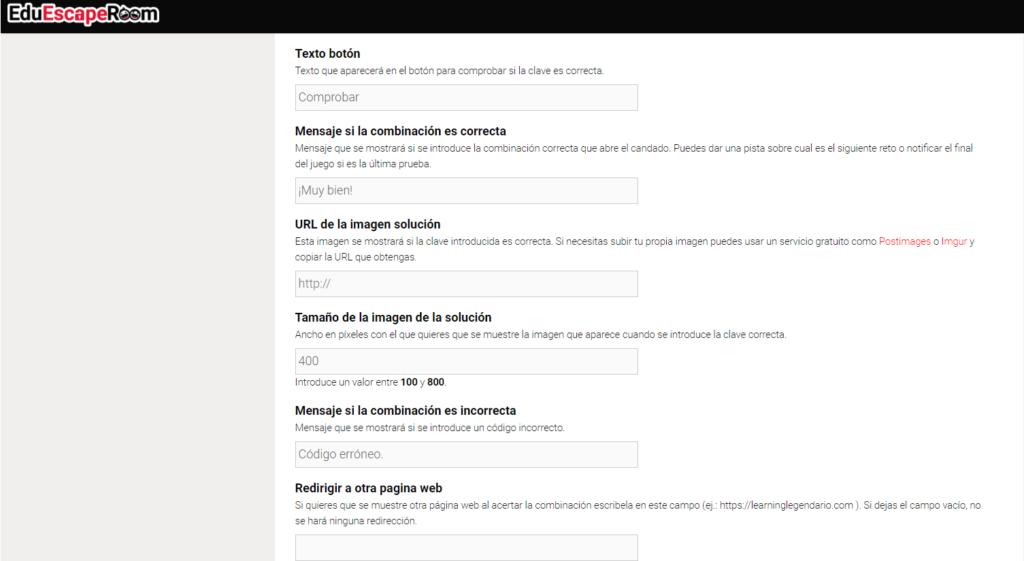
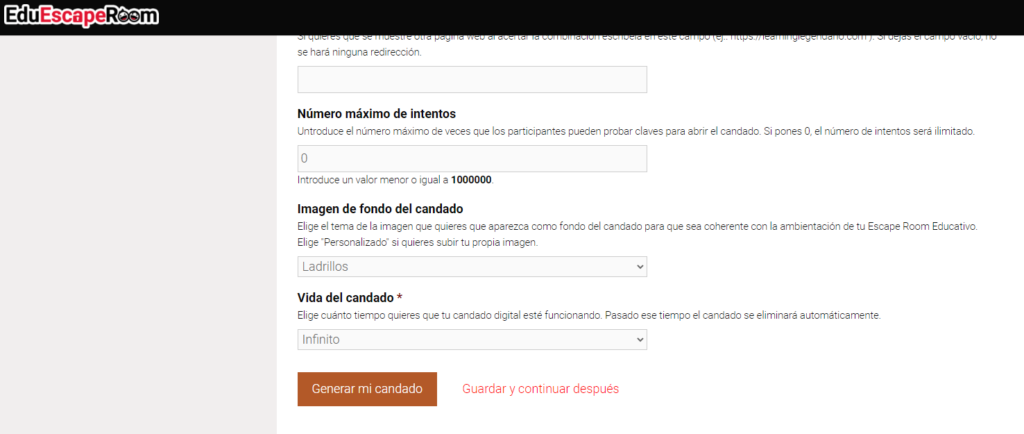
EDUESCAPEROOM

Completar los campos que te piden para personalizar tu candado digital.


GOOGLE FORMS

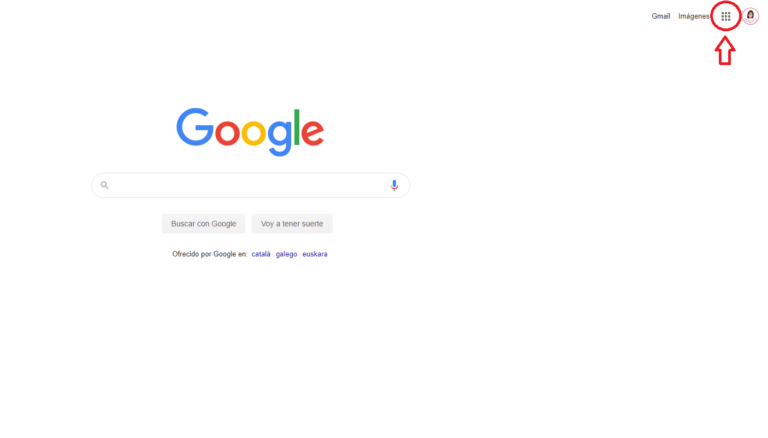
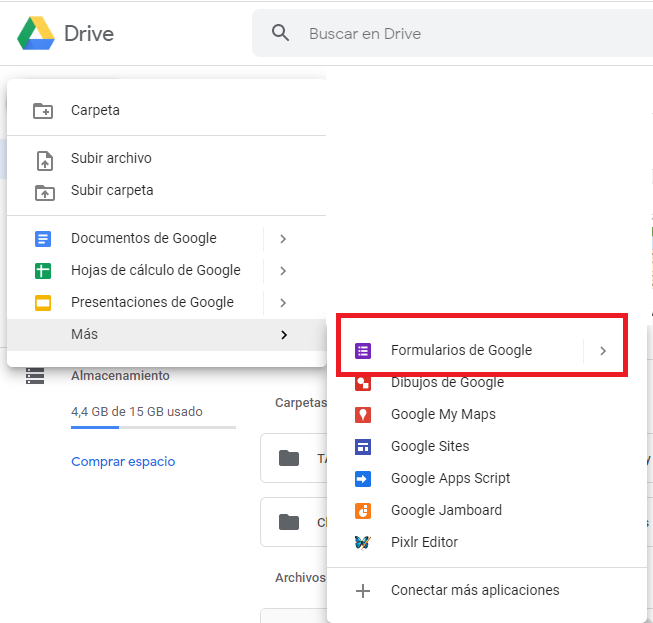
Abrimos un formulario de google, recordad que está integrado dentro de las herramientas de Google.

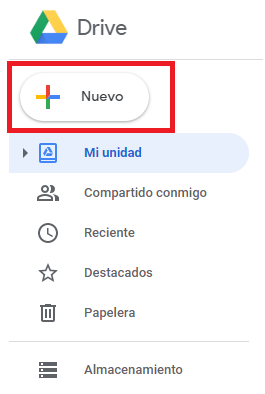
Yo siempre lo abro desde mi cuenta gmail o de centro, desde el apartado DRIVE.

Si clicamos al +, nos deja empezar un formulario de google.

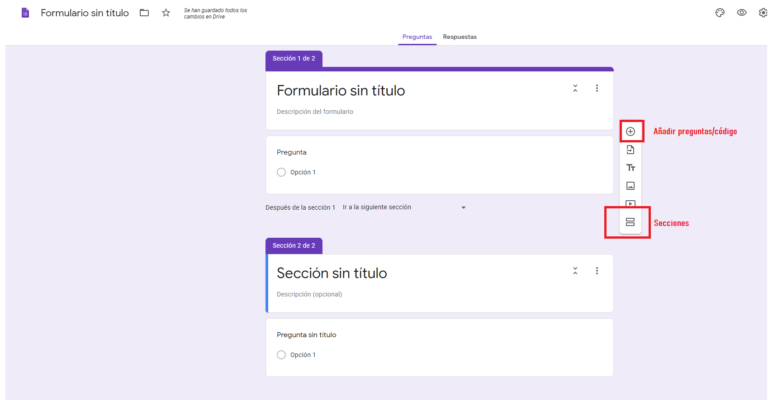
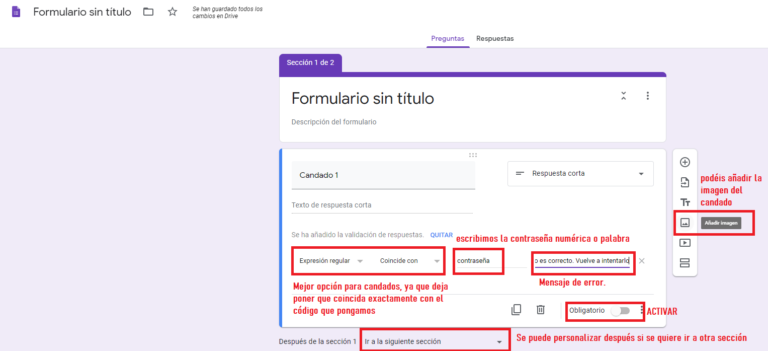
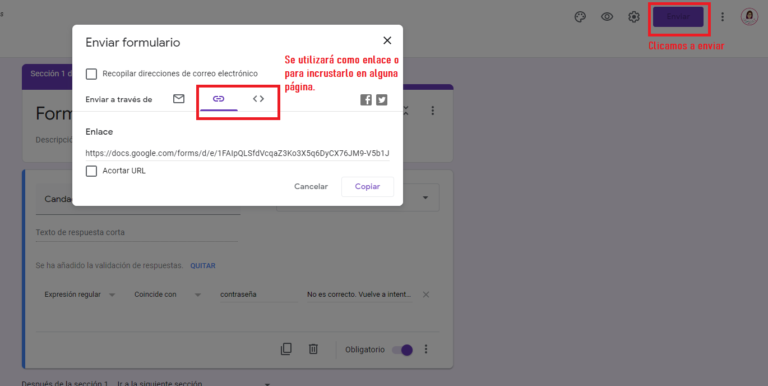
Por último, ya solo nos queda personalizar nuestro formulario con el título, las secciones, las preguntas/candados, las imágenes, las restricciones, etc.

CÓDIGO QR

El creador de códigos QR para mi es un complemento a los demás.

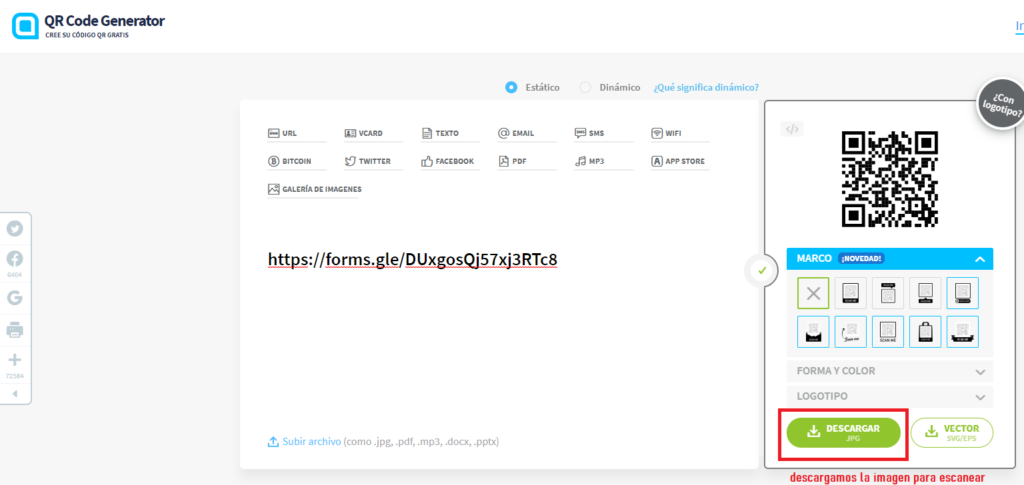
En vez de mostrar cualquier candado de forma directa o de forma física, lo mostramos en código QR para poderlo escanear.

1º. Copiamos el enlace en la página de creador de códigos que os he enlazado.

2º. Descargamos la imagen creada para escanear.

Si os gustan todos los recursos u os sirven, compartir y que llegue a más gente 🙂

Muchas gracias por estar ahí.

Genially – Apertura automática de puertas y cajas

¡Buenas a todxs! 🙂 

Os dejo por aquí paso por paso como realizar la apertura de puertas y cajas que os he ido colgando en el canal. 

– Tenéis una parte resumida para quién tenga alguna idea de hacerlo.

– El vídeo para que complementéis o vayáis paso por paso.

Está utilizado gracias a la página scape.enepe.fr que tienen un montón de recursos con script y nos facilitan mucho la tarea.

Lo único que voy buscando es la adaptación a los breakouts y escape room educativos.

PUERTAS AUTOMÁTICAS

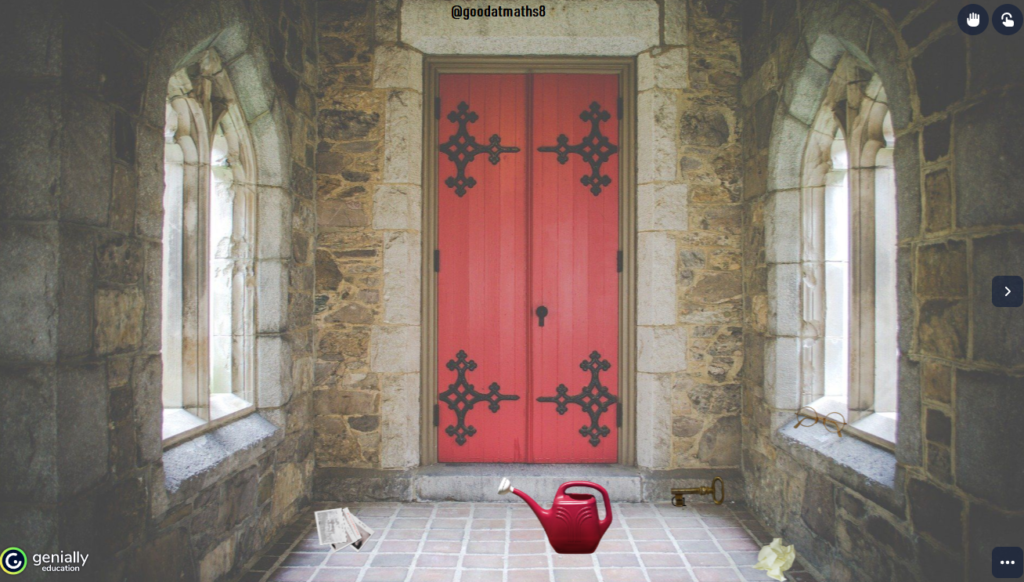
Iniciamos un Genially y en la primera página buscamos un fondo de una puerta.

Luego colocamos los elementos que deseamos por la imagen y sobre todo, una llave que es la que va a abrir la puerta. 

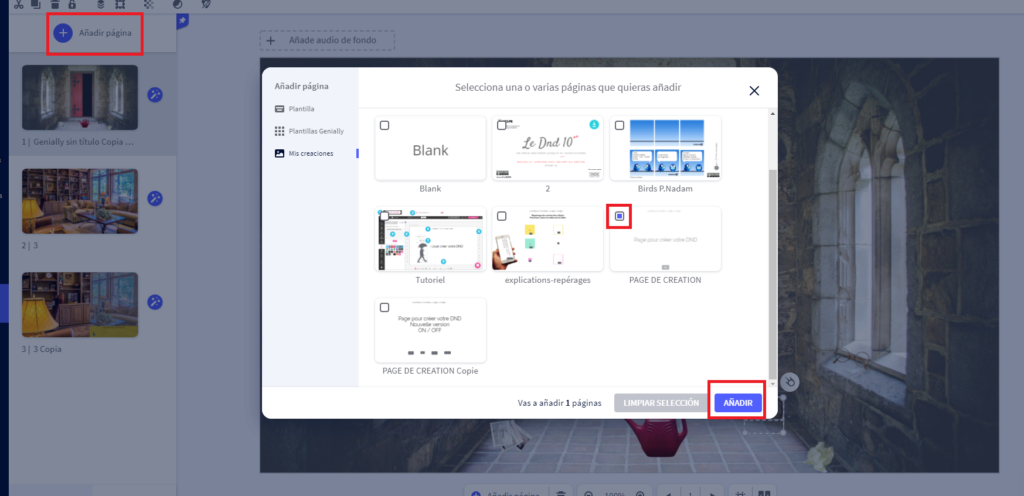
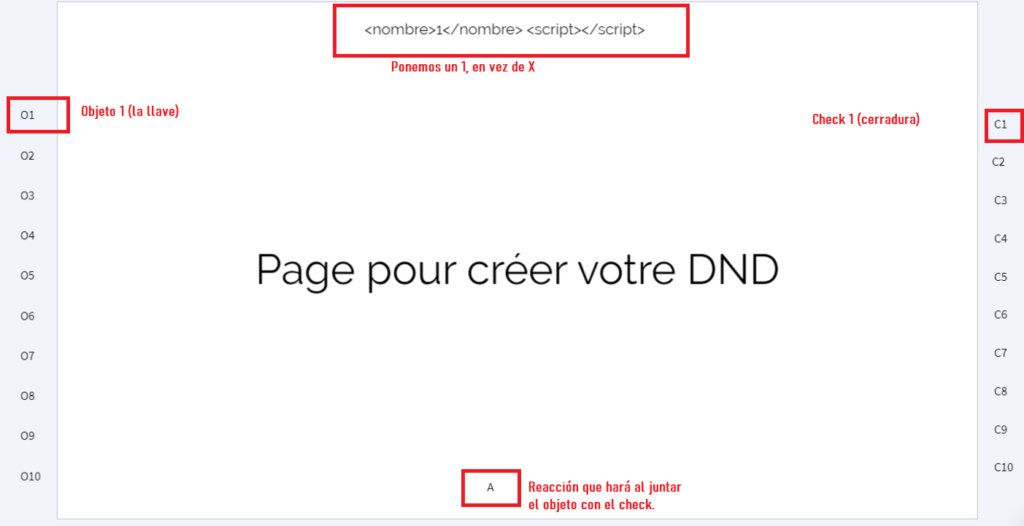
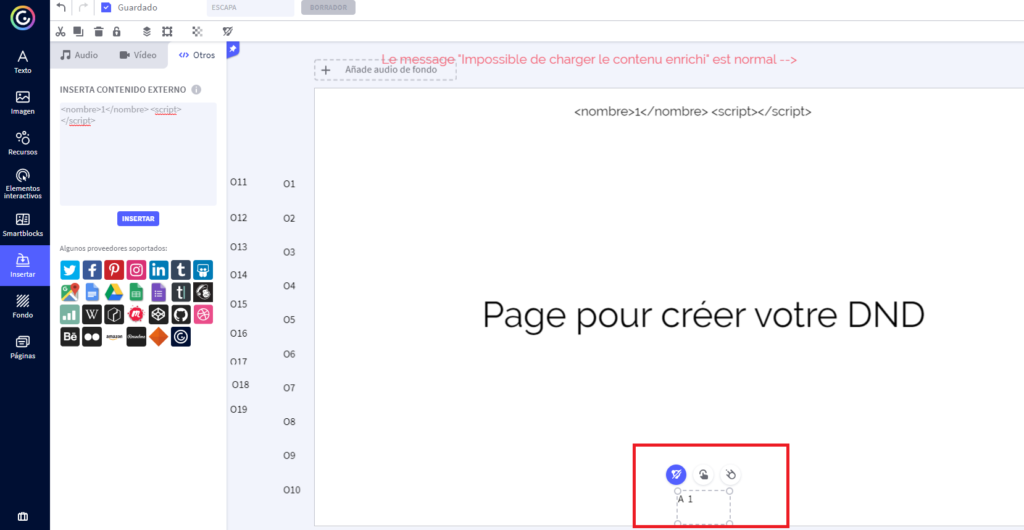
Añadimos otra página para tener el código disponible. Esta página es la de DND10 de la página francesa scape.enepe.fr

Ponemos en el código el número 1, ya que solo va a haber un objeto para mover y hacer una acción.

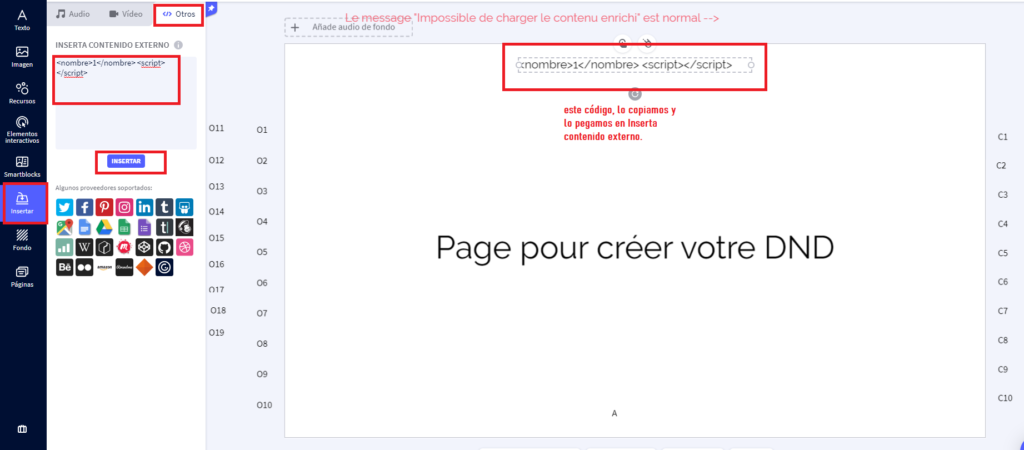
Copiamos el código y lo pegamos en el menú, insertar, otros.

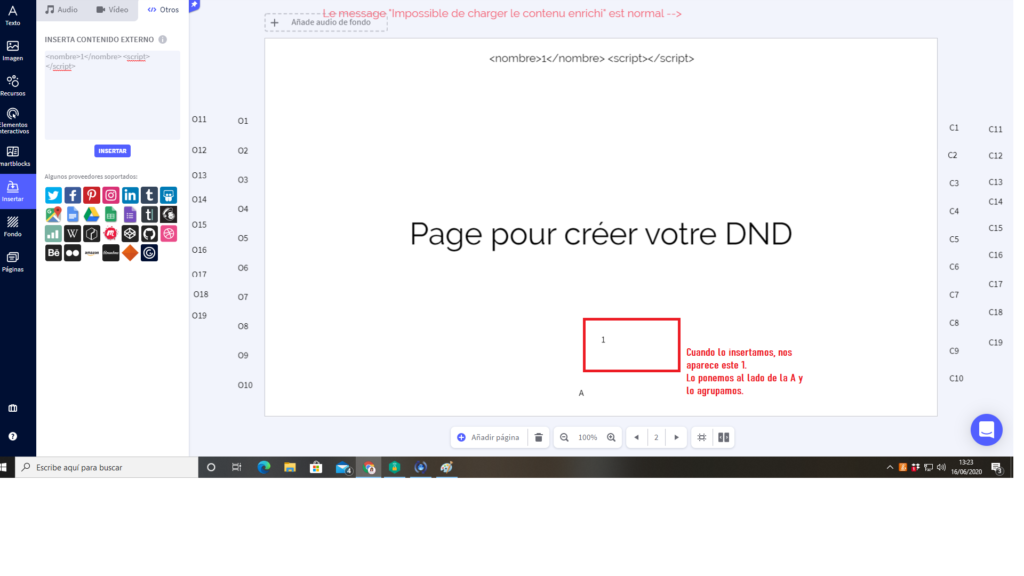
Nos va a salir un número 1, y ese 1 lo tenemos que poner al lado de la A y agruparlo.

Ahora:

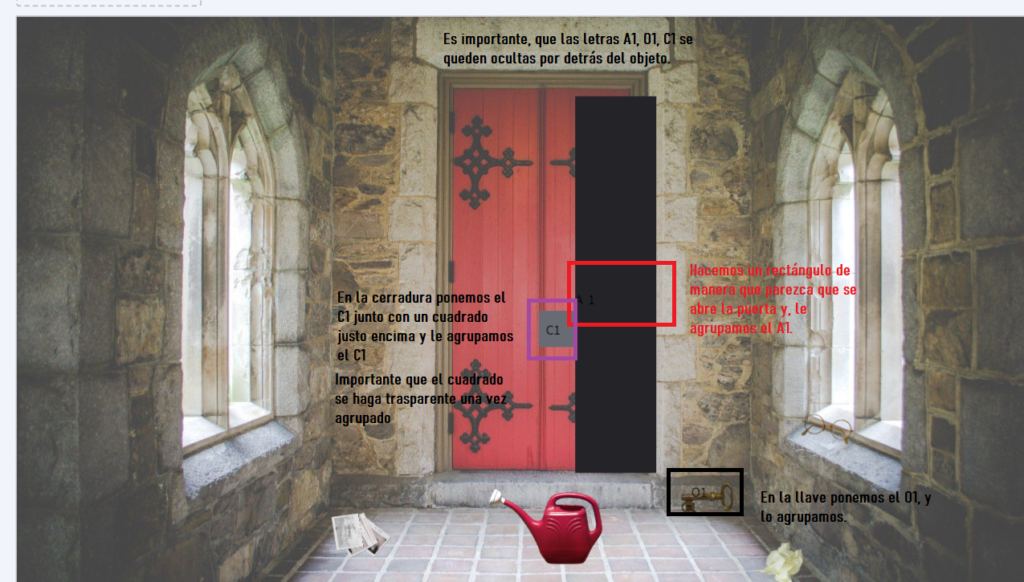
  • Cogemos la A1 y la ponemos con un rectángulo que tenga la forma de la puerta que se va a abrir. Situamos la A1 detrás del rectángulo y agrupamos.
  • Cogemos la O1 y la ponemos con la llave. Lo agrupamos
  • Cogemos la C1 y la ponemos con la cerradura, le vamos a hacer un cuadrado que lo situaremos justo encima. Lo agrupamos y cuando lo tenemos agrupado le damos transparencia a tope, para que quede invisible.

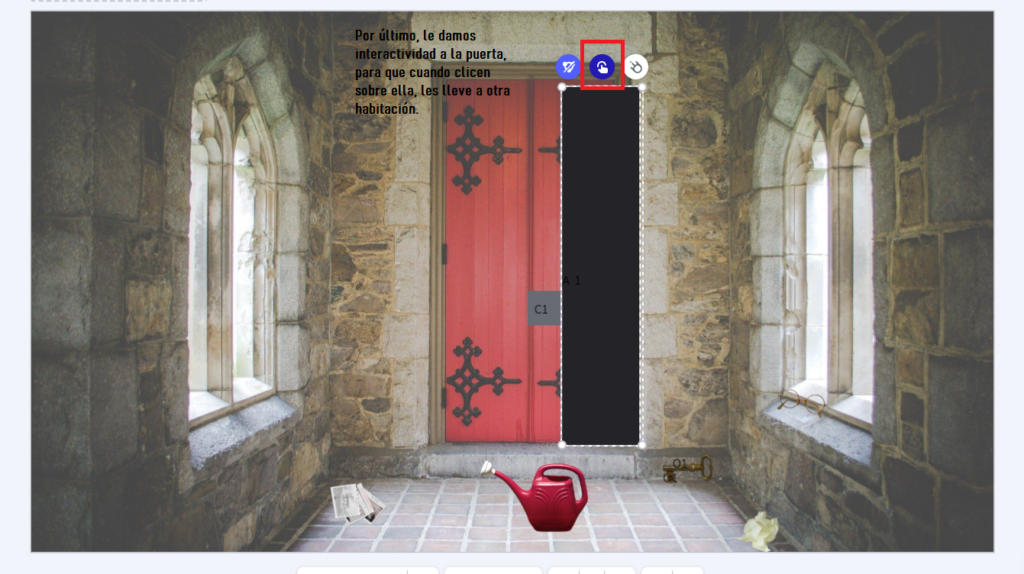
Si queremos que después de abrirse la puerta, se dirija hacia algún lugar. 

Le damos interactividad al rectángulo y que se dirija hacia la página deseada del Genially o enlace externo, o ventana.

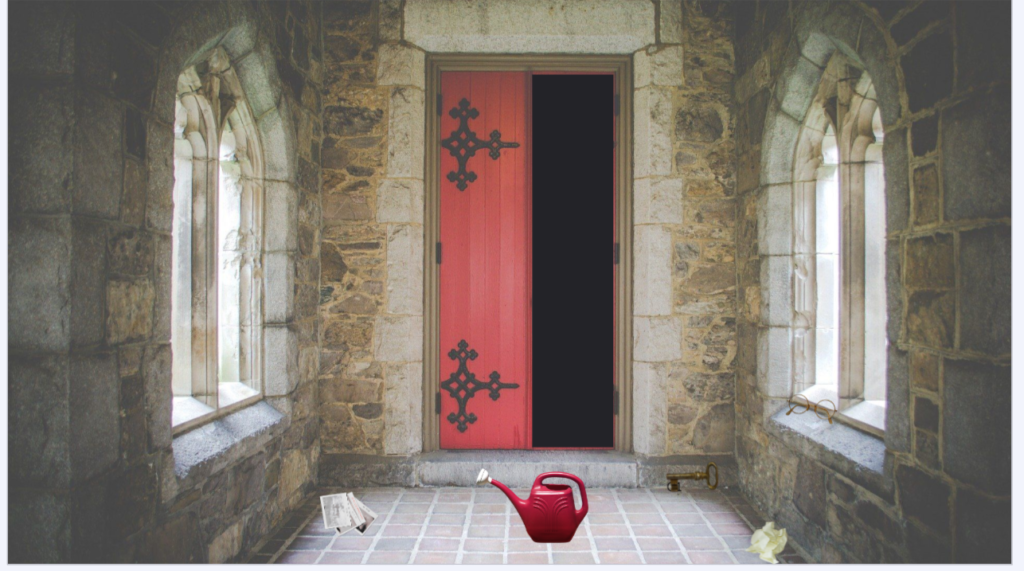
Y así debería quedar:

CAJAS AUTOMÁTICAS

La automatización en cajas es prácticamente igual que la de las puertas, pero en vez de puertas y poner un rectángulo como si se abriera. utilizaremos dos cajas, una cerrada y otra cerrada.


———————————————————————


PRÓXIMAMENTE EL PASO A PASO.


Aquí os dejo todo los vídeos de las puertas y cajas automáticas para que podáis verlo poco a poco. 

Si os gustan todos los recursos u os sirven, compartir y que llegue a más gente 🙂

Muchas gracias por estar ahí.

Genially – Cronómetro

Os voy a explicar como incrustar un cronómetro en vuestros Genially.

Tenéis la opción de insertarlo solo en una página o también os enseño como hacer para que aparezca durante todo el Genially.

Antes de empezar, os dejo las tres herramientas que me gustan más para medir el tiempo en un breakout o escape room.Eduescaperoom: https://learninglegendario.com/contador-online-escape-room-educativa/

  • Minuteur: https://scape.enepe.fr/ressources/minuteur/
  • Escapa en casa: https://www.escapaencasa.com/cuenta-atras

____________________________________________________________

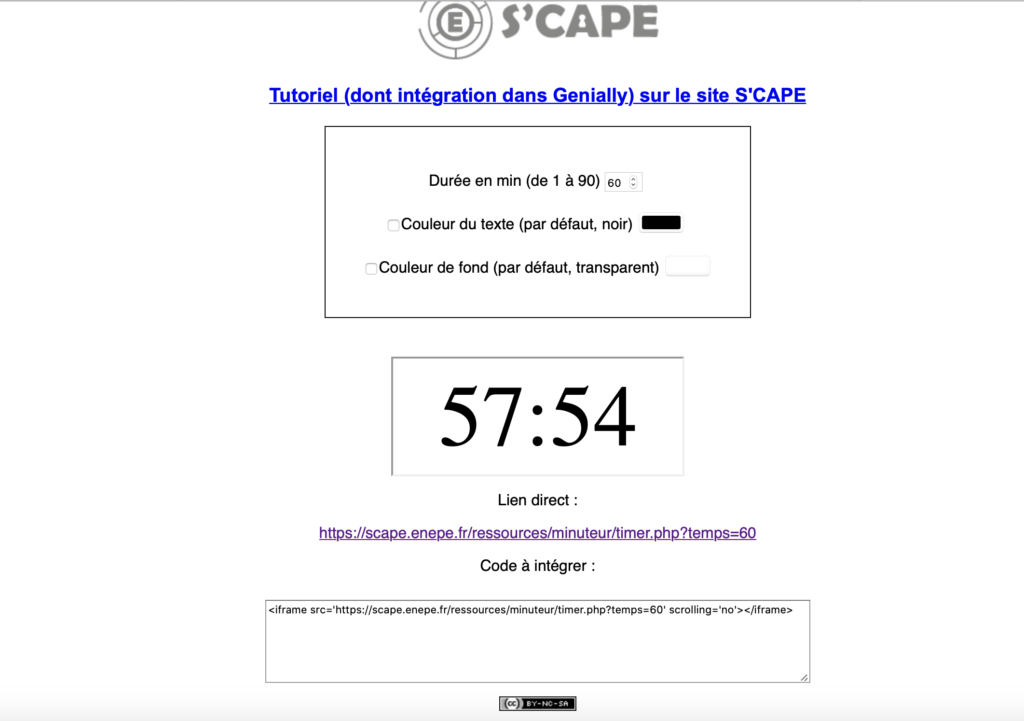
Vamos a utilizar el de Minuteur, ya que tiene código html.

, Seleccionaremos los minutos deseados.

2º. Seleccionamos el código iframe del final del todo.

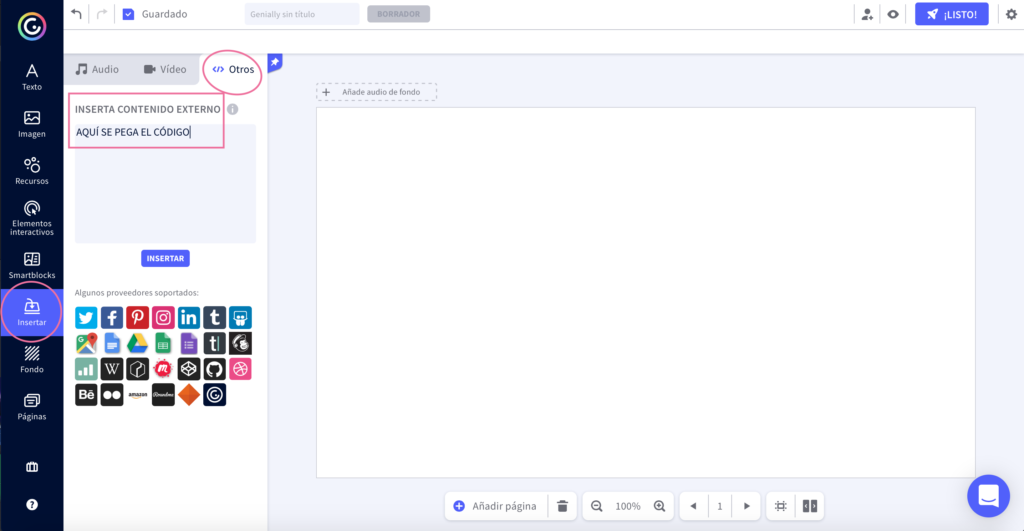
3º. Insertamos en Genially el código. Menú -> insertar -> Pestaña Otros -> insertar código

De la misma manera se inserta un trabajo de Genially.

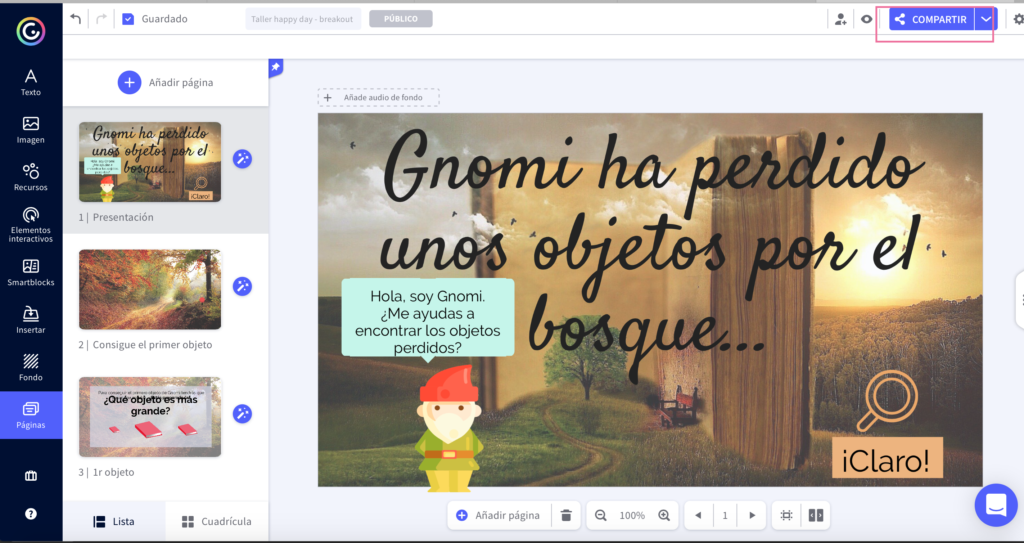
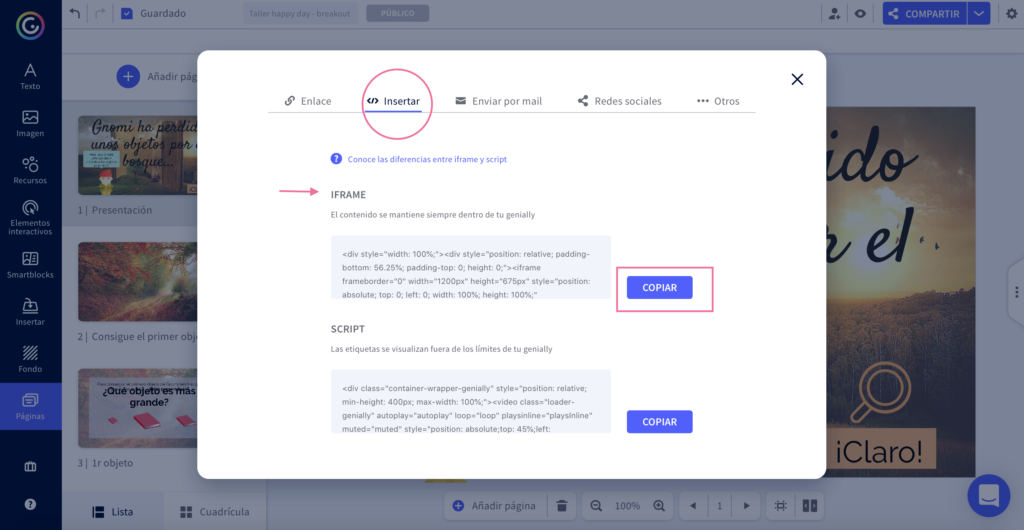
1º Vamos a nuestro Genially ya creado y obtenemos el código iframe.

2º. Pegamos ese código de nuevo en Genially, del mismo modo que el otro código del minuteur.

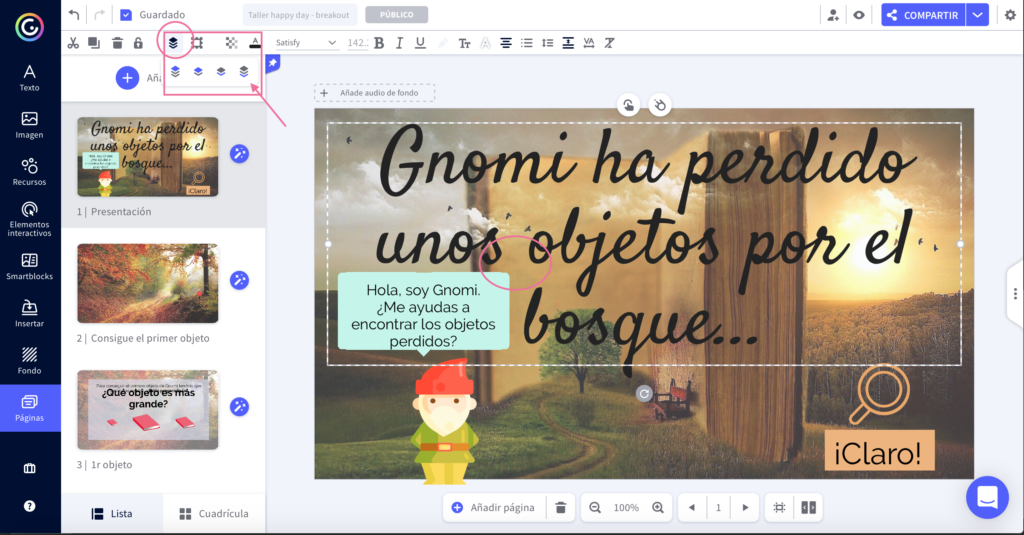
3º. Recordad que el genially incrustado tiene que estar en la capa de abajo. Podéis modificar las capas, con el icono de capas y enviarlo al fondo.

De todos modos, os dejo el vídeo completo para que lo veáis paso a paso.

Si os gusta y os ha ayudado, suscribiros a la página, comentar o compartir que para mí, es un regalo.

Gracias por estar ahí.

Genially – Puzzle automático (Arrastrar elementos)

¿Quieres que cuando termines un puzzle o una serie, Genial te lo detecte automáticamente?

Aquí te traigo la solución

Los que realizasteis los talleres conmigo, sabéis que era una de las preguntas que os hacíais…

¿Qué hace? Cuando el alumnado termina:

  • Un puzzle
  • Una serie
  • Un código
  • etc

Pues Genially, nos da una respuesta automática, en forma de botón, en forma de imagen, de mensaje, de formulario, de vídeo, lo que sea.

Os dejo un vídeo explicando paso a paso como tenéis que hacerlo, y lo hago a partir del taller que hice sobre puzzles y movimientos de objetos.

Os dejo los vídeos a continuación, por si no sabéis como realizar el propio puzzle directamente desde Genially.

Y si ya seguisteis ese taller, pues directamente al vídeo nuevo de hoy.

Os dejo también por aquí, enlaces directos para descargar todos los archivos y genial necesarios para poder seguir el tutoría del puzzle automático.

Página web francesa (Scape) de la cual sacamos muchos docentes los tutoriales y recursos.

Genially directo para descargar d’Scape.

Y aprovecho para dar las gracias a dos personas que les ayudé con el tema de Genially y me pasaron esta información, que son:

– Isabel de @teacherisabelpm, la podéis encontrar en instagram, hace cosas fantásticas.

– Agnès de @agomism, es una mega crack, pero no comparte todo lo que hace.

Y hasta aquí por hoy, espero que os guste los recursos. 

Os animo a suscribiros al canal para estar al día de todas las novedades que vaya colgando. 


No dudéis seguirme en redes en la que tengo más contenido. @goodatmaths8

Verificado por MonsterInsights